






by kirilltimofeev
Copyright © 2021
зведена таблиця

Copyright © 2021
Створення зведеної таблиці
Технологія створення зведеної таблиці така:
1.Виберіть клітинки, на основі яких потрібно створити зведену таблицю.
2.Виберіть Вставлення > Зведена таблиця.
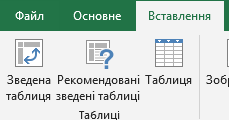
3.У розділі Виберіть дані для аналізу встановіть перемикач Вибрати таблицю або діапазон.
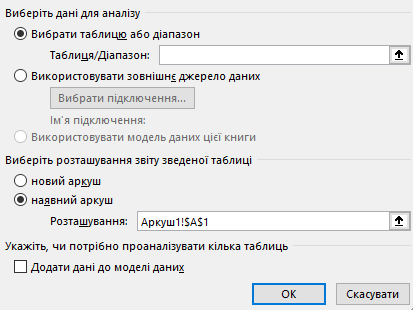
4.Вказати джерело даних у вікні «Створення зведеної таблиці», краще розмістити зведену таблицю на новому аркуші
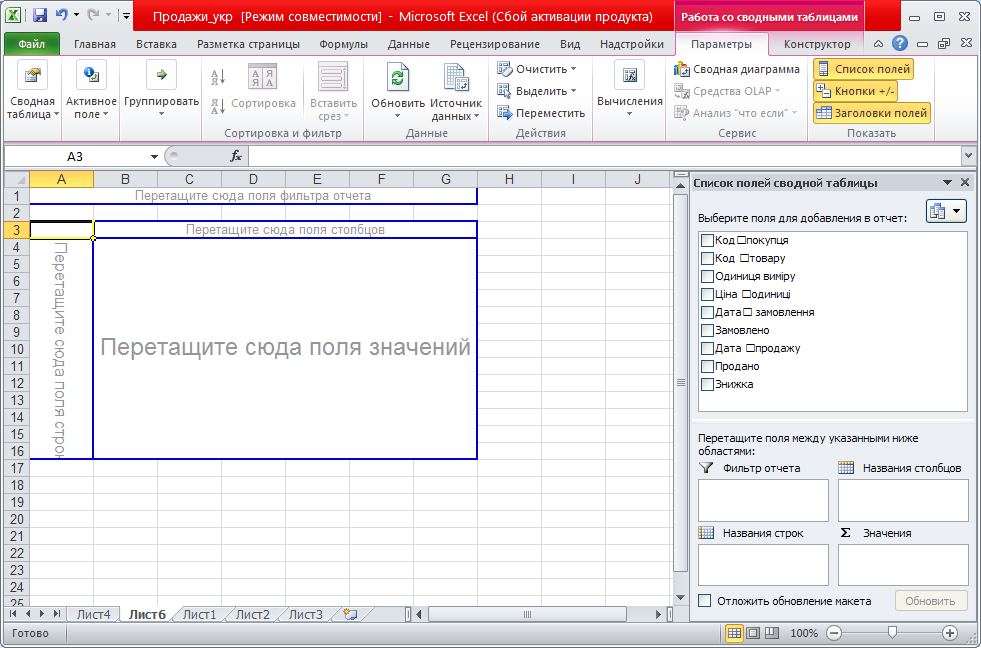
5.У результаті створюється зведена таблиця на окремому аркуші, що буде вставлений перед поточним аркушем у робочу книгу
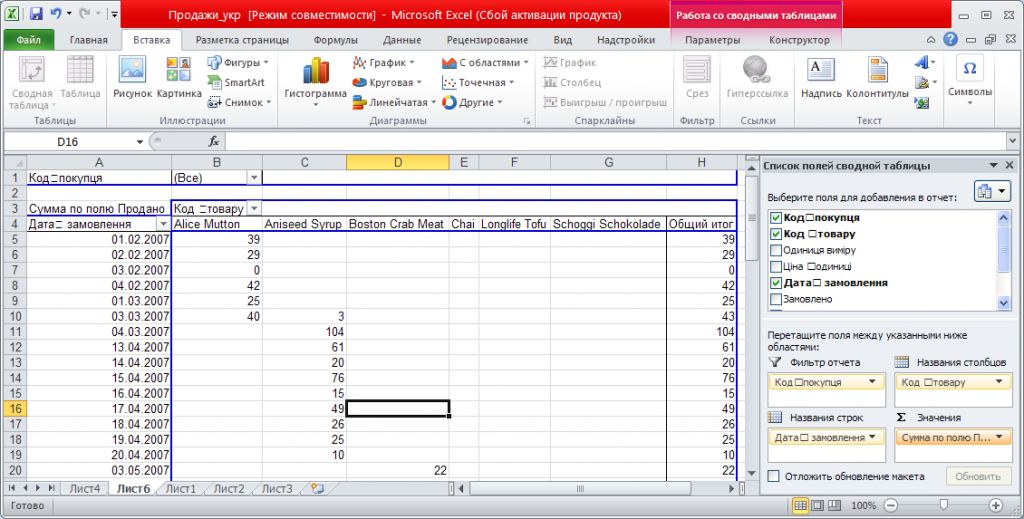
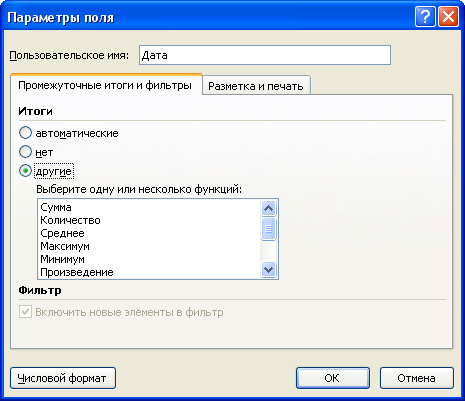
6.Для обчислення підсумкових значень полів зведених таблиць автоматично застосовується підсумовування, однак замість нього можна використати інші функції, наприклад «Середнє» або «Максимум». Для цього потрібно клацнути правою кнопкою миші в полі «Загальний підсумок» зведеної таблиці, вибрати в контексті Параметри поля і у вікні «Параметри поля» вибрати зі списку підсумкову функцію
Форматування зведеної таблиці виконується стандартним способом:
1.Виділення форматованої частини зведеної таблиці.
2.Виконання необхідних операцій форматування за допомогою кнопок панелі інструментів Форматирование і команд меню Формат.
3.Налагодження загальних параметрів форматування з використанням команди Параметры меню панелі інструментів Сводные таблицы або в контекстному меню
Published: Jun 1, 2021
Latest Revision: Jun 1, 2021
Ourboox Unique Identifier: OB-1159328
Copyright © 2021

 Skip to content