






by kirilltimofeev
Copyright © 2021
Створення запитів у програмі “Microsoft Access

Copyright © 2021
Створення запитів в MS Access включає наступні етапи:
1) У вікні бази даних Access вибрати вкладку “Запити”.
2) Клацнути по кнопці «Створити».
3) MS Access виведе вікно «Новий запит» з п’ятьма варіантами створення запитів.
Майстер простого запиту
Етапи створення запиту за допомогою майстра запиту:
1) У вікні бази даних відкрити розділ «Запити».
2) Клацнути по кнопці «Создать».
3) У діалоговому вікні «Створення запиту» вибрати «Простий запит».
4) У першому діалоговому вікні майстра простого запиту зі списку «Таблиці / Запити», необхідно вибрати таблицю, поля якої будуть брати участь у запиті. Зі списку представлених полів «Доступні поля» вибрати і перенести до списку «Вибрані поля» поля для створення запиту.
5) Пункт 4 виконати для всіх таблиць, які беруть участь у запиті.
6) Натиснути кнопку «Далі».
7) У наступному діалоговому вікні майстра можна задати для запиту лише вибірку записів або підсумовування полів.
8) Вказати ім’я запиту.
9) Перевірити виконання запиту.
Майстер повторюваних записів
Для створення запиту за допомогою Майстра повторюваних записів:
1) У вікні бази даних відкрити розділ «Запити».
2) Клацнути по кнопці «Створити».
3) У діалоговому вікні «Створення запиту» вибрати «Повторювані записи».
4) У першому діалоговому вікні майстра повторюваних записів зі списку «Таблиці / Запити», необхідно вибрати таблицю, поля якої будуть брати участь у запиті. Зі списку представлених полів «Доступні поля» вибрати і перенести до списку «Вибрані поля» поля для створення запиту. Натиснути кнопку «Далі».
5) У наступному вікні майстра необхідно вибрати поля, які містять повторювані значення. Натиснути кнопку «Далі».
6) У наступному вікні майстра необхідно вибрати додаткові поля для відображення разом з повторюваними записами. Натиснути кнопку «Далі».
7) У наступному вікні майстра необхідно ввести ім’я запиту. Можна переглянути результат запиту або змінити структуру запиту. Натиснути кнопку «Готово».
8) У результаті виконання запиту з’явиться вікно, що містить повторювані записи й додаткові поля, вибрані під час роботи майстра.
Вікно запиту
Вікно запиту розділене на дві частини.
У верхній частині знаходяться таблиці, представлені у формі списків полів. Кожен список полів забезпечений заголовком, що містить ім’я таблиці.
У нижній частині вікна міститься специфікація запиту. Ця область називається QBE – областю проектування (запит за зразком). У ній запити описуються наочними елементами. Поля перетягуються з верхньої області запиту в QBE – область проектування.
Кожна колонка області містить інформацію про поле в запиті.
Поле:
Ім’я таблиці:
Сортування:
Висновок на екран:
Умова відбору:
Основні операції в запиті
1) Зв’язування таблиць у запиті.
2) Додавання полів
3) Видалення полів
4) Видалення таблиці із запиту
5) Введення умов відбору
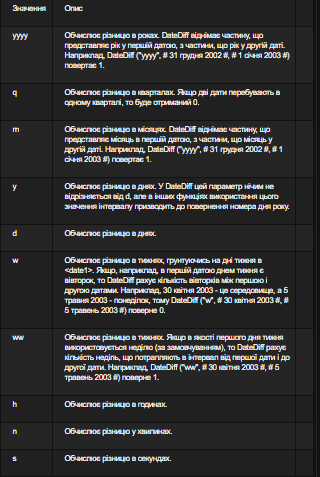
Значення параметра interval для функції DateDiff
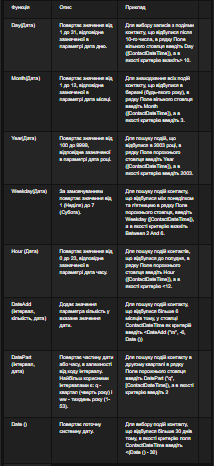
Функції та обчислення дат
Створення підсумкового запиту
6) Сортування даних у запиті
7) Придушення індикації полів у запиті (Show)
8) Проведення обчислень.
9) Обчислювані поля в запитах.
Створення підсумкового запиту
Підсумковий запит можна створити за допомогою Майстра простого запиту або Конструктора.
Створення за допомогою Конструктора:
1) У режимі конструктора Запиту клацнути по кнопці «Групові операції» на панелі інструментів. У бланку Запиту з’явиться рядок Групові операції.
2) У всіх полях автоматично встановлюється значення угруповання.
Access надає такі групові операції: Sum,Avq,Min (Max),Count,Stdev,Var,First,Last,Вислів,Умова,
Виконання запиту
Виконання запиту задається одним з таких способів:
а) Вид – Таблиця
б) Запит – Виконати
в) У піктографічне меню клацнути кнопку з!
Access відобразить Dynaset відповідно до заданих критеріїв.
Редагування запиту
Для внесення змін до запиту:
1) Маркувати у вікні БД запит
2) Клацнути на кнопці «Конструктор»
3) Відкриється вікно проектування запиту.
Перенесення поля в іншу позицію: перетягнути його мишею.
Вставка додаткового поля: перетягнути його зі списку полів таблиці в ту колонку специфікації, в яку хочемо вставити. Якщо в цій колонці знаходиться поле, воно й всі наступні поля зрушаться праворуч.
Видалення поля: маркувати його і натиснути Del.
Перехресний запит
Етапи створення перехресного запиту за допомогою майстра:
1) У вікні бази даних відкрити розділ «Запити».
2) Клацнути по кнопці «Создать».
3) У діалоговому вікні «Створення запиту» вибрати «Перехресний запит».
4) У першому діалоговому вікні майстра створення перехресного запиту зі списку «Таблиці / Запити», необхідно вибрати таблицю, поля якої будуть виведені у перехресному запиті. Якщо для створення запиту використовується не одна таблиця, то спочатку необхідно створити запит, в якому використовувалися б поля всіх таблиць, необхідних при створенні перехресного запиту. Натиснути кнопку «Далі».
5) У наступному вікні майстра необхідно визначити поля, значення яких будуть використані в якості заголовків рядків. Допускається вибір не більше трьох полів.
6) У третьому вікні майстра необхідно вибрати поля, для використання їх значень як заголовків стовпців. Натиснути кнопку «Далі».
7) У наступному вікні майстра необхідно вказати, які обчислення потрібно зробити на перетині шпальт і рядків. Натиснути кнопку «Далі».
8) У останньому вікні можна вказати ім’я запиту, переглянути або змінити структуру запиту. Натиснути кнопку «Готово».
9) У результаті виконання запиту з’явиться вікно, що містить двовимірну таблицю, на перетині шпальт і рядків якої будуть показані обчислені значення.
Параметричний запит
Lля проектування параметричного запиту необхідно:
1) Розробити запит вибору, що включає цікавлять поля, встановити критерії відбору.
2) Заповнити його параметрізуемие поля не конкретним критерієм вибору, а зверненням до користувача для введення критерію. Це звернення під час виконання запиту видається користувачеві, він введе критерій відбору, на основі яких ведеться відбір даних.
3) Звернення в осередку критеріїв записується у квадратних дужках.
Запити дії
За допомогою запиту дії користувач може змінювати або переносити дані в таблицях, видаляти або додавати групи записів у таблицях, виготовляти нові таблиці з набору Dynaset. Розрізняють чотири типи запитів дії:
запит доповнення;
запит видалення;
запит оновлення;
запит створення таблиці.
У вікні БД Access встановлює перед ім’ям запиту дії знак оклику.
Запит на додавання
Для створення запиту на додавання необхідно:
1) У базі даних створити новий запит за допомогою конструктора запитів.
2) Додати поля таблиць, необхідні для виконання запиту.
3) Виконати команду Запит – Додавання.
4) Access додасть в зону специфікації запиту рядок «Додавання», куди автоматично заносяться імена полів.
5) Виконати запит, натиснувши! на панелі інструментів.
6) У спец. вікні необхідно підтвердити кількість додаються записів.
Запит на оновлення
1) Спроектувати запит вибору.
2) Виконати його.
3) Повернутися в режим проектування.
4) Запит – Оновлення.
5) Access додасть в специфікацію запиту рядок “Оновлення”. У рядку задають нові значення.
Запит створення таблиці
З Dynaset можна виготовити таблицю з допомогою запиту створення таблиць. Використовують запит для архівування старих записів або збереження резервних копій таблиць. 1, 2, 3 пункти аналогічні запиту на оновлення.
4) “Запит” – створення таблиці.
5) Access відкриє вікно “Створення таблиці” куди вводять ім’я таблиці.
6) Натиснути ОК.
7) Виконати запит.
Published: Jun 1, 2021
Latest Revision: Jun 1, 2021
Ourboox Unique Identifier: OB-1159369
Copyright © 2021

 Skip to content