






Проектування та створення персонального сайту
Copyright © 2022
Даний підручник створений для використання на уроках інформатики при вивченні теми “Проектування та створення персонального сайту” у 10 класі
Зміст
- Поняття персонального навчального середовища. Хмарні технології.
- Використання Google додатків для створення спільних документів. Організація та планування спільної діяльності.
- Організація роботи з Google сайтом.
- Створення та наповнення Google сайту.
- Інтерфейс.
- Робота з основними об’єктами Google сайту.
- Візуалізація даних.
- Створення інтерактивної інфографіки.
- Створення інтерактивних мультимедійних презентацій.
- Створення відеопрезентацій.
- Виконання індивідуальних і групових навчальних проектів. Завдання для самоперевірки.
Тема №1. Поняття персонального навчального середовища. Хмарні технології.
Реєструючись на сайтах, спілкуючись та обмінюючись файлами в Інтернеті, ви створюєте своє власне інтернет-оточення.
Персональне навчальне середовище (ПНС) — це інформаційне середовище, яке використовує людина для власних навчальних потреб.
Особливе місце у створенні ПНС займають сервіси Веб 2.0. До освітніх інтернет-ресурсів ПНС школярів з інформатики можна віднести: сайт дистанційного навчання інформатики dystosvita.mdl2.com; центр підтримки всеукраїнських інтернет-олімпіад з програмування www.olymp.vinnica.ua; центр проведення всеукраїнських олімпіад з інформаційних технологій ІОІТ itolymp.com та багато інших.
Хмарні технології
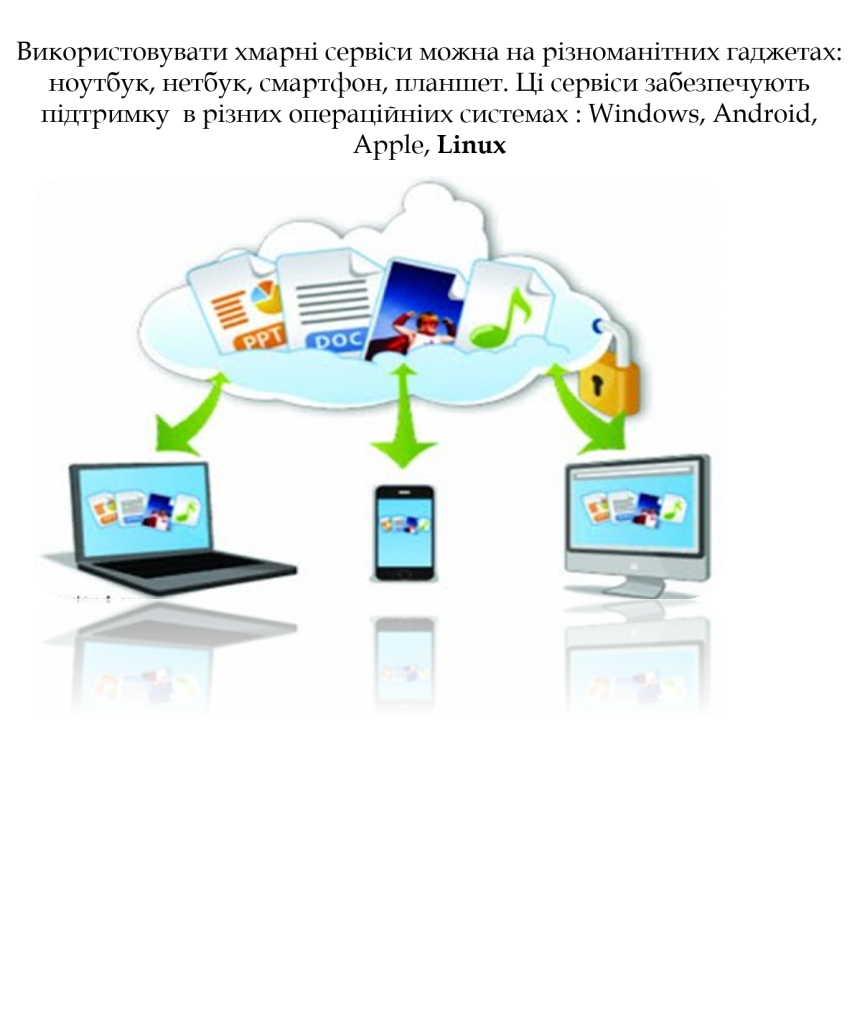
Завдяки інтернет-сервісам Веб 2.0 з’явилася можливість використання хмарних технологій, тобто віддаленого створення, опрацювання та зберігання документів одночасно багатьма користувачами в режимі онлайн.
Хмарні технології — це сукупність засобів і методів дистанційного зберігання й опрацювання даних.
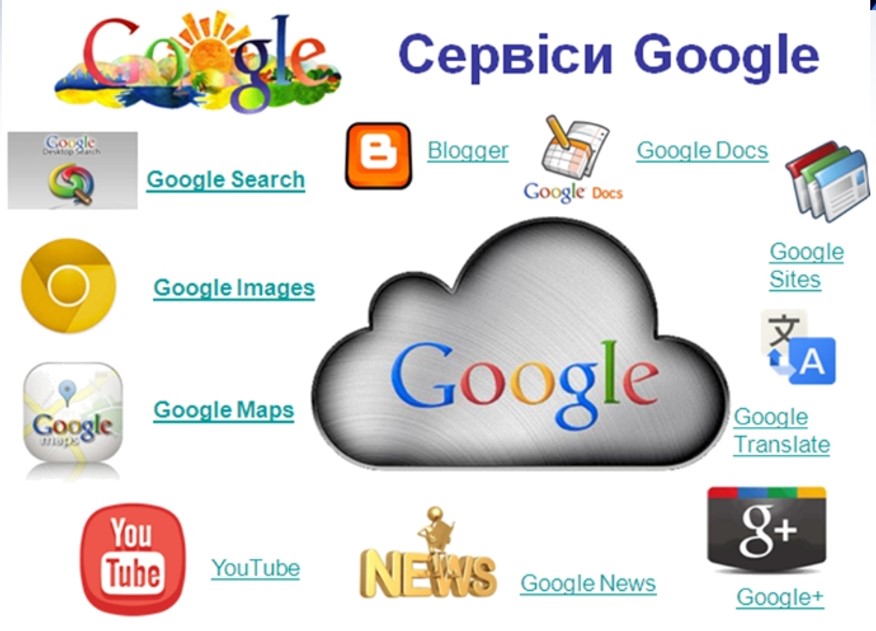
Найактивнішими постачальниками хмарних сервісів є корпорації Google і Microsoft.
Хмарне сховище даних (хмарний диск)
Розглянемо можливості хмарного диску Google Drive щодо створення та колективного опрацювання документів.
Щоб користуватися сервісами Google Drive, достатньо на сайті www.google.com.ua створити свій обліковий запис (акаунт).
Надалі, щоб відкрити хмарний диск, потрібно:
1) увійти до свого облікового запису Google;
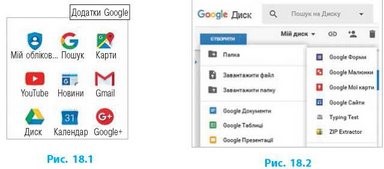
2) відкрити перелік додатків, клацнувши кнопку j
3) вибрати додаток
Потім слід завантажити зі свого комп’ютера або створити безпосередньо на хмарному диску необхідний документ (кнопка СТВОРИТИ). Це може бути текстовий документ, електронна таблиця, презентація, малюнок, карта, форма опитування тощо.
Права доступу
Щоб надати інтернет-користувачам спільний доступ до файлів і папок, збережених на хмарному диску, потрібно:
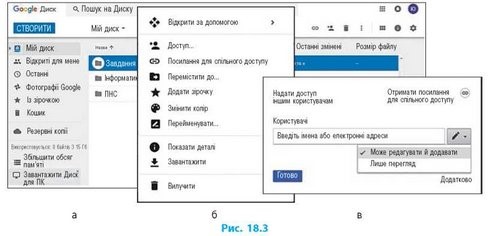
1) викликати контекстне меню потрібного об’єкта (рис. 18.3, а), клацнувши на ньому правою кнопкою миші;
2) вибрати команду Доступ… (рис. 18.3, б);
3) у вікні, що відкрилося (рис. 18.3, в), налаштувати тип доступу (перегляд, редагування тощо);
4) в адресному рядку вікна доступу ввести імена або адреси користувачів, яким надається доступ;
5) клацнути кнопку Готово.
Синхронізація даних
Синхронізація файлів і папок полягає в тому, що зміна даних користувачем на одному з носіїв приводить до автоматичної зміни цих даних на інших носіях. Щоб синхронізувати папки і файли на вашому комп’ютері і хмарному диску, слід встановити додаток для автоматизації і синхронізації даних Google Drive. Для цього треба клацнути кнопку Завантажити Диск для ПК (див. рис. 18.3, а). Перед завершенням інсталяції програми доцільно клацнути кнопку Розширені налаштування (а не Готово) для можливості вибору місця збереження папки Google Drive, файли в якій синхронізуватимуться із хмарним сховищем після клацання кнопки Синхронізувати.
Після встановлення додатка Google Drive ви можете додавати файли до хмарного диска, перемістивши або скопіювавши їх у папку Мій диск на своєму комп’ютері. Усі зміни в цій папці автоматично відбуваються й на вашому хмарному диску.
Виконання практичного завдання:
1. Увійдіть у свій обліковий запис у середовищі
2. Виберіть сервіс СооgІе Диск.
3. Створіть папку Мої конспекти та завантажте її на СооgІее Диск.
4. Завантажте в папку Мої конспекти створений конспект по темі «Хмарні технології».
5.Знайдіть 3 фото по темі «Хмарні технології» та завантажте у створену папку на СооgІе Диск.
6.Відправте кільком вашим однокласникам і вчителю електронного листа за допомогою сервісу GmаіІ, надавши посилання на вашу папку.
7. Додаткове завдання (12 балів) створити GoogІе-презентацію «Хмарні технології». Відправте вчителю електронного листа за допомогою сервісу GmаіІ, надавши посилання на вашу презентацію.
Тема №2. Використання Google додатків для створення спільних документів. Організація та планування спільної діяльності.
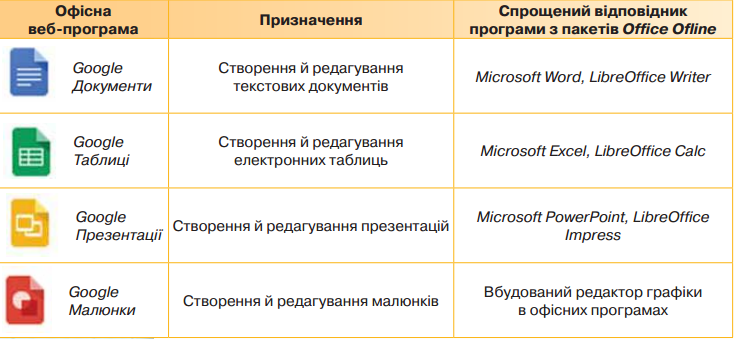
Для створення нових електронних документів у хмарному середовищі Google можна використати відповідні онлайн-редактори:
Google Документи;
Google Таблиці;
Google Презентації;
Google Малюнки;
Google Форми.
Для створення нового файлу засобами будь-якого онлайн-редактора середовища Сооglе потрібно:
1.Увійти у свій обліковий запис СооgІе.
2.Відкрити меню сервісів СооgІе вибором кнопки Додатки Сооglе.
3.Вибрати у списку додатків кнопку “Диск”
д. Відкрити в Робочій області диска потрібну папку або створити нову.
5.Вибрати у меню кнопки Створити потрібний редактор.
6.Розпочати роботу зі створення відповідного електронного документа.
Документи під час їх створення та опрацювання зберігаються автоматично кожні 2-3 с, спеціальної команди для збереження не передбачено. До будь-якого файла можна надати спільний доступ за посиланням або за електронною поштовою адресою окремим користувачам.
Колективна робота – це діяльність, яка пов’язана однією метою та виконується за спільними правилами. Кожен, хто бере участь у колективній діяльності, має свою чітко окреслену ділянку роботи чи завдання, від виконання якого залежить загальний колективний результат. Якщо документ призначено для спільного редагування, то його співавтори можуть відкрити даний документ і одночасно вносити до нього зміни. Спільна робота з документом може значно полегшити колективну роботу групи з загальним проектом.
Користувач, який створив документ, є його власником. Власник документа може: змінювати документи, а також запрошувати інших користувачів як співавторів і читачів.
Людина, яку ви запрошуєте редагувати ваш документ, стає співавтором. Співавтор може: редагувати документи; запрошувати або видаляти інших співавторів і читачів, якщо власник їм дав дозвіл; зберігати копії документів у своїй структурі папок.
Якщо ви не хочете, щоб ваш документ редагували, але вам необхідно надати іншому користувачеві можливість перегляду документа, то ви можете запросити його як читача.
Читачі можуть: переглядати останні версії документів, але не можуть вносити зміни; зберігати копії документів у своїй системі папок.
Сервіс Документи Googlе дозволяє опрацьовувати документи різних форматів:
html, txt, doc, docx, rtf, odt, sxw, ppt, csv, xls, xlsx, ods, pdf.
Спільна робота над електронними документами має такі особливості:
•Користувачі можуть працювати з документом у тому режимі, який їм надано «власником» документа: тільки переглядати або можна редагувати.
•Електронні документи розміщуються у сховищі Документів Googlе, а не на сервері для зберігання спільних документів.
•Для роботи з електронними документами не потрібне інсталювання відповідних прикладних програм – сервіс надає можливість використовувати відповідні вбудовані редактори: текстовий, редактор електронних таблиць, презентацій, малюнків, форм.
•Кожен, хто редагує документ, отримує свій колір маркування і може використовувати один і той самий документ в режимі реального часу.
•При спільній роботі з документом у правій частині вікна відображається список усіх співавторів, колір їх маркування, дії, які здійснюють автори.
•Користувач не може дати вказівку прийняти чи відхилити зміни, зроблені іншими користувачами. Автор може видалити або залишити матеріали, внесені іншим співавтором, застосовуючи прийоми редагування.
Тема №3. Організація роботи з Google сайтом.
- Створення та наповнення Google сайту.
- Інтерфейс.
- Робота з основними об’єктами Google сайту.
У 90-х роках минулого століття виник новий вид творчості – створення домашніх сторінок. Спочатку цей термін означав дім людини в Інтернеті, місце, де вона зберігає інформацію про себе. Наразі особисті сторінки мають тисячі людей. Одні з них містять лише коротку інформацію про власника, а другі -корисну інформацію з певної тематики, графічний матеріал, фотографії тощо. Уміння створювати якісні й цікаві веб-сайти наразі стає однією з найважливіших складових інформаційної культури людини, адже від того, як вона зможе представити у світовому інформаційному просторі себе, коло своїх професійних та особистих інтересів або ж реалізувати в інтернеті той чи інший проект, пов’язаний із професійною діяльністю, багато в чому залежить успішність її кар’єри.
Сукупність веб-сторінок певної тематики із системою навігації, що дає можливість переміщуватись між ними за допомогою гіперпосилань, які збережені на одному сервері, утворює сайт або веб-сайт.
Веб – сайт – дослівно означає «місце в мережі».
Не існує єдиної класифікації сайтів. Усі сайти можна розподілити за такими категоріями:
♦ Доступність сервісів: відкриті, напіввідкриті та закриті.
♦Природа вмісту: статичні – весь їх вміст готується заздалегідь, динамічні – веб-сторінки генеруються у процесі виконання запиту користувача.
♦Спосіб взаємодії користувача: –
пасивні та інтерактивні.
♦Фізичне розміщення
♦Схема подання вмісту
Типи сайтів:
•інформаційні ресурси: тематичні сайти, інтернет-портали, блоги, каталоги сайтів;
•веб-сервіси: пошукові системи, поштові системи, інтернет-форуми, дошки оголошень, соціальні мережі, фото-, аудіо- хостинги;
•інтернет-представництва: сайти-візитки, корпоративні сайти, інтернет-вітрини, промо-сайти.
Структура веб-сайтів: на будь-якому сайті першою відкривається головна сторінка. Її розробці приділяють особливу увагу, оскільки дослідження показали, що люди не здатні читати інформацію, що відображається на моніторі, так уважно, як книжки або журнали. Щоб забезпечити швидкий перехід до основних тематичних розділів сайту, створюють меню сайту -список гіперпосилань на його розділи.
Меню – один із найважливіших компонентів сайту, має бути зручним, помітним і зрозумілим. Меню може бути горизонтальним та вертикальним.
Загалом виділяють три структури веб-сайтів: лінійну, деревоподібну та довільну.
Подорожуючи сайтом із лінійною структурою, з головної сторінки ви перейдете на другу сторінку, з неї – на третю і т. д. На сайті з деревоподібною структурою з головної сторінки можна потрапити на одну зі сторінок другого рівня, звідти – на одну зі сторінок третього рівня і т. д. Сайт із довільною структурою видається зовсім неорганізованим, але саме в цьому полягає принцип його створення. Подорожуючи таким сайтом, ви можете переходити з однієї сторінки на інші у різні способи, і ваш шлях назад не обов’язково має бути таким самим.
Створення сайтів на Google Sites
Google Sites (Сайти) – сервіс від Google, що пропонує своїм користувачам послугу безкоштовного створення і розміщення сайтів у мережі Інтернет.
Цей сервіс дозволяє за допомогою технології wiki зробити інформацію доступною для людей, які потребують її швидкої подачі. Головною особливістю Google Сайти є те, що користувачі сайту можуть працювати разом над ним, додавати інформацію з інших додатків Google, наприклад Google Drive, Google Calendar, YouTube, Picasa та з інших джерел. Користувач-власник сайту може запрошувати інших користувачів для спільної роботи над сайтом, контролювати їх доступ до матеріалів. Сайт може бути використаний в private режимі, наприклад, для організації особистого wiki блокнота або для ведення записів по приватному проекту з доступом до інформації тільки після авторизації. Для оформлення сайту доступні кілька шаблонів веб-дизайну.
Основні переваги використання сервісу Google Sites:
Швидке створення сторінки.
Відсутність необхідності знання мови розмітки HTML.
Можливість зміни вигляду і функцій.
Можливість установки доступу та спільного використання інформації.
Безкоштовне використання сервісу.
Відсутність плати за доменне ім’я й хостинг.
Відсутність рекламних банерів.
До недоліків можна віднести:
Не підтримуються CSS і JavaScript.
Доменне ім’я сайту має не дуже зручний вигляд sites.google.com/site_name .
Заборонені анонімні коментарі, змінювати зміст (у тому числі додавати коментарі) можуть тільки авторизовані користувачі.
Немає стрічки RSS з оновленнями сайту.
Відсутність класичного файл менеджеру й доступу по FTP.
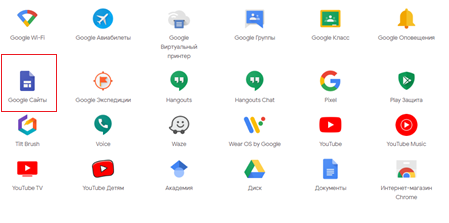
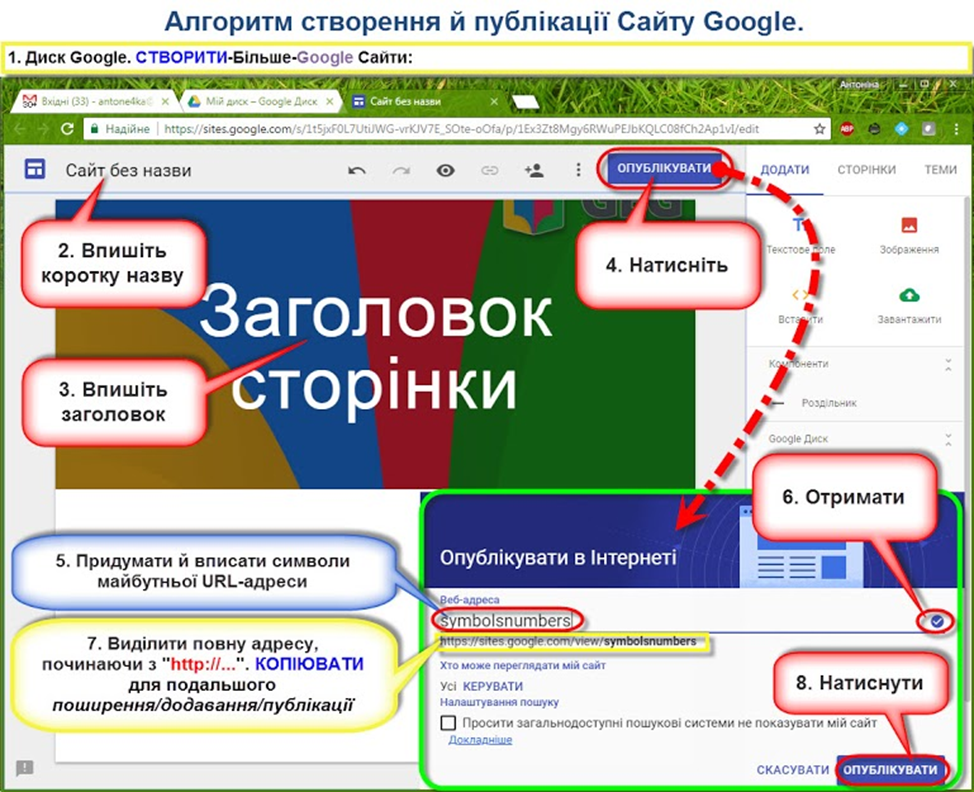
Створити сайт за допомогою сервісу Google Сайти дуже просто. Для цього необхідно увійти до свого акаунту (або на Google Диск), натиснути на функцію «Додатки Google», перейти до низу та натиснути «Інші продукти від Google». Відкриється нова вкладка в браузері «Продукти Google», в якій потрібно обрати пункт «Sites».
Відкриється сторінка Google Sites. На ній зверху знаходиться віконечко, де відображається інформація про право власності на сайт (у меню можна обрати кому належатиме сайт), область відображення списку створених користувачем сайтів, унизу ліворуч знаходиться кнопка, що дозволяє перейти до класичної версії Google Сайти, внизу праворуч – кнопка «+» для створення нового сайту.
Натиснувши кнопку «+», користувач потрапляє в середовище засобу створення веб-сторінок з дуже інтуїтивно зрозумілим та простим інтерфейсом.
У верхній області розташовано назву сайту (змінити яку можна навівши курсор та натиснувши на неї), панель інструментів з наступними інструментами:
* «Скасувати останню дію», «Повторити останню дію»;
* «Попередній перегляд»:
* «Копіювати посилання на опублікований сайт»;
* «Додати редакторів»;
* «Більше»: Статистика сайту, Надіслати відгук, Довідка, Ознайомитись.
Праве бокове меню містить три вкладки «Додати», «Сторінки», «Теми», за допомогою яких можна редагувати сайт.
Вкладка «Додати» дозволяє користувачеві додавати на сторінку різні види контенту, а саме:
– текст (за допомогою кнопки «Текстове поле»);
– інший сайт (за допомогою кнопки «Вставити» URL-адресу або HTML-код із сайту, який потрібно вбудувати);
– файли з ПК (за допомогою кнопки «Завантажити»);
– компонент роздільник між контентом (за допомогою функції «Роздільник»);
– файли з Google Диску (за допомогою функції «З Диска»);
– інші сервіси Google (Youtube, Календар, Карта);
– документи Google (Документи, Презентації, Таблиці, Форми, Діаграми).
– зображення або фото (за допомогою кнопки «Зображення»);
Сайт може містити як одну сторінку (наприклад, сайт-візитівка), так і декілька сторінок. Вкладка «Сторінки» бокового меню надає можливості користувачеві створити нові сторінки та робити певні дії зі вже існуючими. Щоб додати нову сторінку, потрібно натиснути піктограму «Створити нову сторінку», розташовану внизу вкладки «Сторінки».
Вкладка «Сторінки» також містить перелік вже існуючих сторінок, натиснувши на які випаде підменю із діями, що може виконувати користувач із сторінкою:
* «Установити як домашню сторінку»;
* «Копіювати сторінку»;
* «Перейменувати сторінку»;
* «Створити підсторінку»;
* «Вилучити з панелі навігації».
Сайти Google зручно використовувати для створення простих інформаційних ресурсів, освітніх сайтів, сайтів-візитівок, сайтів-портфоліо, сайтів, де необхідно надати спільний доступ іншим користувачам.
Перевір себе, виконавши кілька вправ
Узагальнюємо та систематизуємо свої знання:
Перевір себе, виконавши декілька тестування:
Зробіть підсумок роботи через інтерактивну дошку.

Помаранчевий Фігури Простий Створення Сайту Асоціативна Карта від користувача Вікторія Качур
Published: May 20, 2022
Latest Revision: May 20, 2022
Ourboox Unique Identifier: OB-1334879
Copyright © 2022

