Інформатика

by Burya Daria

This free e-book was created with
Ourboox.com

Create your own amazing e-book!
It's simple and free.

Start now

Інформатика

  • Joined Nov 2022
  • Published Books 1
Поняття інформації відноситься до основних понять науки і тісно пов’язане з такими поняттями, як «інформаційні ресурси», «інформаційні технології», «інформаційне забезпечення», «інформаційні системи», «інформаційні структури» тощо. Для того, щоб дати найбільш повне визначення інформації, необхідно звернути увагу на те, що в її основі лежить взаємозалежність пари об’єктів – джерела і споживача інформації. Джерелами інформації, насамперед, є природні об’єкти: люди, тварини, рослини, планети та ін. Разом із цим в міру розвитку науки і техніки джерелами інформації стають наукові експерименти, машини, апарати, технологічні процеси. Значний також перелік об’єктів, що є споживачами інформації: люди, тварини, рослини, різноманітні технічні пристрої тощо.

Виходячи зі сказаного, дають таке означення інформації: інформація – «сукупність відомостей про всілякі об’єкти, явища, процеси». Більш змістовним є твердження: інформація є вибір одного варіанта (або декількох) із багатьох можливих і рівноправних. Слово «рівноправних» означає, що усі варіанти, із яких робиться вибір, мають щось спільне, тобто належать одній множині. У наукових працях розглянуто три основних варіанти вказаного вибору: якщо вибір підказаний (або вказаний), то мова йде про одержання (рецепцію) інформації; якщо вибір зроблений самостійно і випадково, то говорять про виникнення інформації; і, нарешті, якщо вибір однозначно визначений ситуацією або попередніми подіями (тобто вибору, по суті, немає), то про інформацію взагалі говорити не доводиться.

Основними формами подання інформації є символьна, текстова і графічна.

Символьна форма ґрунтується на використанні символів – літер, цифр, знаків і т. д., є найбільш простою і практично застосовується тільки для передачі сигналів про різні події.

Більш складною є текстова форма подання інформації. Тут, як і в попередній формі, використовуються символи – літери, цифри, математичні знаки. Однак інформація закладена не тільки в цих символах, але й у їх сполученні, порядку проходження. Завдяки взаємозв’язку символів і відображенню мови людини текстова інформація надзвичайно зручна і широко використовується в повсякденному житті.

Найбільш місткою, але і найбільш складною, є графічна форма подання інформації. Образи природи, фотографії, креслення, схеми, малюнки мають велике значення в нашому житті і містять величезну кількість інформації. І хоча інформація не має ні маси, ні геометричних розмірів, жодних фізичних або хімічних властивостей, проте для її існування обов’язкова наявність якогось матеріального об’єкта, що передає або зберігає інформацію. Таких об’єктів досить багато, і їхня кількість увесь час зростає.

Можливі різні класифікації за різними ознаками. Як приклад можна навести одну з класифікацій соціальної інформації, згідно з якою виділяються два основних класи – масова (загальна) і спеціальна (системна) інформація.

Масова інформація – соціальна інформація, адресована всім членам суспільства незалежно від їх становища і роду занять.

Спеціальна інформація адресована не всім членам суспільства, а певним соціальним групам (наприклад, ученим даного фаху, економістам, робітникам якоїсь професії і т. д.). Для сприйняття цієї інформації необхідний початковий запас спеціальних знань і володіння професійною мовою. Назвемо деякі найбільш важливі різновиди спеціальної соціальної інформації.

1. Наукова інформація – утворюється в результаті науково-дослідної діяльності. Наукову інформацію можна визначити як передане в інформаційному процесі наукове знання.

2. Технічна інформація – створюється в сфері техніки і призначена для вирішення технічних задач (розробки нових технічних пристроїв, машин, матеріалів і т. п.). Структура і властивості наукової і технічної інформації дуже близькі, тому ці два види часто об’єднують терміном «науково-технічна інформація».

3. Технологічна інформація – безпосередньо використовується в сфері матеріального виробництва для створення матеріальних благ (продуктів харчування, одягу, машин тощо).

4. Планово-економічна інформація – наприклад, про стан і перспективи розвитку промислових підприємств – використовується для планування і керування виробництвом.

Кожне повідомлення містить як умовну, так і безумовну інформацію. Визначити, яка інформація є умовною і яка безумовною, не так просто, як це здається на перший погляд.

Тут відіграють роль такі обставини:

– по-перше, умовна інформація має тенденцію до уніфікації, що природно, оскільки цінність її при цьому зростає;

– по-друге, уніфікована умовна інформація часто сприймається як безумовна;

– по-третє, найбільш цікавим і гострим залишається питання про умовність (або безумовність) інформації в природничих науках; прийнято вважати, що, вивчаючи природу, ми одержуємо (рецепіюємо) об’єктивну (тобто безумовну) інформацію.

Відомі дві основних форми існування інформації – статична (у вигляді записів на папері, стрічці, диску, фотопапері тощо) та динамічна – під час її передавання. Потрібно зауважити, що процес фізичного перевезення чи пересування носія інформації (листа, магнітної стрічки, диска, касети тощо) не відноситься до динамічної форми існування інформації. Якщо дані передаються каналом зв’язку, то у кожній точці каналу під час передавання процес змінюється в часі і так само змінюється вплив зовнішніх факторів на сигнали, що несуть в собі інформацію. При фізичному перевезенні цього не відбувається, хоча дані, що зафіксовані на носію, теж підпадають під вплив зовнішніх факторів і можуть руйнуватися з часом. Таким чином, статичною цю форму можна назвати відносно. Більш точне визначення – квазістатична.

Інформація, що зберігається на носію, може зчитуватись, передаватись, знов записуватись, тобто вона може багаторазово переходити з однієї форми існування до іншої.

Основна проблема – передавання інформації з найменшими втратами. При цьому необхідно оцінювати інформацію кількісно.

     2.1 Інформація та її характеристики

Перша спроба ввести науково обґрунтовану міру інформації була зроблена в 1927 році Р. Хартлі (Англія). Він запропонував та обґрунтував кількісну міру, яка дозволяє порівнювати спроможність різних систем передавати інформацію. Ця міра підходить і для систем зберігання інформації, тому вона є відправною точкою для створення теорії інформації.

Природною вимогою, що висувається до інформаційної міри, є вимога адитивності, тобто, кількість інформації, яка може бути збережена у двох однакових комірках, повинна бути удвічі більшою за ту, що зберігається в одній з них.

Якщо одна комірка для зберігання інформації має m можливих станів, то дві таких комірки будуть мати m2 можливих станів, а n однакових комірок – mn можливих станів. Це саме стосується і кількості можливих повідомлень. Якщо символ може прийняти значення «0» або «1», то з одного символу можуть бути одержані 2 повідомлення, з двох символів – 4, з трьох – 8 тощо. Таким чином кількість можливих повідомлень визначається кількістю символів, що входять до слова n та кількістю можливих станів символу mmn. Тому Р. Хартлі ввів логарифмічну міру інформаційної ємності:

.

Така міра задовольняє вимогу адитивності. Ємність засобу, що складається з n комірок і має mn станів, дорівнює ємності однієї комірки, помноженої на їх кількість:

.

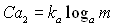
За одиницю вимірювання інформаційної ємності вибрана двійкова одиниця – біт (binary digit – двійковий знак), що дорівнює ємності однієї комірки з двома можливими станами. Інформаційна ємність С у двійкових одиницях в загальному випадку визначається як:
,

де ka – коефіцієнт, що залежить від основи логарифму а.

При використанні для зберігання інформації десяткових комірок більш зручно користуватись десятковими логарифмами. В цьому випадку:

K10 = log 2 10  3,32,

тобто, одна десяткова комірка за інформаційною ємністю дорівнює 3,32 двійковим. Одиниця вимірювання кількості інформації в цьому випадку – діт.

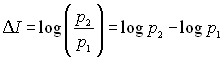
Якщо від джерела інформації каналом зв’язку передається повідомлення про подію, апріорна імовірність якої на передавальному боці дорівнювала p1, то після приймання повідомлення апостеріорна імовірність цієї події для приймача інформації дорівнює p2. Збільшення кількості інформації з урахуванням логарифмічної міри складає:
.

Для ідеального каналу зв’язку (без завад та спотворень) приймання інформації є вірогідною подією, тобто імовірність p2 дорівнює одиниці:

. (2.1)

Чим меншою буде імовірність p1, тим більшою буде невизначеність результату, тобто тим більша кількість інформації вміщується у прийнятому повідомленні.

Значення р1 знаходиться у межах 0 < р1 < 1, тобто ΔΙ завжди додатна величина. Якщо припустити, що може передаватися nа символів Sа, що відповідають події Аnb символів Sb, що відповідають події В тощо, а всього m різних символів. Символи SаSb тощо являють собою алфавіт з різних m символів. Сума усіх символів q складає:
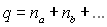
Згідно з (2.1) приймання символу Sа дає кількість інформації:

,

де pа – імовірність події А.

Тоді у nа символах міститься кількість інформації nа(- log pа). Загальна кількість інформації складає:

. (2.2)

Вираз для визначення середньої кількості інформації, що припадає на один символ, можна отримати, розділивши (2.2) на q:
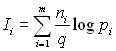
. (2.3)

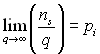
У (2.3) відношення  є апріорною імовірністю появи символу Sа для великих значень nі та q– імовірність символу Sb тощо.

Тоді:

.

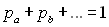
При цьому сума імовірностей: ,оскільки одна з усіх m подій АВ, … відбувається обов’язково (повна імовірність подій).

Таким чином, можна отримати вираз для середньої кількості інформації на один символ:

,

де pі – імовірність і-того символу.

Необхідно підняти вантаж на певний поверх 16-ти поверхового будинку (нумерація поверхів 0-15, N = 16). Скільки біт інформації повністю визначають завдання?
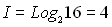
.

Отже, 4 біти інформації необхідні й достатні для повного зняття невизначеності вибору. У цьому можна переконатися застосуванням логіки вирахування з послідовним розподілом навпіл інтервалів станів. Наприклад, для 9-го поверху:

1) вище 7-го поверху? Так = 1;

2) вище 11-го поверху? Ні = 0;

3) вище 9-го поверху? Ні = 0;

4) вище 8-го поверху? Так = 1.

Підсумок: поверх номер 9 або 1001 у двійковому численні, чотири двійкових розряди.

Якщо в наведеному прикладі на поверхах є по 4 квартири з нумерацією на кожному поверсі 0-3 (М=4), то при адресації вантажу у квартиру буде потрібно ще 2 біти інформації. Такий же результат одержимо, якщо замість незалежної нумерації поверхів і квартир на поверхах (два джерела невизначеності) ми будемо мати тільки наскрізну нумерацію квартир (одне узагальнене джерело):

,

тобто, кількість інформації відповідає вимозі адитивності: невизначеність об’єднаного джерела дорівнює сумі невизначеностей вихідних джерел, що відповідає інтуїтивній вимозі до інформації: вона повинна бути однозначною, а її кількість повинна бути тією самою незалежно від способу задання.

Зáхист інформáції  — сукупність методів і засобів, що забезпечують цілісністьконфіденційність і доступність інформації за умов впливу на неї загроз природного або штучного характеру, реалізація яких може призвести до завдання шкоди власникам і користувачам інформації.

2

Інформатика – комплексна наука й інженерна дисципліна:

  • обєктом якої є інформаційні процеси будь-якої природи;
  • предметом є нові інформаційні технології, які реалізуються за допомогою комп’ютерних систем;
  • методологією – філософськи основи природничих і гуманітарних наук, обчислювальний експеримент.

Інформатика – динамічна наука, що інтенсивно розвивається та суттєво впливає на розвиток інших наук і технологій. Вона перетворюється із суто технічної на фундаментальну суспільно значну науку.

Інформаційні технології — сукупність методів, виробничих і програмно-технологічних засобів, об’єднаних у технологічний ланцюжок, що забезпечує збирання, зберігання, обробку, висновок і поширення інформації. Інформаційні технології призначені для зниження трудомісткості процесів використання інформаційних ресурсів.

3

Обчи́слювальна те́хніка — найважливіший компонент процесу обчислень і обробки даних. Першими пристосуваннями для обчислень були, ймовірно, лічильні палички, які й сьогодні використовуються в початкових класах багатьох шкіл для навчання лічбі. Розвиваючись, ці пристосування ставали складнішими, наприклад, такими як фінікійські глиняні фігурки, також призначені для наочного подання кількості, однак для зручності поміщались при цьому у спеціальні контейнери. Такими пристосуваннями, схоже, користувались торговці і рахівники того часу.

Поступово з найпростіших пристосувань для рахунку народжувались
складніші пристрої: абак (рахівниця), логарифмічна лінійка,
механічний арифмометрелектронний комп’ютер.
Незважаючи на простоту ранніх обчислювальних пристроїв,
досвідчений рахівник може отримати результат
за допомогою простих засобів навіть швидше,
ніж деякі власники сучасних калькуляторів.
Природно, сама по собі, продуктивність і швидкість рахунку
сучасних обчислювальних пристроїв давно вже перевершують
можливості найвидатнішої людини-рахівника.

Немеханічні обчислювальні пристрої

  • 3000 років до н. е. — у стародавньому Вавилоні була винайдена перша рахівниця — абак. Кількість підрахованих предметів відповідало числу пересунутих кісточок цього інструменту.
  • 500 років до н. е. — у Китаї з’явився більш «сучасний» варіант абаку з кісточками на стрижнях — суаньпань. Одним із різновидів суаньпань є російська рахівниця, яка іноді використовується і нині. 

    Ручні і механічні засоби обчислень раннього періоду


    Одним з перших пристроїв (V-IV ст. до н.е.), що полегшують обчислення, можна вважати спеціальну дошку, названу згодом абак (рис. 1.1). Обчислення на ній проводилися переміщенням кісток або камінчиків в поглибленнях дощок з бронзи, каменю, слонової кістки тощо. В Греції абак існував вже в V ст. до н.е., у японців він називався «серобаян», у китайців – «суанпан». В Древній Русі для рахунків застосовувався пристрій, схожий на абак, – «російський щот». У XVII ст. цей прилад знайшов вид звичних російських рахунків.


    Клікніть і тягніть для зауважень

    Рисунок 1.1 – Абак (V-IV ст. до н.е.)


    Французький математик і філософ Блез Паскаль у 1642 р створив першу машину, що «підсумовує» – Паскалін. Механічний пристрій у вигляді ящика з багатьма шестернями окрім складання виконувала і віднімання (рис. 1.2). Числа вводилися в машину за допомогою повороту набірних коліщат, які відповідали числам від 0 до 9. Відповідь з’являлась у верхній частині металевого корпусу.


    Рисунок 1.2 – Паскалін


    У 1673 році Готфрід Вільгельм Лейбніц створив механічний лічильний пристрій (ступінчастий обчислювач Лейбніца – Колесо Лейбніца), який не тільки складав і віднімав, а ще множив, ділив і обчислював квадратний корінь (рис. 1.3). Згодом колесо Лейбніца стало прототипом для масових лічильних приладів – арифмометрів.


    Клікніть і тягніть для зауважень

    Рисунок 1.3 – Модель ступінчастого обчислювача Лейбніца

    Англійський математик Чарльз Беббідж розробив пристрій, який не тільки виконував арифметичні дії, але і відразу ж друкував результати (рис. 1.4). У 1832 була побудована десятикратно зменшена модель з двох тисяч латунних деталей, що важила три тонни, але здатна виконувати арифметичні операції з точністю до шостого знака після коми і обчислювати похідні другого порядку. Ця обчислювальна машина стала прообразом справжніх комп’ютерів, називалась вона диференціальна машина.

    Підсумовуючий аппарат з безперервною передачею десятків (рис. 1.5) створює російський математик і механік Пафнутій Львович Чебишов. У цьому аппараті досягнута автоматизація виконання всіх арифметичних дій. У 1881 році була створена приставка до підсумовуючого апарату для множення і ділення. Принцип безперервної передачі десятків широко використовувався в різних лічильниках і обчислювальних машинах.

    Клікніть і тягніть для зауважень

    Рисунок 1.4 – Диференціальна машина

    Автоматизована обробка даних з’явилася в кінці минулого століття в США. Герман Холлеріт створив пристрій – Табулятор Холлеріта – в якому інформація, нанесена на перфокарти, розшифровувалася електричним струмом (рис. 1.6).


    Клікніть і тягніть для зауважень

    Рисунок 1.6 – Табулятор Холлеріта

    У 1936 році молодий вчений з Кембриджу Алан Тьюринг придумав уявний рахунковий апарат-комп’ютер, який існував тільки на папері. Його «розумна машина» діяла за певним заданим алгоритмом. В залежності від алгоритму, уявна машина могла застосовуватися для самих різноманітних цілей. Однак на той час це були суто теоретичні міркування та схеми, котрі послужили прототипом програмованого комп’ютера, як обчислювального пристрою, що обробляє дані у відповідності з певною послідовністю команд.


4

Інформаційна система – це сукупність засобів збору, зберігання, передачі, оброблення інформації в певній ПрО для досягнення поставленої мети у процесі управління.

Автоматизована ІС – сукупність інформації, різних методів і моделей, апаратних, програмних, організаційних, технологічних засобів і відповідних фахівців. Отже, інформаційна система – це організаційно впорядкована сукупність фахівців, інформаційних ресурсів та інформаційних технологій, зокрема з використанням засобів обчислювальної техніки і зв’язку, що реалізовують такі інформаційні процеси, як отримання вхідних даних; обробка цих даних і/або зміна власного внутрішнього стану (внутрішніх зв’язків/відносин), видача результату або зміна свого зовнішнього стану (зовнішніх зв’язків/відносин). За допомогою ІС надається можливість встановлення зв’язку між усіма елементами бізнес-процесів підприємства, що покращує можливості планування, контролю й регулювання процесів. Інформаційна система, при формуванні якої використано принцип зворотного зв’язку на всіх рівнях управління і сучасні ІКТ, забезпечує зв’язок між елементами системи управління й елементами бізнес-процесів, тобто між усіма етапами прийняття рішень, а також надає можливість накопичення даних, аналізу і моделювання.

У більшості випадків для створення власної інформаційної системи неможливо обійтися без використання баз даних. Важливою особливістю СУБД є забезпечення виконання запитів до бази даних. Ще однією важливою особливістю більшості сучасних СУБД є забезпечення режиму мультидоступу.

На сьогодні розвинену архітектуру зазвичай відносять до однієї з двох категорій: інформаційно-обчислювального потужного сервера (таші1гаіт) з підключеними до нього терміналами або локальної розподіленої інформаційно-обчислювальної мережі серверів і клієнтських робочих станцій, що забезпечує спільне використання ресурсів. ІС можуть значно різнитися за типами об’єктів управління в економічних системах, характером та обсягом задач, які вони розв’язують, та низкою інших ознак, тому їх класифікують за:

  • o територіальною ознакою, або сферою діяльності – державні, територіальні (регіональні), галузеві, об’єднань, підприємств або установ;
  • o призначенням – інформаційно-пошукові, інформаційно-довідкові, інформаційно-керуючі, системи підтримки прийняття рішень, інтелектуальні ІС;
  • o ступенем централізації обробки інформації – централізовані ІС, децентралізовані ІС, розподілені інформаційні системи;
  • o ступенем інтеграції функцій – багаторівневі з інтеграцією за рівнями управління (підприємство – об’єднання, об’єднання – галузь тощо), багаторівневі ІС з інтеграцією за рівнями планування тощо;
  • o видом обробки інформації – фактографічні, документальні, документально-фактографічні, мультимедійні, текстові тощо;
  • o оперативністю обробки інформації – системи реального часу, оперативної обробки транзакцій, пакетної обробки;
  • o видами діяльності – система автоматизованого проектування, автоматизовані ІС, автоматизовані системи управління технологічними процесами, корпоративні ІС.

ІС включає вхідну інформацію (дані, інструкції) та вихідну інформацію (звіти, розрахунки) і функціонує в інформаційному середовищі. За допомогою засобів обробки інформації вхідна інформація перетворюється на вихідну, і потім надсилається користувачу або іншій ІС. ІС може включати механізм зворотного зв’язку (рис. 1.6).

Структурна схема інформаційної системи

Рис, 1.6. Структурна схема інформаційної системи

Засоби розробки та впровадження автоматизованих інформаційних систем включають технічне, програмне, інформаційне, організаційно-методичне, математичне, лінгвістичне, правове, технологічне забезпечення, що допомагають у їх створенні та експлуатації.

Базові види забезпечення ІС:

  • технічне – сукупність технічних засобів збору, передачі, введення, обробки, подання і виводу інформації; обладнання – комп’ютери і периферійні пристрої, носії інформації – дисководи (гнучкі дискети), вінчестери (жорсткі диски); пристрої читання лазерних дисків (CD-ROM), стримери й інші спеціальні пристрої, монітор, клавіатура, засоби організаційної техніки та допоміжного обладнання, мережа тощо;
  • програмне – сукупність програм загальносистемних (операційні системи), інструментальних (редактори, електронні таблиці), прикладних (спеціалізовані програмні застосування);
  • інформаційне – методи і засоби перетворення зовнішнього подання даних в машинні, опис інформації під час обробки, передачі інформації з машинного формату подання в зовнішній через машинне (база даних, база знань, сховище даних, СУБД, файли тощо) та немашинне забезпечення (методики, що описують принципи роботи в ІС, системи класифікації та кодування, системи стандартизації документів тощо);
  • організаційно-методичне – сукупність організаційно-методичних засобів, що описують або реалізовують технологію проектування, функціонування і розвитку ІС для окремих її компонент і видів забезпечень, які охоплюють методи і засоби опису, формування, застосування певних організаційно-методичних процедур. Це організація роботи системи, що забезпечує управління підсистемами як єдиним цілим;
  • лінгвістичне – сукупність мов програмування, що працюють в ІС, мови управління і маніпулювання даними, мовні засоби пошукових систем, мовні засоби проектування ІС, діалогові мови;
  • математичне – сукупність засобів і методів, що дозволяють будувати математичні моделі задач управління та алгоритм їх рішення;
  • правове – сукупність норм, що представлені в нормативних документах, які встановлюють правовий статус ІС.

Використання технологій відповідно до подання інформації

серед яких є модулі бухгалтерії, фінансів, виробництва, управління, маркетингу тощо.

У міжорганізаційні системи об’єднуються підприємства, що є спільним інформаційним платформним утворенням між бізнес-партнерами та ефективно використовуються для взаємодії через мережу Extranet.

Розрізняють такі ІС: системи обробки транзакцій (TPS); інформаційні системи менеджменту (ІСМ), що підтримують функціональну діяльність менеджерів; офісні системи; системи підтримки прийняття рішень (СППР); виконавчі інформа ційні системи для підтримки рішень вищої управлінської ланки (EIS); інтелектуальні інформаційні системи (ПС).

Серед систем обробки операцій широкого застосування набули автоматизовані системи управління (АСУ), автоматизовані системи управління технологічними процесами (АСУТП), системи автоматизованого проектування (САПР), автоматизовані системи наукових досліджень (АСНД), системи співробітництва на підприємстві (ССП).

САПР – це система, яка надає можливість створити проект об’єкта у режимі реального часу, представляючи його на екрані комп’ютера, з подальшою можливістю його зберігання, маніпулювання і модернізації в електронному вигляді. Можливість доступу до конструкторської БД дає змогу конструктору швидко і легко модифікувати стару версію відповідно до нових вимог.

Автоматизоване виробництво охоплює ІКТ, які полегшують планування, технологічні операції та управління технологічними процесами. Такі технології охоплюють автоматизоване планування, цифрове управління, програмування роботів, MRP II, планування необхідних потужностей, цехове управління.

Кожна ІС має унікальні характеристики і може бути класифікована як окремий об’єкт. Координація між різними типами ІС знаходиться в динаміці та постійному розвитку. У багатьох випадках ІС інтегруються у вигляді гібридних ІС, в яких циркулюють різні інформаційні потоки.

Застосування ІС можна розглядати з різних підходів, а саме: характеру діяльності, яку вони підтримують, – ПрО, і функціональної області, де їх використовують.

Успішне використання ІС вимагає розуміння ключових тенденцій розвитку бізнесу підприємства, при цьому вони мають забезпечуватися в основному:

  • а) облікові функції – це не тільки доходи, витрати матеріалів і ведення банківських виписок, а й формування всіх первинних документів, необхідних для автоматичного створення будь-яких звітів;
  • б) аналітично-звітні можливості – передусім це можливість швидкого і коректного створення нових і зміна наявних звітів за допомогою певних операцій;
  • в) можливості для роботи зі звітами – швидке виконання звітів при великих обсягах даних, можливість одержувати в одному звіті всі необхідні дані за всіма підрозділами підприємства (склад, бухгалтерія, фінанси, виробництво, збут), групувати дані в будь-яких розрізах, деталізувати дані до будь-якого рівня;
  • г) можливість об’єднання даних філіалів, підрозділів, дочірніх компаній або магазинів, обробки документів і звітів за кількома своїми компаніями, поділ і консолідація даних на рівні однієї/кількох/всіх компаній корпорації або інших’об’єктів обліку;
  • д) можливості логічної, динамічної, статистичної та аналітичної обробки первинних даних, на основі якої має здійснюватися планування і прогнозування з використанням системи підтримки прийняття рішення;
  • е) надійність і безпечність ІС – втрата даних не може виникати за жодних обставин. Захист інформації – обмеження доступу до інформації будь-якими засобами має бути жорстко обмежене. Ресурсомісткість обладнання має бути таким, що підприємству не обов’язково нарощувати потужність устаткування при збільшенні даних або збільшенні кількості робочих місць.
5

Апаратне забезпечення

Комп’ютер складається з багатьох частин і пристроїв.

Можна виділити основні пристрої, тобто такі, без яких комп’ютер працювати не може:

1) системний блок;

2) монітор;

3) миша;

4) клавіатура.

Розглянемо їх детальніше.

Системний блок

Системний блок можна назвати найголовнішим пристроєм комп’ютера. Від його характеристик залежить швидкодія комп’ютера,  його надійність та інші властивості. Зазвичай системний блок є найдорожчою частиною комп’ютера. Системний  блок  зовні  схожий  до  металевий  ящик. У ньому містяться процесор, пам’ять, вінчестер  (жорсткий  магнітний  диск),  DWD-привід (пристрій для роботи з лазерними дисками).

Отже, в корпусі системного блока розташовані:

■  блок електричного живлення;

■  материнська плата, на якій знаходяться процесор, оператив­на пам’ять, звукова, відео- та мережна карти;

■  допоміжні  відділення,  в  яких  знаходяться  вінчестер,  пристрій для читання та запису дисків;

■  передня панель,  на якій  знаходяться кнопки  ввімкнення та перезавантаження,  світлові  індикатори  (лампочки),  порти для USB підключень, навушників, мікрофона та ін. Слід зауважити, що порти (гнізда) для під’єднання кабелю живлення та більшості пристроїв знаходяться на задній стінці системного блоку.

Розглянемо деякі пристрої окремо.

Процесор —  це  «мозок»  комп’ютера.  Саме  процесор  керує роботою всіх пристроїв. У ньому відбуваються всі операції, які виконує комп’ютер.

Пам’ять комп’ютера, або, точніше, оперативна пам’ять — це місце для інформації, з якою працює комп’ютер. У пам’яті зберігаються програми,  вхідні дані,  результати роботи. Після вимкнення комп’ютера інформація з пам’яті зникає. Тому інформацію для зберігання записують на вінчестер, на компакт-диск (лазерний диск).

Вінчестер (інша назва — жорсткий магнітний диск) — місце на комп’ютері, де зберігається вся інформація (музика, фільми, текстові документи тощо).

Монітор – На  екрані  монітора  з’являється  інформація про роботу,  яку виконує комп’ютер. Можна сказати, що монітор —  це пристрій для виведення інформації.

Існують монітори  різних  типів:  на  основі  електропроменевої трубки (схожі за формою на телевізор), LCD, плазмові. Головною характеристикою для більшості користувачів є розмір  екрана по діагоналі. Проте не слід забувати, що кольоропередача, яскравість, частота і навіть зовнішній вигляд є досить важливими факторами.

Клавіатура

Це клавіатура.  На ній  є клавіші  із  зображеннями цифр,  букв та інших символів.  За допомогою клавіатури в комп’ютер вводять інформацію. Клавіатури розрізняють за різноманітними характеристиками: зручність, кольорове оформлення, наявність додаткових мультиме­дійних можливостей тощо.


Миша

Миша (точніше маніпулятор типу  «миша») слугує для керування комп’ютером. Миші бувають з різною роздільною здатністю,  різних типів та форм. Багато сучасних мишей, особливо ігрових, обладнані додатковими кнопками.

Пристрої, що розташовані поза  системним  блоком, ще називають периферійними.  Окрім  вже  описаних,  є  багато  пристроїв  та приладів. Часто  їх  об’єднують у групи для  зручності  вивчення  та класифікації. Звичайно, описати навіть частину пристроїв за урок неможливо.  Тому розглянемо найголовніші.

Пристрої введення інформації

Пристрій введення — пристрій для внесення даних до комп’ютера під час його роботи. До пристроїв введення належать миша та клавіатура. Саме  клавіатура  є  основним  пристроєм  введення  символів  та команд у комп’ютер.

Мишу здебільшого використовують для введення команд.

Пристрої виведення інформації

Щоб  користувач  міг  побачити  результати  роботи  комп’ютера,  їх потрібно подати у вигляді візуальної та звукової інформації. Для цього призначені пристрої виведення, серед яких найпоширеніші — монітор, звукові колонки та принтер.

Призначення монітора ми вже розглянули.

Принтер дає змогу віддрукувати результати роботи комп’ютера на папері. Сьогодні найпоширенішими є принтери двох типів: струменеві (як правило,  їх використовують для кольорового друку) та лазерні (використовують для чорно-білого друку).

Пристрої зберігання інформації

Усі комп’ютери потребують певного місця для запуску програм і збереження файлів.  Існують різні типи пам’яті та пристроїв для зберігання даних, кожен з яких використовують з певною метою.


Жорсткі диски

У кожному комп’ютері є один або кілька дисків  (їх називають вінчестерами). На жорстких дисках може зберігатися велика кількість  інформації,  зокрема фотографії,  відео,  музика,  документи, програми тощо. На жорсткому диску комп’ютера інформація зберігається навіть тоді, коли комп’ютер вимкнено. Існують  також  зовнішні жорсткі  диски.  Найпростіший  спосіб збільшення обсягу вільного місця на ПК — під’єднання зовнішнього жорсткого диска. Він може доповнювати обсяг внутрішнього жорсткого диска комп’ютера, особливо якщо внутрішній диск функціонує повільніше через брак місця. На зовнішньому жорсткому диску можна зберігати резервну копію важливих файлів.

Існують  також  зовнішні жорсткі  диски.  Найпростіший  спосіб збільшення обсягу вільного місця на ПК — під’єднання зовнішнього жорсткого диска. Він може доповнювати обсяг внутрішнього жорсткого диска комп’ютера, особливо якщо внутрішній диск функціонує повільніше через брак місця. На зовнішньому жорсткому диску можна зберігати резервну копію важливих файлів. Більшість таких жорстких дисків під’єднується до USB-порту. Пристрої читання СD і  DWD-дисків.

Майже всі комп’ютери сьогодні обладнано пристроями читання СD і DWD-дисків (приводами), які зазвичай розташовано на передній панелі системного блоку. За допомогою лазерів пристрої зчитують (отримують)  дані  з  диска.  Ці  пристрої можуть  також  записувати інформацію на диски.

Завдяки  наявності  в  комп’ютері  пристрою  читання  оптичних дисків,  можна переглядати  фільми  або  прослуховувати  музичні  DWD-диски.

Флеш-пам’ять  або  просто флешка —  це маленький  портативний  пристрій  у  вигляді  брелока,  який  підключається  до USВ-порту  комп’ютера.  Подібно  до  жорсткого  диска,    флеш-пам’ять використовується для зберігання  інформації, проте зазвичай її обсяг значно менший порівняно з більшістю жорстких дисків.   Флеш-пам’ять може  мати  різний  розмір,  форму  та  зберігати гігабайти даних. Такі пристрої зручно носити із собою, що дає змогу використовувати їх для перенесення інформації з одного комп’ютера на  інший.  Флеш-пам’ять  також  називають флешкою,  флеш-брелоком, флеш-накопичувачем.

У цифрових фотокамерах, телефонах інформація зберігається на картах пам’яті (флеш-пам’яті). Інформацію на картах пам’яті можна стирати та використовувати їх знову. Ноутбуки та деякі комп’ютери обладнано вбудованими пристроями читання карт пам’яті.

6
  1. Класифікація програмного забезпечення

Важливою складовою персональних комп’ютерів є програмне забезпечення (software).

Сучасне програмне забезпечення різнопланове. Його можна розподіі лити на такі види (рис. 3.1):

Рис.3.1 Види програмного забезпечення

  1. Системне програмне забезпечення

Системне програмне забезпечення призначене для керування роботою складових комп’ютера та обміном даними між ними, діагностування та усунення недоліків у роботі комп’ютера, автоматизації процесу обробки даних, організації обміну даними між користувачем і комп’ютером.

Системне (базове) програмне забезпечення слугує для організації й ефективної роботи комп’ютера та охоплює:

   операційні системи (ОС), основною функцією яких є керування ресурсами (фізичними та логічними) і процесами обчислювальних систем. Існують такі ОС, як Microsoft Windows 95 (98, 2000, ХР, 7), Windows NT, Unix, OS/2;

   мережеве програмне забезпечення, призначене для керування спільними ресурсами в розподілених обчислювальних системах (Novell NetWare 6.5 SP8, Windows Server, Windows Web Server 2008 R2, SQL Server Workgroup Edition, Sun Solaris);

   сервісні програми, до яких належать файлові менеджери (наприклад, Total Commander 7.55); утиліти, тобто системні програми для виконання службових функцій (антивіруси, архіватори, програми для обслуговування дисків тощо). Ці програми створюють додаткові зручності під час роботи користувача на комп’ютері;

Операційна система – це комплекс програм, що забезпечують:

  • керування роботою пристроїв комп’ютера та обмін даними між ними;
  • зберігання даних в оперативній пам’яті та на зовнішніх носіях;• виконання інших програм;
  • розподіл ресурсів комп’ютера між окремими програмами, які працюють одночасно;
  • організацію обміну даними між користувачем і комп’ютером.

У сучасних комп’ютерах використовуються операційні системи Windows, Linux, Unix, MacOS, Netware, Palm OS та ін.

Рис. 3.2 Класифікація ОС

Класифікація сервісних програмних засобів

  1. Диспетчери файлів(файлові менеджери). За їх допомогою виконується більшість операцій по обслуговуванню файлової структури копіювання, переміщення, перейменування файлів, створення каталогів (папок), знищення об’єктів, пошук файлів та навігація у файловій структурі. Базові програмні засоби містяться у складі програм системного рівня і встановлюються разом з операційною системою
  2. Засоби стиснення даних(архіватори). Призначені для створення архівів. Архівні файли мають підвищену щільність запису інформації і відповідно, ефективніше використовуються носії інформації.
  3. Засоби діагностики. Призначені для автоматизації процесів діагностування програмного та апаратного забезпечення. Їх використовують для виправлення помилок і для оптимізації роботи комп’ютерної системи.
  4. Програми інсталяції(встановлення). Призначені для контролю за додаванням у поточну програмну конфігурацію нового програмного забезпечення. Вони слідкують за станом і зміною оточуючого програмного середовища, відслідковують та протоколюють утворення нових зв’язків, загублені під час знищення певних програм. Прості засоби управління встановленням та знищенням програм містяться у складі операційної системи, але можуть використовуватись і додаткові службові програми.
  5. Засоби комунікації. Дозволяють встановлювати з’єднання з віддаленими комп’ютерами, передають повідомлення електронної пошти, пересилають факсимільні повідомлення тощо.
  6. Засоби перегляду та відтворення. Переважно для роботи з файлами, їх необхідно завантажити у “рідну” прикладну систему івнести необхідні виправлення. Але, якщо редагування не потрібно, існують універсальні засоби для перегляду (у випадку тексту) або відтворення (у випадку звука або відео) даних.
  7. Засоби комп’ютерної безпеки. До них відносяться засоби пасивного та активного захисту даних від пошкодження, несанкціонованого доступу, перегляду та зміни даних. Засоби пасивного захисту – це службові програми, призначені для резервного копіювання. Засоби активного захисту застосовують антивірусне програмне забезпечення. Для захисту даних від несанкціонованого доступу, їх перегляду та зміни використовують спеціальні системи, базовані на криптографії.

  1. Прикладне програмне забезпечення

Прикладне програмне забезпечення — це програми, що призначені для реалізації конкретних задач опрацювання даних, які користувач розв’язує в ході своєї діяльності. Їх поділяють на прикладні програми загального і спеціального призначення.

До прикладних програм загального призначення відносять програми, які можуть застосовуватися в різних галузях людської діяльності для опрацювання текстів, малюнків, баз даних, електронних таблиць, ствоо рення презентацій тощо.

Прикладні програми спеціального призначення використовуються для реалізації завдань опрацювання даних у певній галузі діяльності, на конкретному підприємстві, в організації, фірмі або їх підрозділі. До такого типу програм відносять програми для створення відеоефектів при виробництві кінофільмів, креслень машин і механізмів у конструк торських і проектних бюро, діагностування захворювань у медичних закладах, створення шкільного розкладу уроків тощо.

До прикладних програм загального призначення належать:

   текстові процесори (Microsoft Word, WordPad, Блокнот, OpenOffice.org Writer та ін.);

   табличні процесори (Microsoft Excel, Open Office Calc, IBM Lotus Symphony тощо);

   системи ілюстративної і ділової графіки та видавничі системи (Corel Draw, PageMaker, Adobe Photoshop, Adobe Acrobat, Macromedia Flash, QuarkXPress);

   системи управління базами даних (MySQL, Microsoft SQL Server 2008, Paradox, Microsoft Access, Oracle та ін.);

   програми створення презентацій (Microsoft Power Point, Quick Slide Show, MySlideShow та ін.);

   програми розпізнавання символів (Scanitto Pro, Fine Reader);

До прикладних програм спеціального призначення належать:

   системи ведення бухгалтерського обліку (1С-бух-галтерія та ін.);

   правові БД (Лига, Право);

   експертні системи (OpenCyc, WolframAlpha та ін.);

   системи автоматизованого проектування (AutoCAD, Mathcad тощо) та інші.

  1. Системи програмування

Інструментальні мови та системи програмування служать для розробки нових програм. Комп’ютер “розуміє” і може виконувати програми у машинному коді. Кожна команда при цьому має вигляд послідовності нулів й одиниць. Писати програми машинною мовою дуже незручно, а їх надійність низка. Тому програми розробляють мовою, зрозумілою людині (інструментальна мова або алгоритмічна мова програмування), після чого спеціальною програмою, яка називається транслятором, текст програми перекладається (транслюється) на машинний код.

Транслятори бувають двох типів:

  • інтерпретатори;
  • компілятори.

Інтерпретатор читає один оператор програми, аналізує його і відразу виконує, після чого переходить до оброблення наступного оператора.

Компілятор спочатку читає, аналізує та перекладає на машинний код усю програму і тільки після завершення всієї трансляції ця програма виконується. Інструментальні мови поділяються на мови низького рівня (близькі до машинної мови) та мови високого рівня (близькі до мови людини).

До мов низького рівня належать асемблери, а високого – Pascal, Basic, C/C++, мови баз даних і т.д. Систему програмування, крім транслятора, складають текстовий редактор, компонувальник, бібліотека стандартних програм, налагоджувач, візуальні засоби автоматизації програмування. Прикладами таких систем є Delphi, Visual Basic, Visual C++, Visual FoxPro та ін.

7

Операційна система – це сукупність програм, які призначені для керування ресурсами комп’ютера й обчислювальними процесами, а також для організації взаємодії користувача з апаратурою.

Перша функція ОС – керування ресурсами комп’ютера та їх розподіл.    Ресурси – це логічні й фізичні компоненти комп’ютера: оперативна пам’ять, місце на диску, периферійні пристрої, процесорний час   тощо.

Інша функція ОС – керування обчислювальними процесами. Обчислювальним процесом (або завданням) називається послідовність дій, яка задається програмою.  У принципі, функції керування процесами можна було б передати кожній прикладній про­грамі, але тоді програми були б набагато більшими та складнішими. Тому зруч­ніше мати на комп’ютері одну керуючу програму – операційну систему, по­слугами якої користуватимуться всі інші програми.

Для виконання третьої функції ОС – забезпечення взаємодії користувача з апаратурою – служить інтерфейс користувача ОС. До складу інтерфейсу користувача входить також набір сервісних програм – утиліт.

Утиліта – це невелика програма, що виконує конкретну сервісну функцію. Утиліти звільняють користувача від виконання рутинних і часом досить складних операцій.

Сучасні ОС надають користувачеві широкий спектр сервісних послуг. Чим досконалішою є   ОС, тим зручніше у ній працювати користувачу.

1. Операційна система служить для керування ресурсами комп’ютера і забезпечення взаємодії всіх програм на комп’ютері з людиною. Компоненти операційної системи поділяються на два класи: системні та прикладні. До прикладних компонентів відносяться текстові редактори, компілятори, інтегровані системи програмування, пакети графічного виведення, комунікаційні програми і т.

До системних компонентів відносяться ядро системи, що забезпечує взаємодію всіх компонентів, завантажувач програм, підсистеми, що забезпечують діалог з людиною, — віконна система та інтерпретатор команд і, насамкінець, файлова система. Саме системні компоненти ОС визначають основні властивості операційної системи.


8

Файлова система – порядок, що визначає спосіб організації, зберігання та найменювання даних на носіях інформації в комп’ютерах, а також в іншому електронному обладнанні: цифрових фотоапаратах, мобільних телефонах і т.п. Файлова система визначає формат вмісту та фізичного зберігання інформації, яку прийнято групувати у вигляді файлів. Конкретна файлова система визначає розмір імені файлу (папки), максимальний можливий розмір файлу і розділу, набір атрибутів файлу. Деякі файлові системи надають сервісні можливості, наприклад, розмежування доступу або шифрування файлів.

Файлова система пов’язує носій інформації з одного боку і API для доступу до файлів – з іншого. Коли прикладна програма звертається до файлу, вона не має жодного уявлення про те, яким чином розташована інформація в конкретному файлі, так само, як і те, на якому фізичному типі носія (CD, жорсткому диску, магнітній стрічці, блоці флеш-пам’яті або іншому) він записаний. Все, що знає програма – це ім’я файлуйого розмір і атрибути. Ці дані вона отримує від драйвера файлової системи. Саме файлова система встановлює, де і як буде записаний файл на фізичному носії (наприклад, жорсткому диску).

Файл –  це впорядкована сукупність даних, що зберігається на диску і займає іменовану область зовнішньої пам’яті.

Файл обов’язково має ім’я і може мати будь-який розмір інформації (максимальна довжина імені та розміру файлу обмежується властивостями конкретної файлової системи). Файл може мати набір атрибутів. Треба зазначити, що файл може мати більш ніж одне ім’я (наприклад в Unix можна створювати жорсткі посилання на файл, які стають повним аналогом початкового імені файла).

Розширення імені файлу – послідовність символів, що додаються до імені файлу і призначені для ідентифікації типу (формату) файлу. Це один з найпоширеніших способів, за допомогою яких користувач або програмне забезпечення комп’ютера може визначити тип даних, що зберігаються у файлі.

В деяких файлових системах, таких як NTFS, передбачені атрибути (зазвичай це бінарні значення «так»/«ні», які кодуються одним бітом). Практично атрибути не впливають на можливість доступу до файлів, для цього в деяких файлових системах існують права доступу.


Атрибути файлу в Windows XP (NTFS)

В різних операційних та/або файлових системах можуть бути реалізовані різні типи файлів; крім того, реалізація різних типів може відрізнятися.

  • «Звичайний файл» – файл, що дозволяє операції читання, записи, переміщення всередині файлу.

  • Каталог або директорія – файл, що містить записи про файли, що до нього входять. Каталоги можуть містити записи про інші каталоги, утворюючи деревоподібну структуру.

  • Жорстке посилання – в загальному випадку, одна і та ж область інформації може мати кілька імен. Такі імена називають жорсткими посиланнями (хардлінками). Після створення хардлінка сказати де «справжній» файл, а де хардлінк неможливо, тому що імена рівноправні. Сама область даних існує до тих пір, поки існує хоча б одне з імен. Хардлінки можливі тільки на одному фізичному носії.

  • Символьне посилання – файл, що містить в собі посилання на інший файл або директорію. Може посилатися на будь-який елемент файлової системи, у тому числі, і розташований на іншому фізичному носії.

Практично завжди файли на дисках об’єднуються в каталоги.

У найпростішому випадку всі файли на даному диску зберігаються в одному каталозі. Така однорівнева схема використовувалася в першій версії MS-DOS 1.0. Ієрархічна файлова система із вкладеними один в одного каталогами вперше з’явилася в Multics, потім в UNIX.

Каталоги на різних дисках можуть утворювати кілька окремих дерев, як в DOS/Windows, або ж об’єднуватися в одне дерево, спільне для всіх дисків, як в UNIX-подібних системах.


Структура каталогів Windows XP та Mac OS X

У UNIX існує тільки один кореневий каталог, а всі інші файли та каталоги вкладені в нього. Щоб отримати доступ до файлів і каталогів на якомусь диску, необхідно змонтувати цей диск командою mount. У більшості UNIX-подібних систем знімні диски (дискети і CD), флеш-накопичувачі і інші зовнішні пристрої зберігання даних монтують в каталог /mnt, /mount або /media. Unix і UNIX-подібні операційні системи також дозволяють автоматично монтувати диски при завантаженні операційної системи.

Слід звернути увагу на використання слешів у файлових системах Windows, UNIX і UNIX-подібних операційних системах (У Windows використовується зворотний слеш «\», а в UNIX і UNIX-подібних операційних системах простий слеш «/»).

Ще більш складна структура застосовується в NTFS і HFS. У цих файлових системах кожен файл являє собою набір атрибутів. Атрибутами вважаються не тільки традиційні тільки для читання, системний, а й ім’я файлу, розмір і навіть вміст. Таким чином, для NTFS і HFS те, що зберігається у файлі, – це всього лиш один з його атрибутів.

Якщо слідувати цій логіці, один файл може містити кілька варіантів вмісту. Таким чином, в одному файлі можна зберігати декілька версій одного документа, а також додаткові дані (значок файлу, пов’язаного з файлом програми). Така організація типова для HFS на Macintosh.


Вміст виконуваного файлу Calculator.app (Mac OS X Lion)

За призначенням файлові системи можна класифікувати на нижче наведені категорії:

  • Для носіїв з довільним доступом (наприклад, жорсткий диск): FAT, NTFS, HPFS, ext2, ext3, HFS, HFS+, XFS.

  • Для носіїв з послідовним доступом (наприклад, магнітні стрічки): QIC.

  • Для оптичних носіїв – CD і DVD: ISO9660, HFS, UDF.

  • Віртуальні файлові системи: AEFS.

  • Мережеві файлові системи: NFS, CIFS, SSHFS, GmailFS та ін.

  • Для флеш-пам’яті: YAFFS, ExtremeFFS, exFAT.

Основні функції будь-якої файлової системи націлені на вирішення наступних завдань:

  • найменування файлів;

  • програмний інтерфейс роботи з файлами для програм;

  • відображення логічної моделі файлової системи на фізичну організацію сховища даних;

  • організація стійкості файлової системи до збоїв живлення, помилок апаратних і програмних засобів;

  • зміст параметрів файлу, необхідних для правильної його взаємодії з іншими об’єктами системи (ядро, програми та ін.)

У багатокористувацьких системах з’являється ще одне завдання: захист файлів одного користувача від несанкціонованого доступу іншого користувача, а також забезпечення спільної роботи з файлами, наприклад, при відкритті файлу одним з користувачів, для інших цей же файл тимчасово буде доступний в режимі “тільки читання”.

9

 Загальна характеристика текстового процесора ms Word

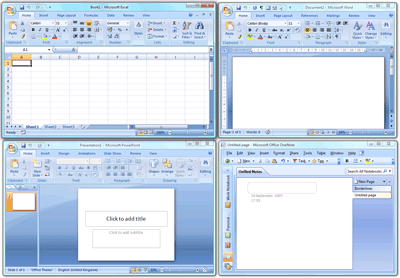
Текстовий процесор Word для Windows входить до групи програм Microsoft Office. За роки свого розвитку програма пройшла шлях від додатка операційної системи MS-DOS до додатка Windows 3.1 (Word 6.0), далі – до Windows 95 (Word 95, 97, 2003, 2007), і нині ми вже маємо версію Word ХР (2010). На сьогодні Word являє собою центральне ядро потужного пакета офісних додатків MS Office. Цей редактор призначений для підготовки документів, що складаються переважно з тексту. Він дозволяє вводити, форматувати, перевіряти текст і виводити його на друк. Крім тексту документ може містити графіку, звукові файли, відео кліпи, малюнки, діаграми, таблиці, формули та багато іншого. Крім текстового редактора, ця група програм включає електронну таблицю Excel і систему управління базою даних Access, тобто основні програми, які можуть використовуватися для формування документообігу в установах. Широкому використанню Word сприяють також вбудовані в нього, засоби перетворення файлів, створених іншими текстовими редакторами, в файли формату Word і навпаки.

Microsoft Word на сьогоднішній час є найбільш поширеним текстовим процесором в усьому світі. До складу Word входить велика сукупність засобів, які спрощують виконання найбільш типових задач. Звичайно, більшість з них представлені і в інших системах опрацювання тексту, проте саме ця програма надає досить великі можливості у оформлені текстових документів, є відносно простою та доступною у використанні і містить зручну довідку. Серед основних засобів, котрі виділяють Word серед інших систем обробки тексту, є автоматичне створення стилів і можливість їхнього попереднього перегляду; наявність помічника, який призначений для надання додаткових відомостей та порад користувачеві для полегшення роботи в даній програмі; авто текст, який надає можливість автоматично продовжити введення часто вживаних слів або фрагментів тексту після введення кількох початкових букв; авто заміна, що дозволяє автоматично виправляти типові помилки при першому введенні; автоматична перевірка правопису, тобто перевірка орфографії та граматики, які можуть бути активовані одночасно або ж поодинці; створювати і задавати параметри таблиці: ширину та висоту комірок, кількість рядків та стовпців, об’єднання комірок і вирівнювання тексту всередині, особливості границь або ж їхню відсутність; набір формул та інші.

Наявність розвинутих засобів управління вставкою та текстовий документ об’єктів, що підготовлені в інших додатках (креслень, малюнків, діаграм, таблиць) певною мірою виводить Word за рамки звичайного текстового процесора. Незважаючи на те, що програма не є системою електронної верстки поліграфічних видань, маємо приклади, коли великі за обсягом видання використовують її саме в цій ролі.

В останні роки з’явився ще один напрямок розширення операційного простору Word. У світлі загальної орієнтації операційних програмних продуктів на взаємодію з Інтернетом, Word підтримує концепцію гіпертекстових посилань і дає можливість створити не лише друковані, а й електронні документи.

Існує кілька версій Word для Windows, кожна наступна версія сумісна, як правило, з попередніми версіями і має додаткові можливості. Подальший виклад ґрунтуватиметься на русифікованій версії.

Можливості ТП MS Word

  1. вводити, форматувати, перевіряти текст і виводити його на друк;2) може

  2. містити графіку, звукові файли, відео кліпи, малюнки, діаграми, таблиці, формули і багато іншого;

  3. вбудовані засоби перетворення файлів, створених іншими текстовими редакторами, в файли формату Word і навпаки;

  4. автоматичне створення стилів і можливість їх попереднього перегляду;

  5. наявність помічника, який надає додаткових відомостей та поради користувачеві для полегшення роботи в даній програмі;

  6. авто-текст (можливість автоматично продовжити введення часто вживаних слів або фрагментів тексту після введення кількох початкових літер);

  7. авто-текст (можливість автоматично продовжити введення часто вживаних слів або фрагментів тексту після введення кількох початкових літер);

  8. автоматична перевірка правопису, тобто перевірка орфографії та граматики, які можуть бути активовані одночасно або ж поодинці;

  9. створювати і задавати параметри таблиці: ширину і висоту осередків, кількість рядків і стовпців, об’єднання осередків і вирівнювання тексту всередині, особливості кордону або ж їх відсутність;

  10. набір формул та ін.

  11. підтримує концепцію гіпертекстових посилань і дозволяє створити не тільки друковані, але й електронні документи.

10

Елементи вікна Word

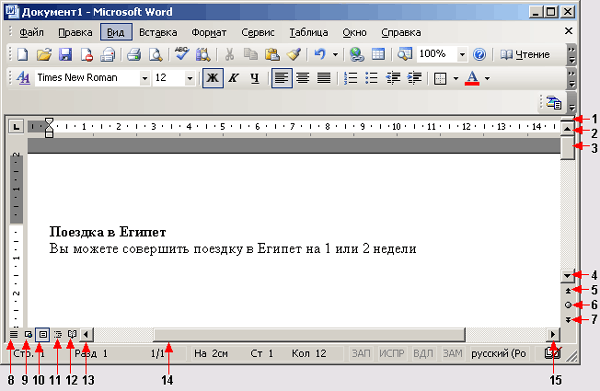
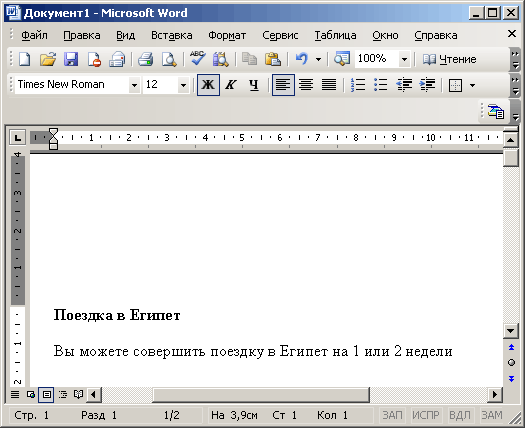
Після запуску текстового процесора на екрані відображується вікно додатка (мал. 3.1). Відкритий документ відображується в робочої зони вікна додатка. Елементи вікна Word загальні для всіх додатків Office були розглянуті в главі 2 (см, мал. 2.1).

Мал. 3.1. Елементи вікна Word, використовувані для перегляду документа:
1 — вішка розбиття вікна на частини; 2 — кнопка переміщення документа у вікні на один рядок вгору; 3 — бігунок вертикальна смуга прокрутки; 4 — кнопка переміщення документа у вікні на один рядок вниз; 5 — кнопка переміщення документа у вікні до попереднього об’єкту; 6 — кнопка вибору об’єкту переходу; 7 — кнопка переміщення документа у вікні до наступного об’єкту; 8 — кнопка Звичайний режим, 9 — кнопка веб-сервер-документ; 10 — кнопка Режим розмітки; 11 — кнопка Режим структури; 12 — кнопка Режим читання; 13 — кнопка зсуву документа у вікні вліво; 14 — горизонтальна смуга прокрутки, 15 — кнопка зсуву документа у вікні управо

Вішка розбиття вікна на частини

Над вертикальною смугою прокрутки розташована вішка розбиття вікна на частини 1 (маркер розділення). Її використання розглянуте нижче в цій главі, в розділі «Розділення вікна на дві частини».

Смуги прокрутки

Прокрутка (scrolling) є електронним еквівалентом читання документа, що скачав в рулон, на відміну від перевертання сторінок книги. Клацання мишею на кнопці, розташованій на кінці смуги прокрутки, переміщає вміст вікна Microsoft Word на один рядок. Після клацання кнопки 2 документ переміщається на один рядок вниз, кнопки 4 — на один рядок вгору.
Один з найшвидших способів переходу на потрібну сторінку документа — переміщення бігунка (3) вертикальної лінійки прокрутки вгору або вниз, утримуючи такою, що натискує кнопку миші. Поряд з бігунком висвічується заголовок розділу, що переглядається, і номер сторінки, яка відображуватиме на екрані, якщо відпустити кнопку миші (мал. 3.2).

Мал. 3.2 Номер сторінки і заголовок, які висвічуються поруч

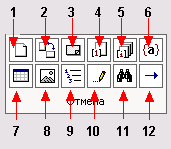
Натискуйте кнопку 6 — Вибір об’єкту переходу (Select Browse Object) (див. мал. 3.1) і поряд з нею відображуватиметься вікно (мал. 3.3), що дозволяє задати об’єкт, відносно якого вироблятиметься переміщення у вікні документа після натиснення кнопки 5 або 7. Можна не клацати мишачу кнопку вибору об’єкту переходу (6), а натискувати поєднання клавіш Alt+Ctrl+Home.

Мал. 3.3 Кнопок, що дозволяють вибрати типа об’єктів, між якими вироблятиметься переміщення: 1 — поля, 2 —концевые виноски, 3 — виноски, 4 — примітки, 5 — розділи, 6 — сторінки, 7 — перейти, 8 — знайти, 9 — виправлення, 10—заголовки, 11 — малюнки, 12 — таблиці

Для перегортання документа натискуйте кнопку (1) із зображенням сторінки, для переміщення між малюнками — кнопку (11) із зображенням малюнка. Аби переміщатися від одного заголовка в документі до іншого, як об’єкт переходу слід вибрати Заголовки (Heading) (9). Натискуючи кнопки попередній і наступний об’єкт, ви зможете швидко переміщатися між сторінками, розділами, примітками, малюнками, заголовками, таблицями і тому подібне
Кнопки 8 — 12 на горизонтальній смузі прокрутки використовуються для швидкого переходу в різні режими перегляду документа (див. далі в цій главі розділ «Режими перегляду документа»).

Рядок стану

У рядку стану відображується інформація про положення курсора, включені індикатори, мову введення. На мал. 3.4 показана рядок стану (Status bar) при перегляді документа в режимі розмітки. Для її відображення на екрані необхідно вибрати в меню Вигляд (View) команду Рядок стану (Status Bar).

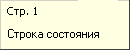
Мал. 3.4. Рядок стану

Призначення елементів рядка стану розглянуте нижче:
1 — Стор. номер (Page number) — номер поточної сторінки, відповідно до схеми логічної нумерації, що показується у вікні;
2 — Разд. номер (Section number) — номер розділу сторінки, що показується у вікні;
3 — Номер/номер (number/number) — номер поточної сторінки і загальна кількість сторінок документа, грунтуючись на дійсному або фізичному лічильнику;
4 — На (At) — відстань по вертикалі від курсора до верхнього краю аркуша. Якщо курсор знаходиться поза вікном, то значення не відображується;
5 — Cт. (Ln) — кількість рядків від курсора до верхнього краю сторінки. Якщо курсор знаходиться поза вікном, то значення не відображується;
6 — Кіл (Col) — кількість символів від лівого поля до курсора. Враховуються пропуски і символи табуляції. Якщо курсор знаходиться поза вікном, то значення не відображується;
7 — ЗАП (REC) — індикатор режиму запису макросу (macro recorder status). Подвійне клацання індикатора включає або вимикає запис ‘макросу. Яскраві букви свідчать про включення режиму, бляклі — про виключення. При вимкненому записі макросу цей індикатор недоступний;
8 — ІСПР (TRK) — індикатор режиму запису виправлень (track changes status). Подвійне клацання індикатора включає або вимикає цей режим. Детальніше цей режим розглянутий в главі 4, в розділі «Внесення до документа виправлень»;
9 — ВДЛ (ЕХТ) — індикатор режиму виділення (extend selection mode status). При включеному режимі виділення натиснення на клавіші переміщення курсора наводить до виділення фрагмента. Індикатор режиму виділення включається клавішею F8, вимикається клавішею Esc або клацанням миші індикатора. Подвійне клацання індикатора включает/выключает, вказаний режим;
10 — ЗАМ (OVR) — індикатор режиму заміни (overtype mode status). Якщо режим заміни символів активний, то символ, що вводиться з клавіатури, замінює символ, розташований на місці розташування курсора. Режим заміни включается/выключается подвійним клацанням індикатора або клавішею Insert;
11 — індикатор мови — висвічує підказку про використовувану мову, наприклад, російський (Росія) (Russian (Rus)). Подвійне клацання індикатора відкриває діалогове вікно Мова (Language)що дозволяє помітити виділений текст, як російський (Росія), англійський (США) і т.д.;
12 — Орфографія (Spelling and Grammar Status). В процесі перевірки правопису на значку відображується перо, що пересувається по книзі. Якщо помилок не знайдено, то з’являється значок перевірки. Якщо була знайдена помилка, то з’являється знак X червоного кольору. Аби перейти до наступного слова, що містить помилку, двічі клацніть значок.
У рядку стани можуть відображуватися:

  •  індикатор режиму фонового збереження (background save status). При збереженні документа у фоновому режимі з’являється пульсуючий значок диска ;
  •  індикатор режиму фонового друку (background print status). Значок принтера відображується під час друку документа. Число поряд із значком принтера показує номер друкованої сторінки .

Подвійне клацання рядка стану в області елементів 1 —6 відкриває діалогове вікно Знайти і замінити (Find and Replace) з відкритою вкладкою Перейти (Go To) (див. главу 4, розділ «Пошук символів, фрагментів тексту і параметрів форматування»).
Для відображення на екрані рядка стану виберіть в меню Сервіс (Tools) команду Параметри (Options) у діалоговому вікні Параметри (Options) відкрийте вкладку Вигляд (View) клацнувши її ярличок, і в групі Показувати (Show) встановите прапорець рядок стану (Status Bar) (див. главу 11, мал. 11.2).

Горизонтальна і вертикальна лінійки

Горизонтальна лінійка (ruler) має вигляд смуги, розташованої у верхній частині вікна документа нижче за панель інструментів (мал. 3.5). Якщо ви знаходитеся в режимі розмітки, то видно друга вертикальна лінійка біля лівого кордону вікна (режим розмітки розглянутий нижче).
Зображення лінійок з’являється або зникає після вибору команди Лінійка (Ruler) у меню Вигляд (View).
Горизонтальна лінійка використовується для завдання нестандартного розміру полий сторінки, ширини колонок і стовпців, відступів абзаців, позицій табуляції абзацу, в якому знаходиться курсор. (Точніше ці параметри встановлюються за допомогою вікон діалогу.) Вертикальна лінійка дозволяє контролювати розміри верхнього і нижнего полий сторінки і висоту рядків в таблиці.
На лінійках видно дві області: затемнена — що позначає поля і світла — область розташування тексту на аркуші. Для зміни розміру поля в режимі розмітки сторінки встановите курсор на лінійці на межі поля — він набере вигляду двонаправленої стрілки <-> . При переміщенні кордону областей мишею утримуйте тій, що натискує кнопку миші. Розташування тексту на сторінці при цьому міняється. Для відображення чисельного значення розміру поля сторінки при переміщень на лінійці межі тексту мишею натискуйте клавішу Alt. Установка позицій табуляцій з використанням лінійок, видалення маркерів табуляції розглянуте в главі 6, в розділах «Форматування абзацу» і «Табуляція».

Мал. 3.5 Відображення чисельного значення розміру верхнього поля сторінки

На лінійці можна встановити одну з наступних одиниць виміру: дюйми (inches), пункти (points), сантиметри (centimeters) або списи (picas). (Співвідношення між цими одиницями приведене в главі 6, в розділі «Використання різних шрифтів для оформлення документа»).

11

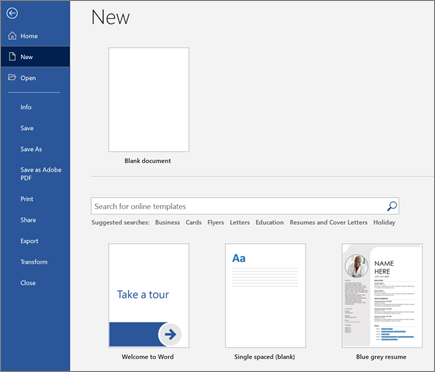
  1. На вкладці Файл виберіть команду Створити.
  2. У полі Пошук онлайнових шаблонів введіть тип документа, який потрібно створити, і натисніть клавішу Enter.

Порада.: Щоб почати з нуля, виберіть елемент Новий документ. Або ж спробуйте скористатися навчальним посібником, наприклад Ласкаво просимо до Word, Вставте перший зміст тощо.

Шаблони з Інтернету в програмі Word

Додавання та форматування тексту

  1. Помістіть курсор і введіть потрібний текст.
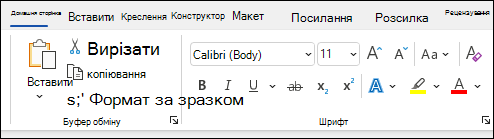
  2. Щоб відформатувати текст, виділіть його та виберіть параметр: Жирний, Стиль, Маркери, Нумерування тощо.
Форматування тексту в програмі Word

Додавання зображень, фігур, рисунків SmartArt, діаграм тощо

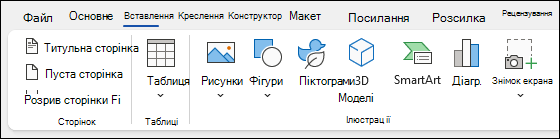
  1. Перейдіть на вкладку Вставлення.
  2. Виберіть об’єкт, який потрібно вставити.
    • Таблиці . Виберіть елемент Таблиця, наведіть вказівник миші на потрібний розмір і виберіть його.
    • Зображення: натисніть кнопку Зображення, знайдіть зображення з комп’ютера, виберіть біржові зображення або навіть знайдіть Bing.

      Примітка.:  У попередніх версіях Word на стрічці поруч із пунктом Зображення можуть бути зображення з Інтернету.

    • Фігури : натисніть кнопку Фігури та з розкривного списку виберіть фігуру.
    • Піктограми : виберіть піктограми, виберіть потрібну й натисніть кнопку Вставити.
    • 3D-моделі : виберіть 3D-моделі, виберіть файл або джерело в Інтернеті, перейдіть до потрібного зображення та натисніть кнопку Вставити.
    • Рисунок SmartArt: натисніть кнопку SmartArt, виберіть потрібний рисунок SmartArt, а потім натисніть кнопку OK.
    • Діаграма: натисніть кнопку Діаграма, виберіть потрібну діаграму, а потім натисніть кнопку OK.
    • Знімок екрана : виберіть елемент Знімок екрана, а потім – один із розкривних меню.
Вставлення елементів у Word


12

 Microsoft Excel. Поняття і можливості

Табличний процесор MS Excel (електронні таблиці) – одне з найбільш часто використовуваних додатків пакета MS Office, найпотужніший інструмент в умілих руках, що значно спрощує рутинну повсякденну роботу. Основне призначення MS Excel – рішення практично будь-яких завдань розрахункового характеру, вхідні дані яких можна представити у вигляді таблиць. Застосування електронних таблиць спрощує роботу з даними та дозволяє отримувати результати без програмування розрахунків. У поєднанні ж з мовою програмування Visual Basic for Application (VBA), табличний процесор MS Excel набуває універсальний характер і дозволяє вирішити взагалі будь-яке завдання, незалежно від її характеру.

Особливість електронних таблиць полягає у можливості застосування формул для опису зв’язку між значеннями різних осередків. Розрахунок по заданих формулах виконується автоматично. Зміна вмісту будь-якої комірки призводить до перерахунку значень всіх осередків, які з нею пов’язані формульними відносинами і, тим самим, до оновлення всієї таблиці відповідно до зміненими даними.

Основні можливості електронних таблиць:

  1. проведення однотипних складних розрахунків над великими наборами даних;

  2. автоматизація підсумкових обчислень;

  3. вирішення завдань шляхом підбору значень параметрів;

  4. обробка (статистичний аналіз) результатів експериментів;

  5. проведення пошуку оптимальних значень параметрів (рішення оптимізаційних задач);

  6. підготовка табличних документів;

  7. побудова діаграм (в тому числі і зведених) за наявними даними;

  8. створення та аналіз баз даних (списків).

1.2. Основні елементи вікна MS Excel

Основними елементами робочого вікна є:

  1. Рядок заголовка (у ній вказується ім’я програми) з кнопками керування вікном програми і вікном документа (Згорнути, після розгортання або Розгорнути на весь екран, Закрити);

  2. Рядок основного меню (кожен пункт меню являє собою набір команд, об’єднаних загальною функціональною спрямованістю) плюс вікно для пошуку довідкової інформації.

  3. Панелі інструментів (Стандартна, Форматування та ін.)

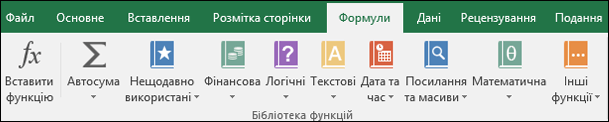
  4. Рядок формул, що містить в якості елементів полі Ім’я і кнопку Вставка функції (fx), призначена для введення і редагування значень або формул у клітинках. У полі Ім’я відображається адреса поточної комірки.

  5. Робоча область (активний робочий лист).

  6. Смуги прокручування (вертикальна і горизонтальна).

  7. Набір ярликів (ярлички листів) для переміщення між робочими аркушами.

  8. Рядок стану. 

    Структура електронних таблиць

    Файл, створений засобами MS Excel, прийнято називати робочою книгою. Робочих книг створити можна стільки, скільки дозволить наявність вільної пам’яті на відповідному пристрої пам’яті. Відкрити робочих книг можна стільки, скільки їх створено. Однак активної робочої книгою може бути тільки одна поточна (відкрита) книга.

    Робоча книга являє собою набір робочих аркушів, кожний з яких має табличну структуру. У вікні документа відображається тільки поточний (активний) робочий лист, з яким і ведеться робота. Кожен робочий лист має назву, яка відображається на ярличку листа в нижній частині вікна. За допомогою ярликів можна переключатися до інших робочим листам, що входять в ту ж робочу книгу. Щоб перейменувати робочий лист, треба двічі клацнути мишкою на його ярличку і замінити старе ім’я на нове або шляхом виконання наступних команд: меню Формат, рядок Лист в списку меню, Перейменувати. А можна і, встановивши покажчик мишки на ярлик активного робочого аркуша, клацнути правою кнопкою миші, після чого в контекстному меню клацнути по рядку Перейменувати та виконати перейменування. До робочої книгу можна додавати (вставляти) нові листи або видаляти непотрібні. Вставку аркуша можна здійснити шляхом виконання команди меню Вставка, рядок Лист в списку пунктів меню. Вставка аркуша відбудеться перед активним листом. Виконання викладених вище дій можна здійснити і за допомогою контекстного меню, яке активізується натисканням правої кнопки мишки, покажчик якої повинен бути встановлений на ярличку відповідного листа. Щоб поміняти місцями робочі аркуші слід покажчик мишки встановити на ярличок переміщуваного листа, натиснути ліву кнопку мишки і перетягнути ярлик в потрібне місце.

    Робочий лист (таблиця) складається з рядків і стовпців. Стовпці озаглавлені великими латинськими літерами і, далі, з двох літер комбінаціями. Всього робочий аркуш містить 256 стовпців, пойменованих від A до IV. Рядки послідовно нумеруються числами від 1 до 65536.

    На перетині стовпчиків і рядків утворюються осередки таблиці. Вони є мінімальними елементами, призначеними для зберігання даних. Кожна комірка має свою адресу. Адреса комірки складається з імені стовпця і номера рядка, на перетині яких розташована клітинка, наприклад, A1, B5, DE324. Адреси клітинок використовуються при записі формул, що визначають взаємозв’язок між значеннями, розташованими в різних осередках. У поточний момент часу активною може бути лише одна клітинка, яка активізується клацанням мишки по ній і виділяється рамкою. Ця рамка в Excel грає роль курсору. Операції введення і редагування даних завжди проводяться тільки в активній клітинці.

    На дані, розташовані в сусідніх комірках, що утворюють прямокутну область, можна посилатися у формулах як на єдине ціле. Групу осередків, обмежену прямокутною областю, називають діапазоном. Найбільш часто використовуються прямокутні діапазони, що утворюються на перетині групи послідовно що йдуть рядків і групи послідовно що йдуть стовпців. Діапазон клітинок позначають, вказуючи через двокрапку адресу першого осередку та адресу останньої клітинки, наприклад, B5: F15. Виділення діапазону комірок можна здійснити простяганням покажчика мишки від однієї кутової осередку до протилежної осередки по діагоналі. Рамка поточної (активною) осередку при цьому розширюється, охоплюючи весь вибраний діапазон.

    Для прискорення і спрощення обчислювальної роботи Excel надає в розпорядження користувача потужний апарат функцій робочого листа, що дозволяють здійснювати практично всі можливі розрахунки.

    У цілому MS Excel містить більше 400 функцій робочого листа (вбудованих функцій). Всі вони відповідно до призначення поділяються на 11 груп (категорій):

    1. фінансові функції;

    2. Функції дати та часу;

    3. арифметичні та тригонометричні (математичні) функції;

    4. статистичні функції;

    5. функції посилань і підстановок;

    6. функції баз даних (аналізу списків);

    7. текстові функції;

    8. логічні функції;

    9. інформаційні функції (перевірки властивостей і значень);

    10. інженерні функції;

    11. зовнішні функції.

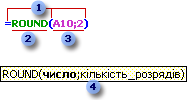
    Запис будь-якої функції в комірку робочого аркуша обов’язково починається з символу дорівнює (=). Якщо функція використовується у складі будь-якої іншої складної функції або в формулі (мегаформуле), то символ рівності (=) пишеться перед цією функцією (формулою). Звернення до будь-якої функції здійснюється зазначенням її імені і наступного за ним у круглих дужках аргументу (параметра) або списку параметрів. Наявність круглих дужок обов’язково, саме вони служать ознакою того, що використовується ім’я є ім’ям функції. Параметри списку (аргументи функції) розділяються крапкою з комою (;). Їх кількість не повинна перевищувати 30, а довжина формули, яка містить скільки завгодно звернень до функцій, не повинна перевищувати 1024 символів. Всі імена під час запису (введення) формули рекомендується набирати малими буквами, тоді правильно введені імена будуть відображені прописними літерами

13

Введення та редагування даних в Excel

В клітинки електронної таблиці можна вводити: числа, текст та формули. Введені дані відображаються в поточній клітинці, а також і у Рядку формул.

Для того щоб ввести потрібні дані в клітинку треба:

  • зробити її поточною (виділити клітинку);
  • увести відповідні дані;
  • натиснути клавішу Enter.

Після введення у клітинку даних і натискання клавіші Enter наступною поточною клітинкою, за замовчуванням, стане сусідня клітинка знизу. Однак, коли необхідно, щоб наступною поточною клітинкою була саме сусідня клітинка з права, треба натискати клавішу Tab. В такому разі, користувач буде заповнювати електрону таблицю «за рядками», а перехід до першої клітинки наступного рядка таблиці відбудеться після натискання клавіші Enter.

Якщо, ви помилково змінили дані у клітинці, або випадково їх ввели не в ту клітинку треба натиснути клавішу Esc. В цьому разі змінені данні відновляться, а раптово введені зникнуть.

Уводити дані також можна і за допомогою Рядка формул. Для цього потрібно зробити необхідну клітинку поточною, далі установити текстовий курсор у Рядок формул і почати вводити дані. Після вводу даних натиснути Enter або Tab.

Введення числових даних.

  1. Від’ємне число ставимо знак мінус -4, або беремо у дужки (4);
  2. Дробове число для відокремлення цілої та дробової частин застосовується кома (48,35) ;
  3. Число з відсотками після числа ставимо знак відсотків (єдиний символ, який допускається при введенні числового значення);
  4. Звичайні дроби потрібно вводити вказуючи: цілу частину, пропуск, дробову частину. Наприклад, так: 5 3/4. Такі дані Excel перетворює у відповідні десяткові дроби (5,75) , які й відображаються в Рядку формул, а в клітинці відображаються введені дробові числа.

Позначення одиниць вимірювання після чисел не вводяться, за винятком стандартних позначень грошових одиниць (€, $, £ та інші), наприклад 4345 €.

Введення часу.

Час складається з 3-х компонентів: години, хвилини, секунди. Компоненти часу відокремлюються один від одного двокрапкою ( : ). Вводити час можна 3-ма компонентами, або 2-ма компонентами (коли секунди непотрібні), однак в рядку формул останні все одно будуть відображатися.

Введення дат.

Дата складається з 3-х компонентів: день, місяць і рік. При введенні дати можна використовувати такі роздільники: дефіс ( – ), слеш ( / ) або точка ( . ).

Мінімальна дата, яку сприймає Excel саме як дату – це 01.01.1900. Дати до 1900 року сприймаються як текст. Кожна дата відповідає цілому позитивному числу:

Саме тому в Excel є можливість виконувати обчислення з датами, тобто можна визначити точну кількість днів між двома датами, або яка дата буде через вказану кількість днів.

Введення тексту.

Ми вже знаємо, що, для введення тексту у клітинку електронної таблиці треба зробити її поточною, далі починати введення, а після натискання клавіш Enter або Tab введення тексту у клітинку завершується.

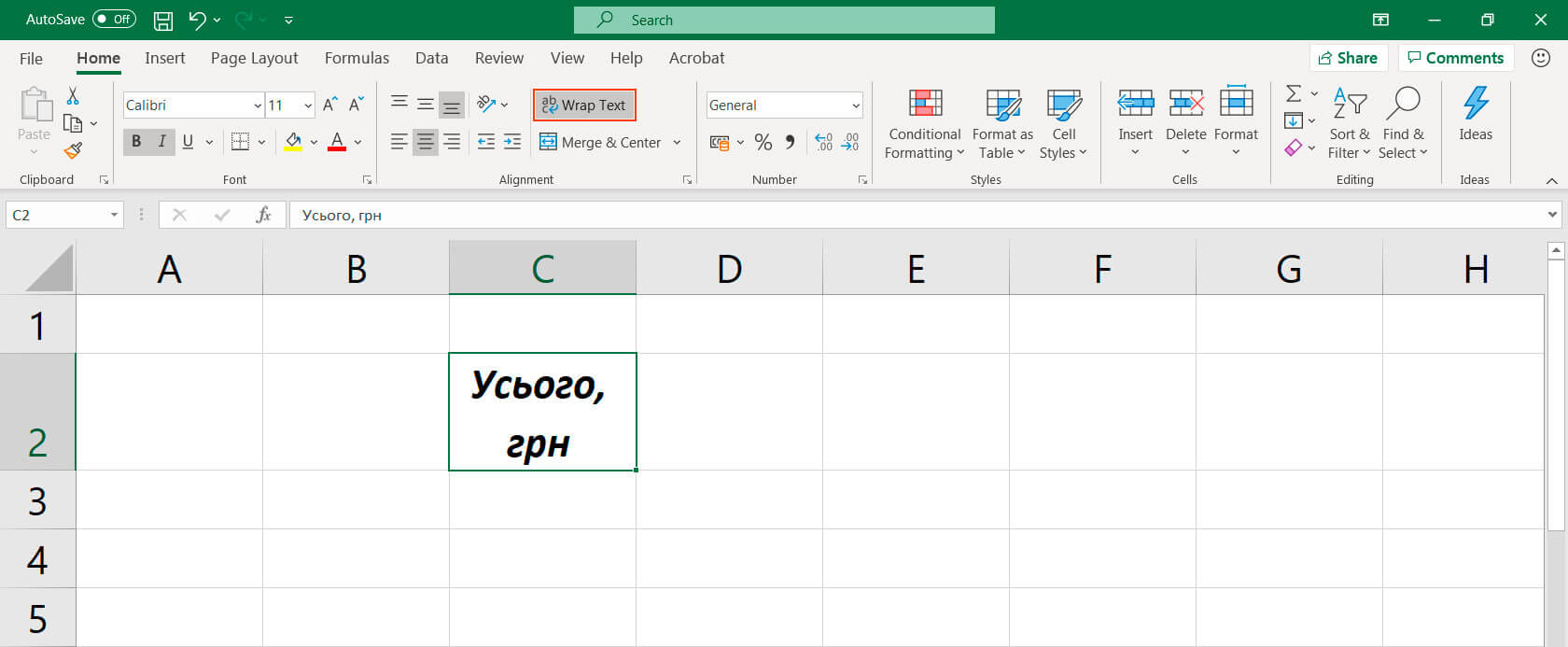
Однак, бувають випадки, коли треба щоб текст в клітинці розташовувався в декількох рядках. Для перенесення тексту на наступний рядок у клітинці треба натискати комбінацію клавіш Alt + Enter.

Також можна скористатися вбудованою в програму Excel функцією переносу тексту – Wrap Text.

Редагування даних у клітинках.

Редагування даних можна проводити двома способами:

  • безпосередньо в клітинці;
  • за допомогою Рядка формул.

Редагування даних безпосередньо в клітинці – потрібно двічі кликнути на цій клітинці або натиснути клавішу F2. Редагування даних у Рядку формул – потрібно спочатку зробити клітинку поточною, а потім – кликнути на сам Рядок формул.

Якщо в клітинку потрібно ввести інші дані, то можна зробити її поточною і, не видаляючи в ній даних, уводити нові. Попередні дані буде замінено на нові.

Автоматичне заповнення клітинок аркуша даними.

Характерною рисою програми Excel є можливість швидко заповнювати даними клітинки електронної таблиці, тобто вводити дані, що повторюються або мають певну закономірність. Це дозволяє скоротити час на введення даних і уникнути прикрих помилок.

У програмі для різних типів даних вже закладені послідовності зміни:

  • дата – крок в 1 день;
  • час – крок в 1 годину;
  • день тижня – Понеділок … Неділя, Пн … Нед;
  • місяці – Січень … Грудень;
  • текст – копіювання (декілька клітинок – послідовність);
  • число – копіювання (декілька клітинок – арифметична прогресія).

Для введення послідовності даних у діапазон клітинок потрібно:

  • зробити клітинку поточною;
  • ввести у клітинку початкове значення;
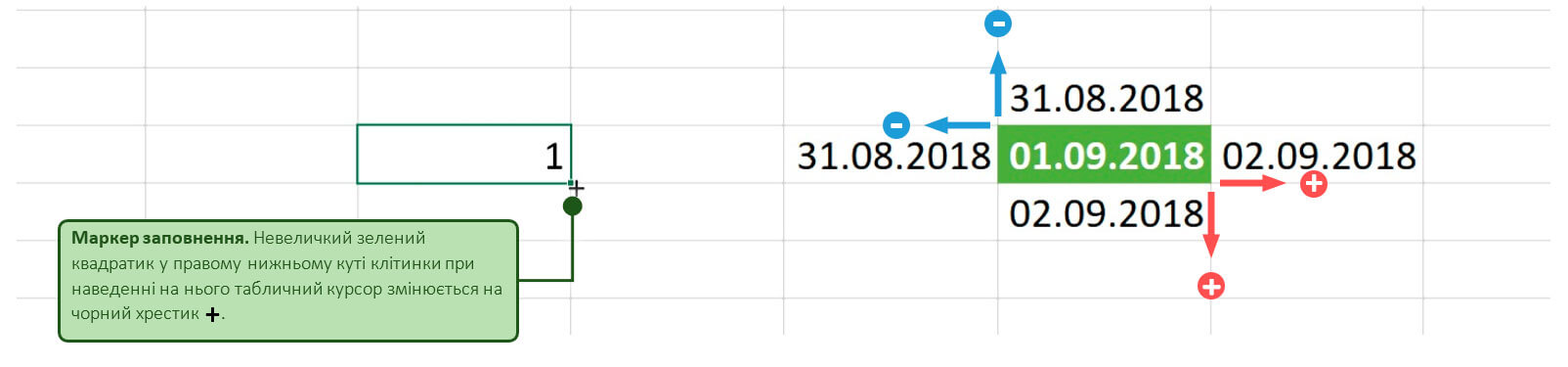
  • навести вказівник на маркер заповнення (при цьому вказівник виглядатиме як чорний хрестик + );
  • протягнути за маркер заповнення до потрібної позиції: вгору, вниз, вліво або вправо.

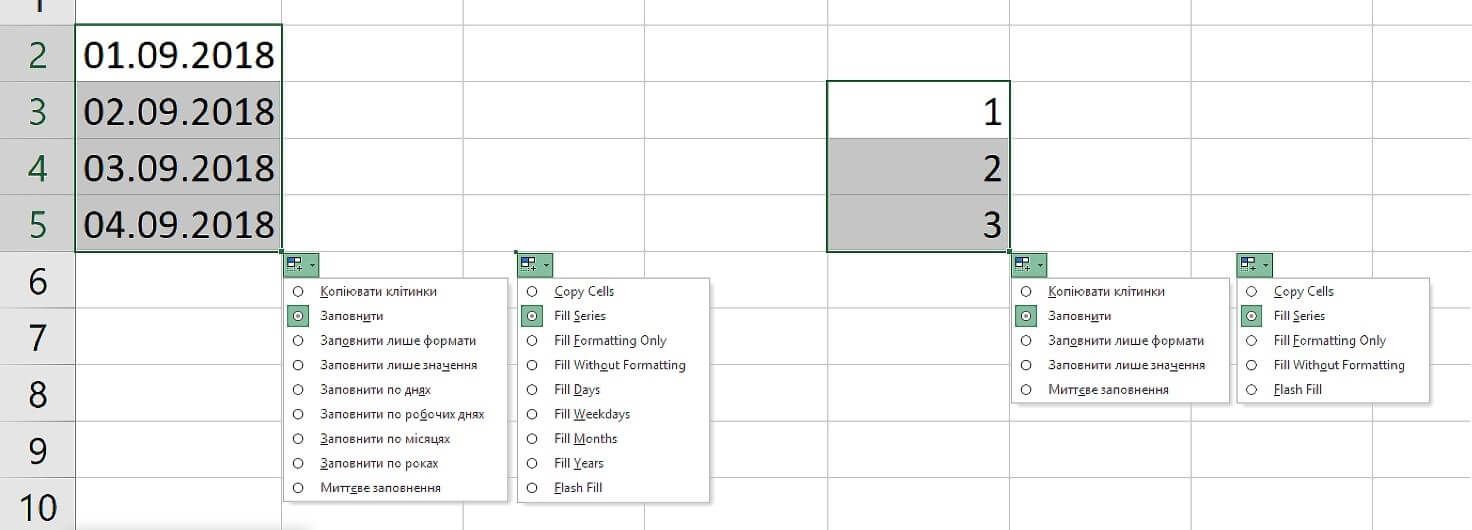
При перетягуванні маркера заповнення вправо або вниз значення збільшується , а вліво або вгору  зменшується.

Якщо отримана послідовність значень не влаштовує, то можна її змінити. Справа від останньої заповненої клітинки з’являється смарт-тег – Auto Fill Options (параметри автозаповнення), розкривши який можна вибрати потрібний варіант заповнення даних в діапазонах. Залежно від типу даних в діапазонах, набір команд може відрізнятися:

Прогресії: арифметична та геометрична.

Прогресії – це можливість швидкого заповнення даних з певним кроком, заданим користувачем.

Існує два види прогресій:

  • арифметична;
  • геометрична.

Арифметична прогресія.

Арифметична прогресія – це заповнення даних з постійним кроком, на якій змінюється кожне наступне значення.

Алгоритм дій:

  • у першу комірку ввести початкове значення;
  • у наступну комірку ввести значення з урахуванням кроку;
  • виділити обидві комірки;
  • протягнути за маркер заповнення до потрібного значення.

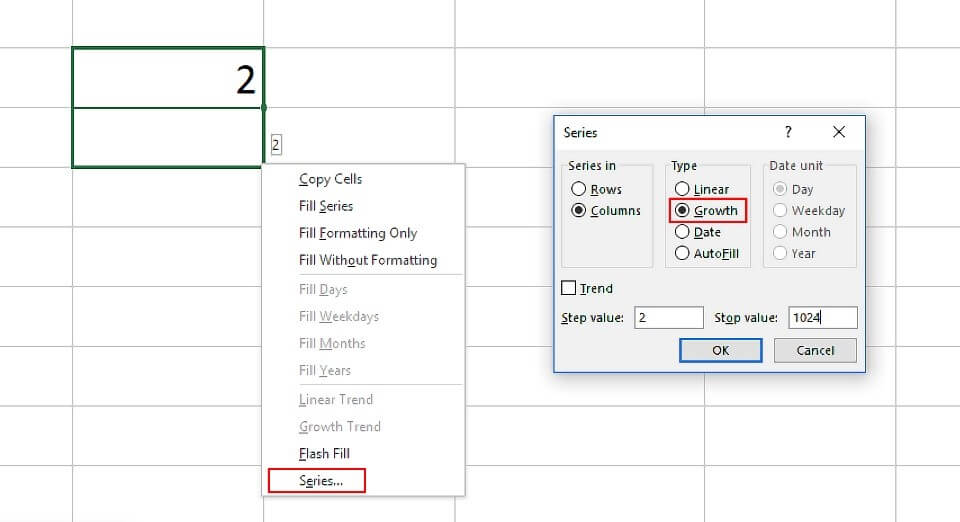
Геометрична прогресія.

Геометрична прогресія – це послідовність відмінних від нуля чисел, яка виходить в результаті множення кожного наступного значення на одне і те ж число, не рівне нулю.

Алгоритм дій:

  • у першу комірку ввести початкове значення;
  • протягнути за маркер заповнення правою кнопкою миші і вибрати Series (Прогресія);
  • обрати тип прогресії Growth (Геометрична);
  • в полі Step value (Крок) ввести значення кроку геометричної прогресії;
  • за необхідності вказати Stop value (Граничне значення) – значення до якого відбуватиметься заповнення.

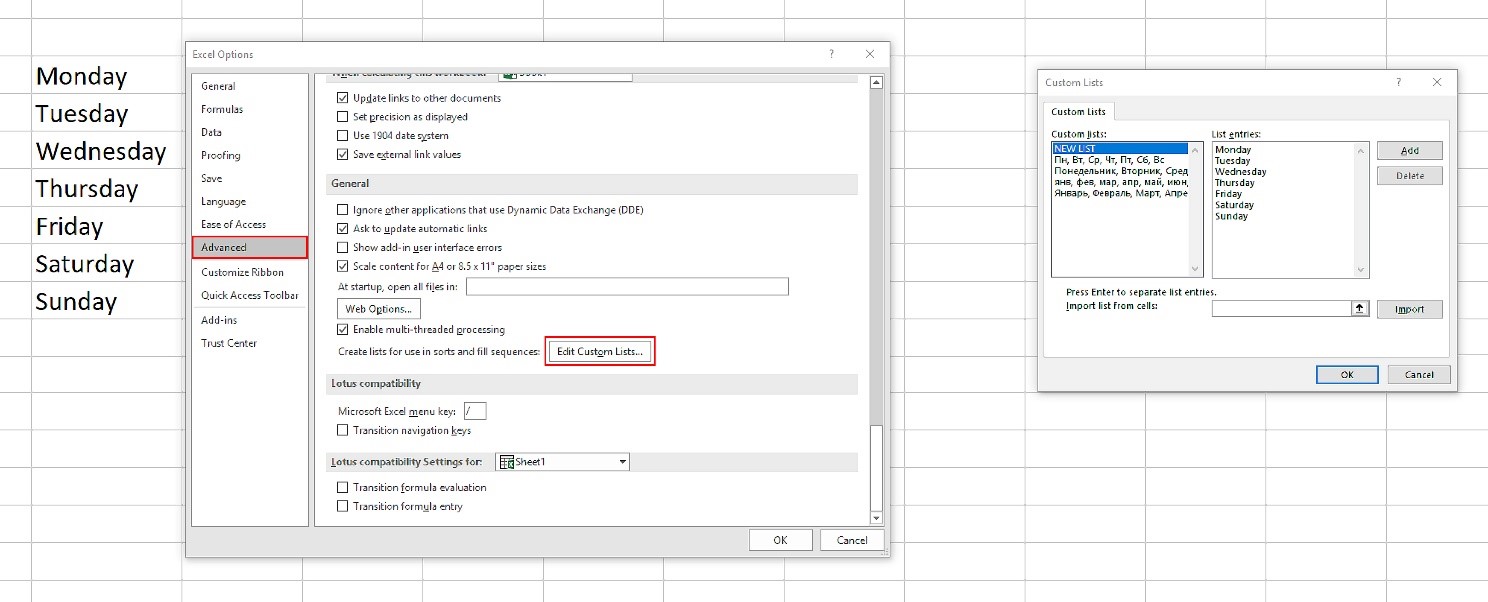
Списки: вбудовані і призначені для користувачів.

В програмі є чотири вбудованих списки. Послідовність днів тижня і назви місяців, які можна вводити коротко і повністю:

  • Понеділок, Вівторок, Середа, Четвер, П’ятниця, Субота, Неділя;
  • Пн, Вт, Ср, Чт, Пт, Сб, Нд;
  • Січень, Лютий, Березень, Квітень, Травень, Червень, Липень, Серпень, Вересень, Жовтень, Листопад, Грудень;
  • Січ, Лют, Берез, Квіт, Трав, Черв, Лип, Серп, Верес, Жовт, Листоп, Груд.

Ці списки не можна змінити – вони формуються в залежності від регіональних налаштувань. Щоб скористатися вбудованим списком, потрібно в клітинку ввести значення зі списку і за маркер заповнення протягнути до потрібного значення.

Однак, в програмі Excel закладена можливість власноруч для своїх потреб створювати власні послідовності списків.

Для цього потрібно:

  • перейти у вкладку File (Файл) та обрати параметр Option (Опції);
  • в розділі Advanced (Додатково) перейти до групи General (Загальні) та натиснути кнопку Edit Custom Lists (Редагувати користувацькі списки);
  • в області Custom lists (Списки) обрати New list (Новий список);
  • в області List entries (Елементи списку) ввести елементи списку. Для того щоб розділити елементи списку можна використовувати клавішу Enter або кому ( , );
  • після введення усіх елементів списку натиснути на кнопку Add (Додати), новий список буде додано до вже існуючих;
  • закрити усі вікна натискаючи кнопку Ок.

Якщо елементи списку вже знаходяться у клітинках електронної таблиці то вводити їх заново не має сенсу, їх можна просто імпортувати:

  • перейти у вкладку File (Файл) та обрати параметр Option (Опції);
  • в розділі Advanced (Додатково) перейти до групи General (Загальні) та натиснути кнопку Edit Custom Lists (Редагувати користувацькі списки);
  • ставимо вказівник в поле Import list from cells (Імпорт списку із клітинок), виділити потрібні клітинки на аркуші і натиснути кнопку Import (Імпорт);
  • закрити усі вікна натискаючи кнопку Ok.

Некоректне відображення введених даних.

Уведені в клітинки електронної таблиці дані іноді можуть відображатися некоректно. Наприклад, якщо ширина стовпця таблиці замала для відображення введеного числа, то в клітинці замість числа буде відображено #####.

Якщо в клітинці не вміщаються введені текстові дані, то текст накладається на сусідню клітинку. Але це тільки візуальне сприйняття, насправді весь текст міститься тільки в одній клітинці.

Для виправлення таких ситуацій потрібно збільшити ширину стовпця, де містяться введені дані.

Це можна зробити декількома способами:

Для цього слід двічі кликнути на межі стовпця в Рядку імен стовпців, і його ширина збільшиться до потрібного розміру, тобто відбудеться автопідбір ширини стовпця за змістом. Або межу можна перетягнути на потрібну ширину.

Якщо розмір стовпчика повинен бути жорстко фіксованій , його можна точно задати звернувшись до параметру Format (Формат) у розділі Cells (Клітинки) вкладки Home (Головна), де обрати налаштування Column Width (Розмір стовпчику).

Також параметр Format містить налаштування AutoFit Column Width (Автопідбір ширини стовпчика).

Треба зазначити, що такі дії зі стовпчиками актуальні і для рядків електронної таблиці.

14
Функції – це попередньо визначені формули, які виконують обчислення в особливому порядку за допомогою спеціальних значень, які називаються аргументами. Функції можуть використовуватися для виконання простих або складних обчислень. Усі функції Excel можна переглянути на вкладці Формули на стрічці.

Вкладка "формули Excel" на стрічці

  • Синтаксис функції Excel

    Наведений нижче приклад функції Round , яка Округляє число у клітинках A10, ілюструє синтаксис функції.

    Структура функції1. Структура. Структура функції починається зі знака рівності (=), а потім – імені функції, відкриваючою дужкою, аргументами для функції, розділеними комами, і закриваючою дужкою.
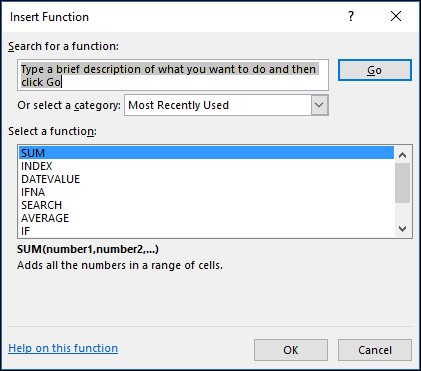
    2. ім’я функції. Щоб отримати список доступних функцій, клацніть її, а потім натисніть клавіші SHIFT + F3, яка запустить діалогове вікно Вставлення функції .

    Діалогове вікно "Вставлення функцій" у програмі Excel3. аргументи. Аргументи можуть бути числами, текстом, логічними значеннями, такими як True або false, масиви, значення помилок, як-от #N/a або посилання на вміст. Аргумент, який призначається, має створювати припустиме для цього аргументу значення. Аргументи також можуть бути константами, формулами або іншими функціями.
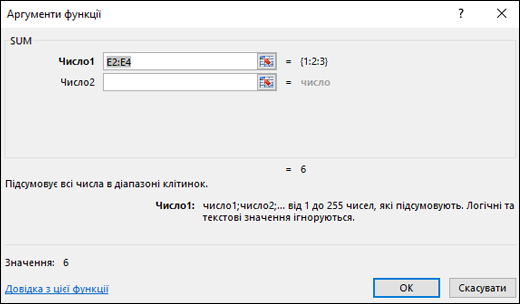
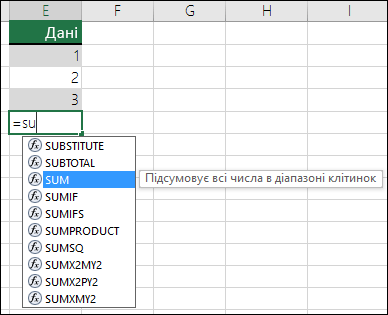
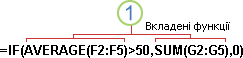
    4. спливаюча підказка аргументу. Під час введення функції з’являється підказка із синтаксисом і аргументами. Наприклад, введіть =ROUND(, і з’явиться підказка. Підказки відображаються лише для вбудованих функцій.

    Примітка.: Не потрібно вводити функції в усіх кашках, наприклад = ROUND, оскільки програма Excel автоматично набуватиме ім’я функції після натискання клавіші вводу. Якщо ви неправильно називаєте ім’я функції, наприклад = сумі (a1: A10) замість = SUM (a1: A10), то програма Excel поверне #NAME? помилку #REF!.

  • Введення функцій Excel

    Під час створення формули, яка містить функцію, для введення функції до аркуша можна використовувати діалогове вікно Вставлення функції. Після вибору функції в діалоговому вікні Вставлення функції програма Excel запустить майстер функцій, у якому відображається ім’я функції, кожен його аргументи, опис функції та кожного аргументу, поточний результат функції, а також поточний результат усієї формули.

    Майстер функцій Excel

    Щоб спростити створення та редагування формул і мінімізувати введення та синтаксичні помилки, використовуйте автозаповнення формул. Після введення = (знак рівності) і початкових букв функції програма Excel відобразить динамічний розкривний список припустимих функцій, аргументів і імен, які відповідають цим буквам. Потім ви можете вибрати один із розкривного списку, а програма Excel введе його для вас.

    Автозаповнення формул Excel


  • Вкладення функцій Excel

    У певних випадках можна використати функцію як один з аргументів іншої функції. Наприклад, наведена нижче формула використовує вкладену функцію AVERAGE і порівнює результат із значенням 50.

    Вкладені функції

    1. Функції AVERAGE і SUM вкладено у функцію IF.

    Припустимі значення    Якщо в якості аргументу використовується вкладена функція, вкладена функція має повертати той самий тип значення, який використовує аргумент. Наприклад, якщо аргумент повертає значення TRUE або FALSE, вкладена функція має повертати значення TRUE або FALSE. Якщо функція не відображається, програма Excel відобразить #VALUE! значення помилки #NUM!.

    <c0>Обмеження вкладених рівнів</c0>.    Формула може містити до семи рівнів вкладених функцій. Якщо функція Б використовується як аргумент у функції A, то функція Б – це функція другого рівня. Наприклад, функція AVERAGE і функція Sum – це функції другого рівня, якщо вони використовуються як аргументи функції IF. Функція, вкладена у вкладену функціюAVERAGE, буде функцією третього рівня і так далі.

15

Основні елементи і типи діаграм

Після створення електронних таблиць часто виникає потреба у порівнянні табличних даних, встановлення характеристик певних процесів, виявленні закономірностей змінення величин тощо. Найчастіше у таких випадках використовують діаграми – засоби наочного подання даних.

Діаграми створюють на основі інформації, поданої у вигляді електронної таблиці. Числові значення, дати або грошові суми зображуються на діаграмі у вигляді графічних елементів, наприклад стовпчиків, точок на площині, секторів круга. Крім того, більшість діаграм містять не лише графічні елементи, а і текстові, які пояснюють зміст графічних. Зокрема, такими елементами можуть бути заголовки діаграми та осей координат, назви категорій даних. Усі клітинки, в яких містяться зображувані на діаграмі дані, утворюють діапазон вихідних даних. Зазначимо, що після змінення значень у цьому діапазоні автоматично змінюються відповідні елементи на діаграмі.

Залежно від способу графічного подання даних діаграми розрізняються за типом.

Перелічимо типи діаграм, які використовуються найчастіше.

    • Графік зручно використовувати для побудови графіків математичних функцій. Крім того, діаграми цього типу ілюструють тенденцію змінення даних через постійні проміжки часу (рис. 4.1).

Рис. 4.1. Діаграма типу графік
    • Кругову діаграму використовують за необхідності визначити частку окремих елементів у загальному цілому. Цю частку найчастіше вимірюють у відсотках (рис. 4.2).

Рис. 4.2. Кругова діаграма
    • Гістограма демонструє абсолютні величини (на відміну від кругової діаграми, що зображує відносні величини). Використовується, коли важливо бачити значення тієї чи іншої числової величини (рис. 4.3).

Рис. 4.3. Гістограма
    • Об’ємну гістограму доцільно будувати тоді, коли потрібно зобразити залежність однієї величини від двох інших. Припустимо, ви маєте відомості про відвідування учнями 9, 10 і 11 класів трьох спортивних секцій (рис. 4.4, а). тут кількість учнів залужить від двох параметрів: номера класу та назви секції. Діаграму, побудовану за наведеними вихідними даними, зображено на рис. 4.4, б.

Рис. 4.4. Об’ємна гістограма: а – вихідні дані; б – діаграма

Зауважте, що для опису залежності однієї величини від двох інших використовують не три ряди даних, а двовимірну таблицю, яка може містити довільну кількість рядків і стовпців. Якщо основу об’ємної гістограми на відповідну їй таблицю, то висота кожного стовпчика буде пропорційною тому значенню в таблиці, на якому цей стовпчик розміщено.

    • Поверхня – це різновид об’ємної гістограми, яка визначає залежність між неперервними величинами. Цю діаграму називають також тривимірним графіком (рис. 4.5).

Рис. 4.5. Поверхнева діаграма
  • Точкову діаграму обирають найчастіше тоді, коли використовують два набори числових даних, але в жодному з них значення не впорядковані і розподілені нерівномірно. Як правило, подібні дані отримують у результаті статистичних досліджень. Точкова діаграма допомагає визначити, чи існує залежність між наборами даних. Наприклад, якщо потрібно з’ясувати, якою є залежність між вагою і зростом людини, у результаті опитування кількох респондентів можна отримати такі дані, як на рис. 4.6, а. побудувавши за цим діапазоном вихідних даних діаграму, отримаємо результат на рис. 4.6, б.

Рис. 4.6. Побудова точкової діаграми: а – вихідні дані; б – діаграма

Розглянемо призначення основних елементів діаграми на прикладі гістограми (рис. 4.7). зазвичай діаграма будується на координатній площині з осями X та Y. Вісі є на всіх діаграмах, крім кругових. Вісь Х – це вісь категорій. На ній відображаються категорії значень або значення незалежної змінної, наприклад змінної х для графіка функції f(x). Вісь Y називають віссю значень. На цій осі відкладаються числові значення, які змінюються від категорії до категорії, тобто залежать від категорії значень. Тому вісь Y (або вісь значень) також називають віссю, що зображує значення залежної змінної. На цій осі можуть зображуватися, наприклад, значення функції f(x).


Рис. 4.7. Oсновні елементи діаграми

Набір відображуваних на діаграмі значень, що містяться в одному рядку або стовпці електронної таблиці, утворює ряд даних. Візуально ряд даних – це набір елементів даних, зокрема послідовність стовпчиків на гістограмі, набір секторів, що утворюють круг, тощо. На одній діаграмі можу бути подано кілька рядів даних, наприклад графіки кількох функцій. Як правило, елементи кожного ряду зафарбовують в один колір, відмінний від кольорів інших рядів.

Заголовки стовпців і рядків часто використовуються як імена рядів даних, що відображаються у легенді діаграми – прямокутнику з пояснювальними підписами.

Область, де зображуються графічні елементи даних, називається областю побудови (на рис. 4.7 її зафарбовано бежевим кольором).

16

Для обробки зображень на комп’ютері використовуються спеціальні програми – графічні редактори. Графічний редактор – це програма створення, редагування і перегляду графічних зображень. Графічні редактори можна розділити на дві категорії: растрові і векторні.

Растрові графічні редактори. Растрові графічні редактори є найкращим засобом обробки фотографій і малюнків, оскільки растрові зображення забезпечують високу точність передачі градацій кольорів і півтонів. Серед растрових графічних редакторів є прості, наприклад стандартний додаток Paint, і потужні професійні графічні системи, наприклад Adobe Photoshop і CorelPhoto-Paint.

Растрове зображення зберігається за допомогою точок різного кольору (пікселів), які утворюють рядки і стовпці. Будь-піксель має фіксоване положення і колір. Зберігання кожного пікселя вимагає певної кількості біт інформації, яке залежить від кількості кольорів в зображенні.

Якість растрового зображення визначається розміром зображення (числом пікселів по горизонталі і вертикалі) і кількості кольорів, які можуть приймати пікселі.

Растрові зображення дуже чутливі до масштабування (збільшення або зменшення). Коли растрове зображення зменшується, кілька сусідніх точок перетворюються в одну, тому втрачається чіткість дрібних деталей зображення. При укрупненні зображення збільшується розмір кожної точки і з’являється ступінчастий ефект, який видно неозброєним оком. Векторні графічні редактори. Векторні графічні зображення є оптимальним засобом для зберігання високоточних графічних об’єктів (креслення, схеми і т. Д.), Для яких має значення наявність чітких і ясних контурів. З векторною графікою ви стикаєтеся, коли працюєте з системами комп’ютерного креслення та автоматизованого проектування, з програмами обробки тривимірної графіки.

До векторним графічним редакторам відносяться графічний редактор, вбудований в текстовий редактор Word. Серед професійних векторних графічних систем найбільш поширені CorelDRAW і Adobe Illustrator.

Векторні зображення формуються з об’єктів (крапка, лінія, окружність і т. Д.), Які зберігаються в пам’яті комп’ютера у вигляді графічних примітивів і описують їх математичних формул.

Наприклад, графічний примітив точка задається своїми координатами (X, Y), лінія – координатами початку (XI, У1) і кінця (Х2, У2), окружність – координатами центру (X, Y) і радіусом (Я), прямокутник – величиною сторін і координатами лівого верхнього кута (XI, У1) і правого нижнього кута (Х2, У2) і т. д. Для кожного примітиву призначається також колір.

Доістоінством векторної графіки є те, що файли, що зберігають векторні графічні зображення, мають порівняно невеликий обсяг. Важливо також, що векторні графічні зображення можуть бути збільшені або зменшені без втрати якості.

Панелі інструментів графічних редакторів. Графічні редактори мають набір інструментів для створення або малювання найпростіших графічних об’єктів: прямої лінії, кривої, прямокутника, еліпса, багатокутника і т. Д. Після вибору об’єкта на панелі інструментів його можна намалювати в будь-якому місці вікна редактора. Виділяють інструменти. У графічних редакторах над елементами зображення можливі різні операції: копіювання, переміщення, видалення, поворот, зміна розмірів і т. Д. Щоб виконати будь-яку операцію над об’єктом, його спочатку необхідно виділити.

Для виділення об’єктів в растровому графічному редакторі зазвичай є два інструменти: виділення прямокутної області і виділення довільної області. Процедура виділення аналогічна процедурі малювання.

Виділення об’єктів у векторному редакторі здійснюється за допомогою інструменту виділення об’єкта (на панелі інструментів зображується стрілкою). Для виділення об’єкта досить вибрати інструмент виділення і клацнути по будь-якому об’єкту на малюнку.

Інструменти редагування малюнка дозволяють вносити в малюнок зміни: прати його частини, змінювати кольори і т. Д. Для стирання зображення в растрових графічних редакторах використовується інструмент Ластик, який прибирає фрагменти зображення (пікселі), при цьому розмір Ластику можна міняти.

У векторних редакторах редагування зображення можливо тільки шляхом видалення об’єктів, що входять в зображення, цілком. Для цього спочатку необхідно виділити об’єкт, а потім виконати операцію Вирізати.

Операцію зміни кольору можна здійснити за допомогою меню Палітра, що містить набір кольорів, які використовуються при створенні або малюванні об’єктів.

Текстові інструменти дозволяють додавати в малюнок текст і форматувати його.

У растрових редакторах інструментом Напис (буква А на панелі інструментів) створюються текстові області на малюнках. Встановивши курсор в будь-якому місці текстової області, можна ввести текст. Форматування тексту проводиться за допомогою панелі Атрибути тексту. У векторних редакторах теж можна створювати текстові області для введення і форматування тексту. Крім того, написи до малюнків вводяться за допомогою так званих виносок різних форм.

Масштабуючі інструменти в растрових графічних редакторах дають можливість збільшувати або зменшувати масштаб представлення об’єкту на екрані, не впливаючи при цьому на його реальні розміри. Зазвичай такий інструмент називається Лупа.

У векторних графічних редакторах легко змінювати реальні розміри об’єкта за допомогою миші.

Векторні графічні зображення створюються з об’єктів, які описуються за допомогою так званих параметричних рівнянь. Об’єкти складаються з контуру і заливки (в окремому випадку – з відсутніми (прозорими)). Оскільки елементи таких зображень описуються формулами, векторні зображення не втрачають якості при масштабуванні і мають невеликий об’єм файлу.

Векторні зображення застосовують при створенні креслень, графіків, схем, карт; за допомогою векторної графіки створюються листівки, обкладинки книг і журналів, навіть малюється мультиплікація.

Такі зображення створюються в спеціальних програмах – векторних редакторах, наприклад Adobe Illustrator, Adobe Flash, Corel Draw, Autodesk Autocad і інших. Оскільки векторні зображення описуються рівняннями, ми не можемо побачити їх у “справжньому” вигляді.

Рівняння нічого не значать, якщо не можна побачити їх результат, тому векторні зображення ми бачимо у вигляді растрових зображень на екрані або на друкарській сторінці (тобто складаються з дрібних елементів – точок).

Створення векторних зображень можна порівняти із збіркою фігур з конструктора Lego або зі створенням аплікацій.

Побутові графічні зображення, звані також растровими, “зобов’язані своїм існуванням” дрібним дискретним елементам, які створюють зображення.

Приклад мозаїки з каменю

Рис. 1.2. Приклад мозаїки з каменю

Яскравим прикладом зображень з дискретних елементів є мозаїка, що виникла як елемент прикраси будівель (рис. 1.2.). Для неї використовуються камені (смальта, плитки) самих різних форм і розмірів. Художник-мозаїст вибирає камінь, виходячи з необхідного кольору, розміру та змісту. Творча манера викладання мозаїки у кожного художника своя.

У комп’ютерному зображенні немає сенсу вибирати особливі елементи, а досить “нав’язати” примусову дискретизацію на елементи простої геометричної форми – квадратної.

Яскравим зразком растрового зображення є цифрова фотографія.

Як і векторні, растрові зображення створюються і редагуються в програмах – растрових редакторах, таких, як Adobe Photoshop, Corel Photopaint, Microsoft Paint та інших.

17

У сучасній машинній графіці використовуються десятки спеціалізованих форматів даних. Деякі з них розроблені окремими фірмами під конкретні програмні засоби, інші створені науково-дослідними установами, у більшій чи меншій мірі пов’язаними співпрацею з Міжнародною організацією стандартів (iso.org). Проте у повсякденній практиці зустрічається всього лише декілька.

Найпростіший формат — BMP (BitMaP, тобто бітова карта), який з’явився з першими версіями операційної системи Microsoft Windows. Він громіздкий, непрактичний. Аналогічним є формат ico для зображення у системі Windows так званих іконок — мініатюрних значків-логотипів програм.

Найповажнішим серед растрових форматів є TIFF (Tagged Image File Format), тобто структурований формат файлу зображення, і саме йому віддають перевагу професіонали. Він був розроблений досить давно, зазнав доповнень, модифікацій та вдосконалень, має велику кількість спеціалізованих варіантів та версій, орієнтованих на всілякі екзотичні галузі, наприклад космічну фотозйомку. Тому, щоб не втрапити у непорозуміння, бажано використовувати його найпростіший і найнадійніший варіант, без стиснення і втрати даних. Хоча при цьому створюються великі файли, які часом нелегко вмістити на носіях.

Для скорочення витрат на графіку було розроблено спеціальні форми стиснення файлів. Найвідоміші з них:

  • JPG — базується на першому міжнародному стандарті для збереження зображень із деякою втратою якості JPEG (Joint Photographic Expert Group), що опублікований 1988-го року фахівцями Інституту Фраунтгофера; головним чином він призначений для фото, характерною рисою яких є плавні переходи напівтонів і розмиття чітких ліній;
  • GIF — формат обміну графікою (Graphic Interchange Format), розроблений 1987-го року для мережі CompuServe; навпаки, призначений для малюнків з чіткими кольорами та контурами, і економія досягається частково за рахунок мінімізації палітри; а оскільки протягом 1994—2002 років компанія Unisys висувала претензії на алгоритми, які у ньому використовуються, то на заміну був запропонований наступний, досконаліший…
  • PNG (Portable Network Graphic) — також орієнтований на малюнки з чіткими лініями, але не накладає обмежень на розміри палітри і базується на досконаліших загальнодоступних алгоритмах стиснення даних.

Для зменшення обсягу файлів за рахунок усунення повторів даних широко використовуються програми-архіватори, що забезпечують повне збереження «запакованої» інформації. Для пересічних текстів досяжне стиснення приблизно вдвоє. Графічні файли у форматах jpg та gif практично не стискаються. Зате у десятки разів можуть бути «спресовані» стандартними архіваторами розлогі файли типів bmp або tif.

З ускладненням розв’язуваних задач очевидними стають переваги поєднання растрових і векторних структур. Приклади: мови форматування Інтернет-сторінок, мова опису сторінок PostScript — стандарт фірми Adobe для видачі результатів верстки на друк, формати електронних публікацій pdf та ppt . Вони забезпечують поєднання растрових фотографій і векторних даних: тексту, координат, форматування, розмітки, елементів оформлення, а також мультимедійних файлів: звукового оформлення, мультиплікації, відеоряду.

Доводиться згадати, що мультимедійний формат pdf був створений фірмою Adobe для публікацій, захищених від незаконного копіювання. Захист виявився не надто надійним, що спричинило скандальні судові казуси.

Поняття світла і кольору в комп’ютерній графіці є основоположними. Світло можна розглядати двояко – або як потік часток різної енергії (тоді його колір визначає енергія частинок), або як потік електромагнітних хвиль (в цьому випадку колір визначається довжиною хвилі). Далі ми будемо розглядати світло як потік електромагнітних хвиль.

Колір – це відчуття, яке виникає у свідомості людини при впливі на його зоровий апарат електромагнітного випромінювання з довжиною хвилі в діапазоні від 380 до 760 нанометрів. Людина сприймає світ за допомогою колірних рецепторів (колб), що знаходяться на сітківці ока. Колбочки чутливі до червоного, зеленого і синього кольорів. Сума червоного, зеленого і синього кольорів сприймається людиною як білий колір, їх відсутність – як чорний, а різні їх поєднання – як численні відтінки кольорів.

Зі шкільного курсу фізики відомо, що сонячне світло можна розкласти на окремі кольорові складові. У той же час, зібравши разом в потрібних пропорціях різнокольорові промені, ми отримаємо промінь білого кольору. Змінивши трохи пропорції – у нас готовий джерело світла заданого кольору. Знаючи це, ми можемо представляти зображення в зручному для наших очей вигляді.

Обійтися без способу точного опису кольору в стандартизованих цифрових виразах було б просто неможливо. Колірні моделі є засобами кількісного опису кольору і відмінності між відтінками кольору. Кожен піксель растрового зображення містить інформацію про колір. Будь векторний об’єкт також містить інформацію про колір його контуру і зафарбованої області. Інформація може займати від одного до тридцяти двох біт, у залежності від глибини кольору. Якщо ми працюємо з чорно-білими зображеннями, то колір кодується нулем або одиницею. Ніяких проблем в цьому випадку не виникає. Для нескладних малюнків, що містять 256 квітів або стільки ж градацій сірого кольору, неважко пронумерувати всі використовувані кольори. Але, для зображень в істинному кольорі, містять мільйони різних відтінків, проста нумерація не підходить.

Кольори і колірні відмінності можуть бути виражені за допомогою різних математичних моделей. Для них розроблені кілька моделей представлення кольору, що допомагають однозначно визначити будь-який відтінок. Колірна модель визначає спосіб створення квітів, використовуваних в зображенні. Колірна модель (режим) являє собою правило позначення кольорів пікселів документа. Оскільки комп’ютер використовує для позначень кольорів числа, необхідно ввести деякий правило перетворення цих чисел в відображувані пристроями виведення кольору і навпаки. Таких правил може бути декілька, тому кожне з них отримує свою назву. Всього розроблено три основних колірних моделі і безліч їх модифікацій. У курсовому проекті будуть розглянуті колірні моделі RGB, CMY, CMYK, гідності та обмеження цих моделей, а так само механізми формування кольорів.

18

Контур (абрис) – це лінія, що визначає форму об’єкта. Кожен векторний об’єкт визначається двома атрибутами – контуром та заливкою. При використанні палітри кольорів права кнопка – зміна кольору контуру, ліва – за зміну кольору заливки.

Палітра роботи з контуром:

  1. Встановлення параметрів контуру
  2. Вибір кольору контуру
  3. Прибрати контур
  4. Вибір товщини контуру
  5. Налаштування кольору контуру

Особливості роботи з контуром:До основних понять контуру або абрису відносяться: товщина(вимірююється в пунктах), вид або стиль (чередування штрихів), завершувач(елемент оформлення контурної замкнутої лінії):квадрат, закруглення, зріз; кут контуру(оформлення у вузлі):загострений, закруглений, зрізаний. Контур не є самостійним об’єктом, тому йому не може бути присвоєно градієнт чи текстурну заливку. Щоб перетворити контур в самостійний об’єкт: монтаж → преобразовать контур в самостоятельный объект.

Графічний редактор CorelDraw – це програма векторної графіки, що дозволяє створювати і редагувати професійні векторні зображення, від простих до самих складних.

Інтерфейсробочоговікнапрограми, які інтерфейсбільшостідодатків, призначенихдляроботи вОСWindows, міститьвпершучергустандартніелементи: заголовок, системнеменю, головнеменюі стандартнупанельінструментів.

ГоловнеменюзабезпечуєдоступдокомандCorelDRAW, об’єднанимв наступні групи:


Смуги прокручування дозволяють пересуватися по зображенню, а вимірювальні лінійки – точно позиціонувати елементи малюнка і вимірювати їх розміри. Для роботи з кольором в правій частині вікна розташована палітра кольорів.

У рядку стану виводиться додаткова інформація про об’єкти, істотно полегшує роботу з редактором.

У центрі вікна програми розташована робоча область програми, зображена у вигляді листа паперу.

Крім стандартної панелі інструментів, в CorelDRAW є і специфічні панелі, з яких особливо важливими є панель Toolbox (Інструменти) і панель PropertyBar (Панель властивостей).

Хоча програма Photoshop є редактором растрової графіки, в його складі передбачена робота з векторними об’єктами – контурами. В основному вони використовуються для створення і редагування точних виділень і створення окремих мальованих фігур і об’єктів, наприклад, логотипів. Контур обрізання, або обтравочной контур, дозволяє експортувати зображення не прямокутної форми в програми верстки, позбуваючись білого прямокутника навколо малюнка. Трансформації контуру (зменшення, збільшення, поворот, перекіс) виключно прості. Контур при будь-яких змінах залишається єдиним векторним об’єктом і його якість не погіршується від трансформацій. Контури самі по собі не видимі в зображенні. Це допоміжні об’єкти і вони слугують тільки для подальшого заливання, обведення і виділення областей відповідно до форми контурів, а також для створення особливих контурних шарів, масок за формою контуру і обрізання зображень при експорті. Для побудови контурів використовуються дві групи інструментів. Вони принципово відрізняються один від одного. Група інструментів побудови фігур слугує для створення замкнутих контурів заданої форми. Один інструмент будує тільки прямокутники, але з довільними розмірами. Інший – теж прямокутники, але з округленими кутами, радіус кривизни яких можна міняти. Третій – багатокутники з довільним розміром і числом сторін. Особливий інструмент. Произвольная фигура (Custom Shape) слугує для побудови фігури за шаблоном.

Растрові редактори

На моніторі будь-яке зображення є дискретним, тобто таким, що складається з певної кількості прямокутних точок, кожна з яких може бути тільки одного кольору, тоді як на звичайному малюнку на папері таку мінімальну одиницю, як точка, знайти неможливо. Крім того, на папері не вдасться намалювати два зовсім однакових малюнка. За допомогою растрового редактора можна створити дискретний малюнок, який складатиметься з фіксованої кількості пікселів, і змінювати колір кожної з них окремо. Саме тому будь-який редактор такого типу потребує, щоб користувач, розпочинаючи роботу над малюнком, указав його точні розміри, а іноді й палітру кольорів, які можуть бути використані.
Растрові редактори дозволяють будувати лінії та графічні примітиви, заливати окремі області певними кольорами, вводити текст, малювати різними інструментами. Залежно від обраного інструмента будуються лінії з різними властивостями: напівпрозорі, з розмитими краями, заповнені текстурою. Завжди надається можливість збільшити масштаб, щоб можна було працювати з окремими пікселами.
Зазвичай растрові редактори використовуються для роботи з уже готовими зображеннями, наприклад для створення колажів і редагування фотографій. Для створення великих малюнків «з білого аркуша» растрові редактори не завжди зручні.
Вам, напевно, вже доводилося користуватися таким простим редактором, як Microsoft Paint, що входить до складу всіх операційних систем Windows. Серед растрових редакторів окремо слід відзначити Corel Photo-Paint, Adobe Photoshop, Live Picture, Macromedia XRes, Micrografx Picture Publisher, Paint Shop Pro. Кожний із них має свої переваги та недоліки, проте найкращим вважається Adobe Photoshop, у якому реалізовано всі можливості растрових редакторів. Він заслужено став лідером, оскільки дає змогу робити із зображеннями майже все що завгодно. Одна з найсильніших сторін Photoshop — можливість накладати на окремі області малюнка спеціальні ефекти (застосовуючи задля цього фільтри). Недоліки редакторів такого типу очевидні: якість малюнка стає щоразу гіршою після його збільшення. Звісно, цей недолік можна усунути за допо-могою певних алгоритмів, проте всі вони призводять до розмивання малюнка.

Векторні, або об’єктні, редактори

На відміну від растрових редакторів, у редакторах цього типу всі малюнки складаються не з окремих точок, а зі складних векторних об’єктів — кіл, багатокутників, довільних кривих (їх креслять за допомогою миші). Створений об’єкт можна змінювати: обертати, розтягувати, нахиляти, переміщувати, модифікувати різними інструментами, можна застосовувати до нього спеціальні ефекти, причому, і це найважливіше, абсолютно незалежно від інших об’єктів. До того ж у кожного об’єкта є такі властивості, як товщина ліній, розмір, колір, текстура, прозорість. їх також можна за потреби змінити.
Кожний об’єкт займає певне положення на малюнку, деякі об’єкти затуляють інші. Проте їх розташування неважко змінити. Оскільки всі відстані вимірюються в апаратно-незалежних одиницях, зазвичай у дюймах, векторні редактори позбавлені недоліків, властивих растровим редакторам. Малюнки можна збільшувати чи зменшувати, проте кола залишаться колами і ніколи не стануть ступінчастими. Векторні редактори застосовують насамперед для створення великих малюнків у поліграфії (плакатів і рекламних афіш). Але створити за їх допомогою фотореалістичні зображення майже неможливо — для цього знадобиться додаткова обробка в растрових редакторах. До числа найвідоміших векторних редакторів належать Adobe Illustrator, Corel Xara, Macromedia FreeHand, CorelDRAW.

19

Локальна обчислювальна мережа (ЛОМ) це комунікаційна система включає в себе як пасивне обладнання (кабелі, розетки, комутаційні панелі і т.п.), так і активну (комутатори, маршрутизатори, міжмережеві екрани і т.п.). ЛВС об’єднує і дозволяє спільно використовувати такі пристрої як комп’ютери, принтери, сервери, системи зберігання даних, маршрутизатори для виходу в інтернет і багато інших пристроїв. Як правило, ЛВС обмежена одним або декількома близько розташованими будівлями. Будинки об’єднуються в ЛОМ за допомогою оптоволоконних з’єднань, що дозволяють передавати дані на великі відстані і з великою швидкістю, аж до 10Гбіт / с. Сучасні технології оптоволоконних з’єднань дозволяють долати відстані в кілька десятків і навіть більше сотні кілометрів і, як правило, використовуються для магістральних з’єднань. Але нерідко оптоволоконні з’єднання використовують і всередині будівель, наприклад, для підключення поверхових комутаційних вузлів до центрального.
Основою ЛОМ є кабельна система. Сьогодні бурхливо розвиваються технології бездротової передачі даних. За своїми швидкісними параметрами і захищеності вони поступаються кабельних систем і використовуються там, де з різних причин неможливо прокласти кабель і не потрібна висока швидкість.
ЛОМ не може існувати без активного мережного обладнання. Від активного мережного обладнання залежить логічна побудова ЛОМ і її можливості, а саме, розбиття мережі по підмережі, агрегування каналів, відмовостійкі з’єднання, пріоритезація трафіка і маса інших корисних функцій, а також швидкість з’єднання кінцевих пристроїв (комп’ютерів, серверів і т..д. ) і магістральних, міжповерхових і інших з’єднань. У ЛОМ передаються дані, голос і відео, тому при виборі активного мережного обладнання необхідно приділяти особливу увагу його функціональними можливостями.
Слід також зазначити, що на продуктивність ЛОМ впливає програмне забезпечення (ПЗ) – операційні системи та прикладні програми. Як один із прикладів – це серверне ПЗ, яке запускається на сервері і під управлінням якого працює система електронної пошти, файлові сервера, сервера баз даних та інші ресурси доступні всім користувачам мережі. Прикладні програми – це спеціалізоване ПЗ, що виконують певні функції. Як правило, прикладне ПЗ в мережі є який-небудь групі користувачів. Наприклад, мережева електронна бухгалтерія може бути доступна тільки бухгалтерам і керівникам підприємства.
Таким чином, ЛОМ – це комплекс складається з кабельної системи, активного мережевого обладнання, комп’ютерів і серверів, а також програмного забезпечення. СПЕЦВУЗАВТОМАТИКА виконує проектування і монтаж комп’ютерних мереж відповідно до ліцензії Державного Комітету України з будівництва та архітектури і пропонує закінчені мережеві і комунікаційні рішення для підприємств і організацій на базі найсучаснішого обладнання для дротових і бездротових мереж, широкосмугового доступу і IP-телефонії. СПЕЦВУЗАВТОМАТИКА відповідає стандартам ISO-9001 та забезпечує стабільно високу якість комп’ютерних мереж.

Перед розробниками системи було поставлено завдання створити операційну систему персонального комп’ютера, призначену для вирішення серйозних завдань, а також для домашнього використання. Перелік можливостей системи досить широкий, ось лише деякі з них. Операційна система Windows:

  • є істинно 32(64)-розрядною, підтримує багатозадачність;
  • працює на різних апаратних архітектурах і має здатність до порівняно легкого переносу на нові апаратні архітектури;
  • підтримує роботу з віртуальною пам’яттю;
  • є повністю реєнтерабельною;
  • добре масштабується в системах із симетричною мультипроцесорної обробкою;
  • є розподіленої обчислювальної платформою, здатною виступати в ролі як клієнта мережі, так і сервера;
  • захищена як від внутрішніх збоїв, так і від зовнішніх деструктивних дій. У додатків немає можливості порушити роботу операційної системи або інших додатків;
  • сумісна, тобто, її призначений для користувача інтерфейс і API сумісні з попередніми версіями Windows і MS-DOS. Вона також вміє взаємодіяти з іншими системами на кшталт UNIX, OS/2 і NetWare;
  • має високу продуктивність незалежно від апаратної платформи;
  • підтримує багатопоточність і об’єктну модель.
20

Internet – це глобальна інформаційна мережа, яка об’єднує велику кількість регіональних мереж і водночас мільйони комп’ютерів у всіх кінцях планети з метою обміну даними та доступу до інформаційних і технологічних ресурсів.

Непрямим поштовхом створення Інтернет став запуск Радянським Союзом у 1957 році першого штучного супутника Землі. На той час уже почалася Холодна війна і Сполучені Штати, розуміючи, що супутник – це ще не вершина радянських наукових досліджень у військовій галузі, побачили для себе загрозу використання ракет СРСР як ядерної зброї. У цьому ж 1957 році при департаменті оборони США було створене Агентство дослідницьких проектів особливої складності – ARPA. Одним із напрямків роботи Агентства стало створення комп’ютерних технологій для військових цілей, зокрема для зв’язку.

Перед американськими ученими Пентагон поставив нелегке завдання: створити комп’ютерну мережу, якою могли б користуватися військові при ядерному нападі на країну. Мережа повинна була використовуватися для здійснення зв’язку між командними пунктами системи оборони. Головним критерієм при створенні мережі вважалась її невразливість до часткової руйнації під час ядерної атаки. Навіть при руйнації деяких гілок і вузлів, повідомлення повинні були потрапляти до адресата

Єдиним способом формування такої комп’ютерної мережі було особливе з’єднання комп’ютерів, при якому комунікація не залежала б від якого-небудь центрального сервера. При втраті одного, декілька чи навіть більшої частин комп’ютерів, підсистеми повинні були продовжувати працювати, забезпечуючи можливість удару у відповідь.

Днем народженння Iнтернета можна назвати 2 січня 1969 року. В цей день Агенство перспективних досліджень (ARPA – Advanced Research Projects Agency), що є одним з підрозділів Міністерства оборони США, почало роботу над проектом зв’язку комп’ютерів оборонних організацій. В результаті наукових пошуків була створена мережа ARPANET, в основу функціонування якої покладено принципи, на яких пізніше буде побудовано Iнтернет.

Наступним кроком в розвитку Iнтернета стало створення мережі Національного наукового фонду США (NFS). Мережа, названа NFSNET, об’єднала наукові центри Сполучених Штатів. При цьому основою мережі стали 5 суперкомп’ютерів, з’єднаних між собою високошвидкісними лініями зв’язку. Всі решта користувачів під’єднувалися до мережі і могли використовувати можливості, надані цими комп’ютерами.

Мережа NFSNET швидко зайняла місце ARPANET, і останню ліквідували в 1990 році. Розвиток мережі потребував її реорганізації, тому в 1987 році було створено NFSNET Backbon – базову частину, або хребет мережі. Хребет складався із 13 центрів, з’єднаних один з одним високошвидкісними каналами зв’язку. Центри розміщувалися в різних частинах США. Таким чином з’явилася мережа Iнтернет в США.

Одночасно були створені національні мережі в інших країнах. Комп’ютерні мережі різних країн почали об’єднуватися, і в дев’яностих роках з’явився Iнтернет в його сьогоднiшньому вигляді. Зараз Iнтернет об’єднує тисячі різних мереж, розміщених по всьому світу. До нього мають доступ десятки мільйонів користувачів. Ріст і розвиток Iнтернета продовжується, спостерігається збільшення його ролі у всіх інформаційних технологіях.

Набір служб Інтернету дуже великий, і під час роботи будь-якої з них дані передаються від одного комп’ютера до іншого. Але ж підключених до Інтернету комп’ютерів мільйони! Як же за таких умов дані знаходять свого адресата й не губляться по дорозі? Там йшлося про те, що дані перед надсиланням поділяються на пакети і процес передавання даних мережею є багаторівневим. Стосовно мережі Інтернет там зазначалося, що вона базується на протоколах TCP/IP. Розглянемо їх детальніше.

TCP (Transmission Control Protocol — протокол керування передаванням) відповідає за організацію сеансу зв’язку між двома комп’ютерами в мережі, a IP (Internet Protocol — міжмережний протокол) — за маршрутизацію, тобто за те, щоб пакет було доставлено за певною адресою.

Саме IP-пакет містить адреси комп’ютера-одержувача та комп’ютера-відправника. Цю інформацію використовують інші протоколи, які «прокладають» мережні маршрути для доставляння даних.

Щоб підключений до Інтернету комп’ютер міг за допомогою протоколу IP надсилати й одержувати дані, у нього має бути унікальна IP-адреса.

IP-адреса — це адреса, що ідентифікує комп’ютер в Інтернеті.

Залежно від особливостей підключення до мережі IP-адреса може бути статичною (незмінною) чи динамічною (змінною). Формат IP-адреси (згідно з версією IPv4, яка діє сьогодні) має такий вигляд: ххх.ххх.ххх.ххх, де ххх — число від 0 до 255 (наприклад, 66.0.9.255). Це дає змогу використовувати понад 4 мільярди унікальних адрес.  

 Однак високі темпи розвитку Інтернету вже найближчим часом можуть призвести до нестачі адрес, надаваних протоколом IPv4. Для уникнення цього вже розроблено нову версію протоколу IP — IPv6, що дає змогу використовувати близько 3,4 х 1038 адрес.

Кожен сайт в Інтернеті розміщено на комп’ютері-сервері, якому присвоєно унікальну IP-адресу. Щоб звернутися до цього сервера, можна в поле адреси браузера ввести відповідну послідовність чисел. Однак адресу в такому вигляді запам’ятати доволі важко, тому було розроблено зручнішу для людей систему доменних імен (Domen Name System, DNS). У ній ім’я сервера записується як послідовність слів, розділених крапками, наприклад:university.kiev.ua, www.google.com.

Доменне ім’я — це послідовність розділених крапками слів, яка зіставляється з певною ІР-адресою.

В останній частині імені, яку називають доменом першого (верхнього) рівня, зазначено тип установи, якій належить веб-адреса:

· com — комерційна організація, 

· edu — освітня,

· org — некомерційна,

biz — бізнес-організація тощо.

Крім того, для кожної країни призначено ідентифікатор домену верхнього рівня з двох літер. Наприклад, для України це ua, для Росії — ru, для Великої Британії — uk.  

Ліворуч від домену першого рівня зазначено домени нижчих рівнів (їх також називають піддоменами), що послідовно уточнюють розміщення сервера, наприклад: math.university.edu.ua.

Проте ні IP-адреси, ні доменного імені сервера недостатньо для того, щоб дістати з нього конкретний документ. Для одержання доступу до файлу потрібно задати ще й протокол, за допомогою якого буде здійснено доступ, а також шлях до цього файлу та його ім’я. Усі ці елементи містяться в URL (Universal Resource Locator — універсальний локатор ресурсу), який ще називають URL-адресою ресурсу чи просто адресою.

Опишемо його складові:

• протокол — http, ftp, news тощо (у разі введення URL на панелі адреси браузера писати http:// необов’язково);

• ім’я_сервера — доменне ім’я комп’ютера, на якому розміщено дані;

• номер_порту — логічний канал, яким передаються дані (за винятком деяких рідкісних випадків, вказувати номер порту немає потреби);

• шлях — послідовність розділених скісними рисками імен каталогів та підкаталогів, в останньому з яких міститься потрібний файл;

• ім’я_файлу — ім’я файлу, який потрібно відкрити.

 · У стеці TCP/IP використовуються три типи адрес: локальні (які також називаються апаратними), IP-адреси й символьні доменні імена. Всі ці типи адрес присвоюються вузлам складеної мережі незалежно один від іншого.

· IP-адреса має довжину 4 байти й складається з номера мережі й номера вузла. Для визначення межі, що відокремлює номер мережі від номера вузла, реалізуються два підходи. Перший заснований на понятті класу адреси, другий – на використанні масок.

· Клас адреси визначається значеннями декількох перших біт адреси. В адресах класу А для номеру мережі виділяється один байт, а інші три байти – для номеру вузла, тому вони використовуються в більших мережах. Для невеликих мереж ліпше підходять адреси класу С, у яких номер мережі займає три байти, а для нумерації вузлів може бути використаний тільки один байт. Проміжне місце займають адреси класу В.

· Інший спосіб визначення того, яка частина адреси є номером мережі, а яка номером вузла, заснований на використанні маски. Маска – це число, що використовується в парі з IP-адресою; двійковий запис маски містить одиниці в тих розрядах, які в IP-адресі повинні інтерпретуватися як номер мережі.


21

INTERNET надає такі основні види послуг:

  • e-mail – електронна пошта;
  • групи новин;
  • списки поштової розсилки;
  • доступ до файлів віддалених комп’ютерів;
  • сеанси зв’язку з іншими комп’ютерами, під’єднаними до INTERNET;
  • пошук інформації в базі даних в оперативному режимі;
  • спілкування з іншими користувачами шляхом використання сервісу Internet Relay Chart;
  • доступ до інформаційної системи World Wide Web (WWW).

З додаткових послуг можна виділити наступні:

–         широка передача MultiMedia;

–         RadioInternet;

–         розмовний конференційний зв’язок;

–         безпечні угоди;

–         відеоконференційний зв’язок;

–         безпровідне з’єднання.

22
This free e-book was created with
Ourboox.com

Create your own amazing e-book!
It's simple and free.

Start now

Ad Remove Ads [X]
Skip to content