






by Bolt
Copyright © 2017
Тема 7.2 Использование СУБД MS Access для работы с БД

Copyright © 2017
Создание новой БД и её сохранение
Чтобы система управления базой данных могла обрабатывать данные по различным запросам, данные хранятся в простых таблицах, которые связаны между собой по определённым ключевым полям. Таблицы в базах данных являются полной аналогией таблиц на бумаге, со строками и столбцами. Столбцы в таблицах строго уникальны, строки имеют произвольное расположение и идентифицируются по ключам-идентификаторам. Можно сохранить всю базу данных как шаблон, сохранить ее часть как часть приложения либо сохранить поле или набор полей как шаблон типа данных.
Отображение/скрытие панелей инструментов
- Щелкните правой кнопкой мыши строку меню или любую панель инструментов.
- Щелкните имя панели инструментов, которые нужно отобразить в контекстном меню.
 Источники:https://support.office.com/ru-ru/article/Отображение-и-скрытие-панели-инструментов-c7f8e8cc-0651-4444-bc4f-22e211699964
Настройка параметров текущей базы данных
Можно быстро настроить отображение имени приложения и логотипа, окна объекта, управление файлами текущего приложения или базы данных. Выполните следующие действия в открытой базе данных.
- Выберите Файл > Параметры > Текущая база данных.
- Выберите параметры для текущей базы данных. Ниже приведены некоторые наиболее распространенные параметры; другие будут описаны далее.Источники: https://support.office.com/ru-ru/article/Настройка-пользовательских-параметров-текущей-базы-данных-29b6b7be-4c3b-43a7-b8f0-5e1c68f5adce
Создание таблицы
Таблицы — это объект базы данных, который содержит данные по определенной теме, например сведения о сотрудниках или товарах. Таблица состоит из полей и записей.
Каждое поле содержит данные об одном аспекте элемента таблицы, например имя или адрес электронной почты. Поля часто называют столбцами или атрибутами.
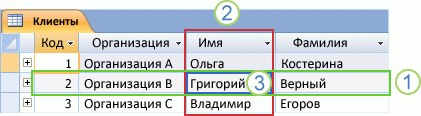
Сохранение таблицы
Сохраним созданную структуру таблицы и присвоим имя новой таблице – “ГРУППА”. Выполним команду Файл|Сохранить и введем это имя в окне Сохранения.
Источник:http://kpfu.ru/docs/F1448756111/Access_2010.pdf
Переключение режимов просмотра
Если в окне База данных (Database) дважды щелкнуть левой кнопкой мыши по имени существующего отчета, то на экране появится отчет в режиме Предварительного просмотра. На рисунке изображена панель инструментов Предварительный просмотр (Print Preview), и перечислены кнопки панели инструментов и соответствующие им команды меню в режиме Предварительного просмотра.

Источник:http://www.taurion.ru/access/6/9
Перемещение по записям в таблицах
Для перемещения по записям используются кнопки, расположенные на нижней границе окна таблицы (рис. 2.33). Описание этих кнопок приведено в табл. 2.13.

Рис. 2.31. Кнопки навигации в окне таблицы
| Кнопка | Описание |
| |< | Перемещение на первую запись таблицы |
| < | Перемещение на предыдущую запись таблицы |
| > | Перемещение на следующую запись таблицы |
| >| | Перемещение на последнюю запись таблицы |
| >* | Создание новой записи |
Источник:http://www.taurion.ru/access/2/18
Перемещение по запросам
Запрос сообщает Access, какая именно информация интересует пользователя в настоящий момент. В нем можно указать, какие • таблицы содержат нужную информацию; • записи нужно выбрать из таблиц БД и порядок их сортировки; • поля должны быть выданы на экран; • вычисления следует выполнить над выбранными данными. Запросы могут быть использованы для выделения в таблицах различных групп данных и выполнения над ними вычислений и сравнений. С их помощью можно также выполнить следующие операции: • добавление новых записей в таблицу; • удаление записей из таблицы; • изменение содержимого полей таблицы.
Перемещение по формам
В Microsoft Office Access 2007 предусмотрены новые средства, помогающие быстро создавать forms, а также новые типы форм и функциональные возможности.Формы в БД Access можно создавать с помощью различных средств:
- инструмента Форма;
- инструмента Разделенная форма;
- инструмента Несколько элементов;
- инструмента Пустая форма;
Источник:http://www.studfiles.ru/preview/5943741/page:9/
- Мастера form;
- Конструктора form.
Источник:http://www.studfiles.ru/preview/5943741/page:9/
Сортировка записей
Чтобы правильно применять сортировку, нужно знать несколько простых правил.
-
При сортировке в возрастающем порядке записи, содержащие пустые поля (с пустыми значениями), указываются в списке первыми.
-
Числа, находящиеся в текстовых полях, сортируются как строки символов, а не как числовые значения. Если нужно отсортировать их в числовом порядке, все текстовые строки должны содержать одинаковое количество символов. Если строка содержит меньшее количество символов, то сначала нужно вставить незначащие нули.
-
При сохранении таблицы сохраняется и порядок ее сортировки.
Источник:http://www.taurion.ru/access/2/27
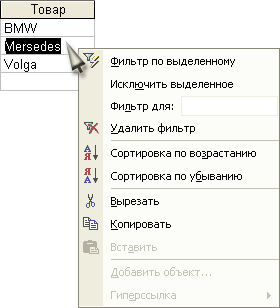
Источник:http://www.taurion.ru/access/2/27
Published: Jan 23, 2017
Latest Revision: Jan 25, 2017
Ourboox Unique Identifier: OB-229506
Copyright © 2017

 Skip to content