






Ефекти анімації рух об’єктів в презентаціях

Copyright © 2018
Дайте відповіді на запитання:
1.Для яких об’єктів призначено покажчики місця заповнення на слайді?
2.Як можна замінити зображення, розміщене на слайді?
3.Як вставити векторний графічний примітив на слайд презентації?
4.Які операції можна виконувати над об’єктами на слайді? Як це зробити?
5.Які значення властивостей текстових і графічних об’єктів можна змінювати?
Види анімаційних ефектів
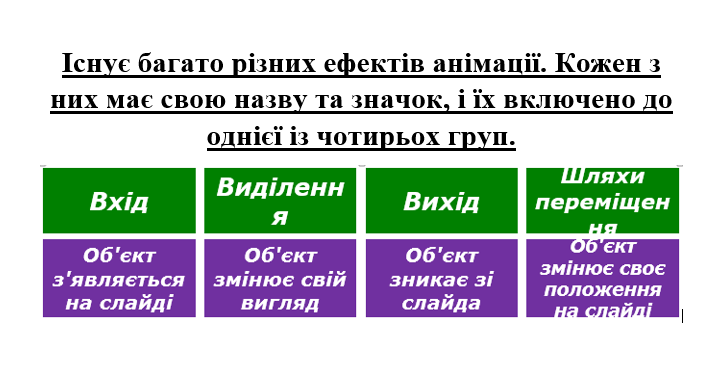
Особливістю комп’ютерних презентацій є можливість додавання анімаційних ефектів до окремих об’єктів на слайді. Це забезпечує більшу наочність та динамічність показу, а в результаті – більшу ефективність презентації.
Однак слід пам’ятати, що анімація повинна бути доречною. Значна кількість анімаційних ефектів може відволікати від змісту презентації та уповільнювати її перегляд.
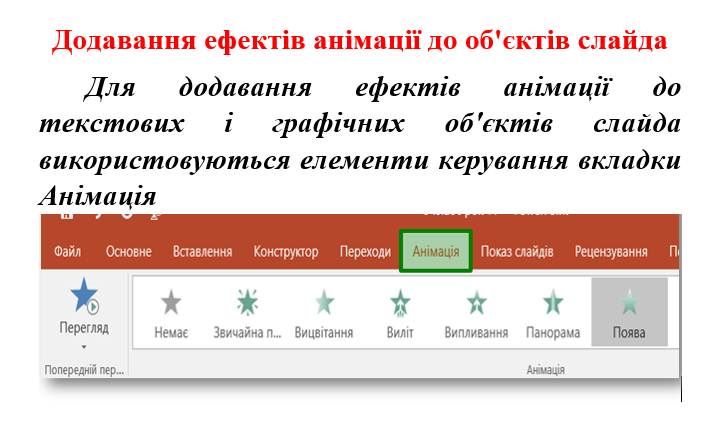
Для додавання анімаційного ефекту до об’єкта слід:
1.Вибрати об’єкт на слайді.
2.Відкрити вкладку Анімація.
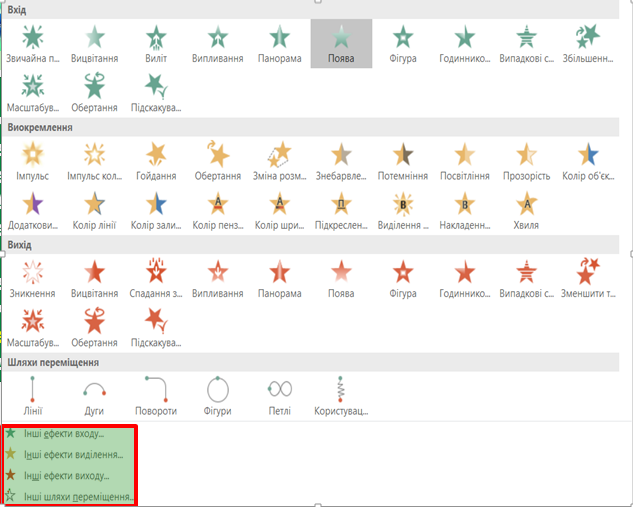
3.Відкрити список ефектів вибором кнопки Додатково в групі Анімація.
4.Вибрати у списку потрібний ефект анімації.
У списку наведено не всі можливі ефекти. Додаткові ефекти можна побачити, вибравши команди Інші ефекти у цьому списку.
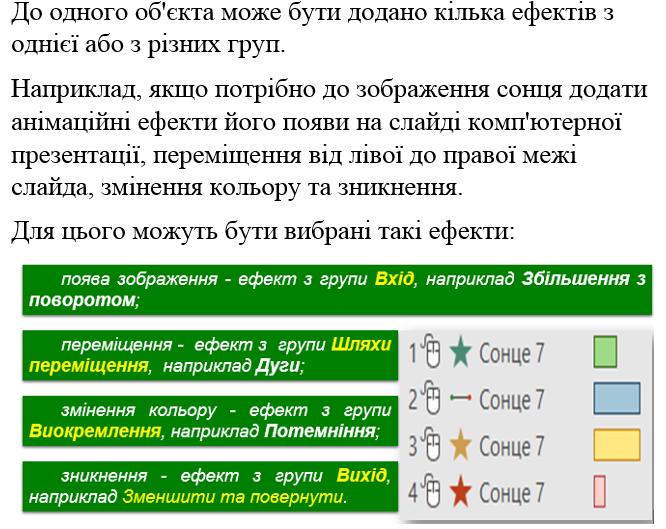
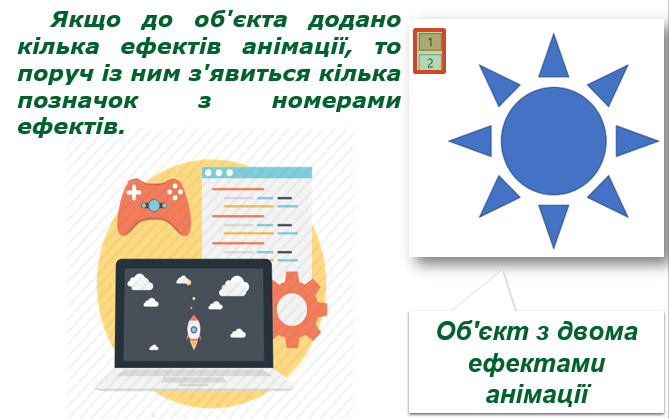
Після додавання ефекту анімації поруч із об’єктом на слайді з’являється позначка з номером даного ефекту в послідовності ефектів анімації об’єктів на цьому слайді.
Першим під час демонстрації презентації буде відтворено анімаційний ефект, застосований до зображення сонця.
Другим – до зображення хмаринки.
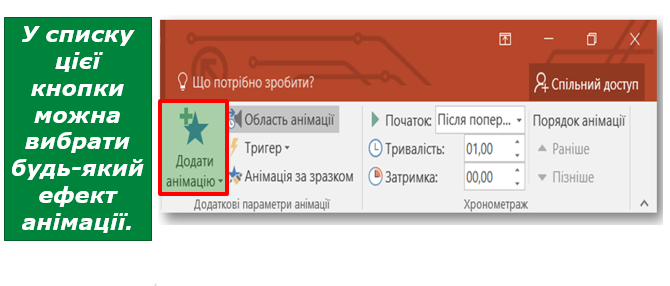
Для додавання до одного об’єкта другого та наступних ефектів анімації потрібно використати кнопку Додати анімацію групи Додаткові параметри анімації вкладки Анімація.
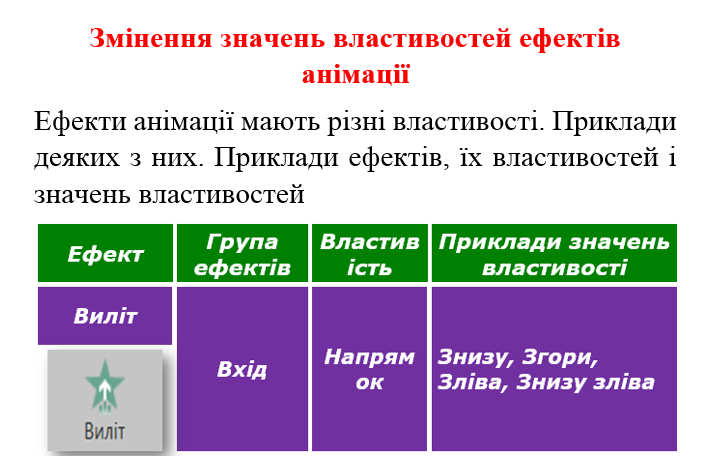
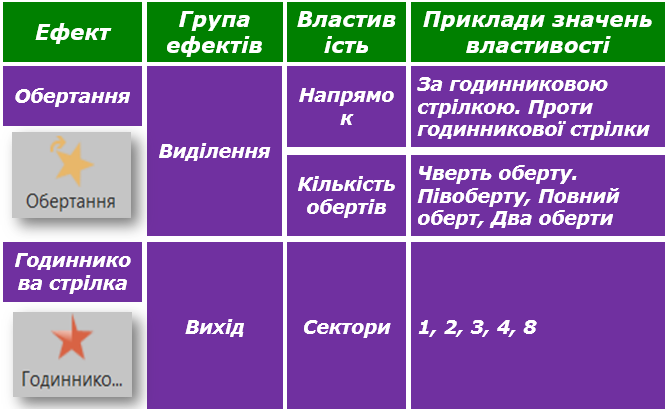
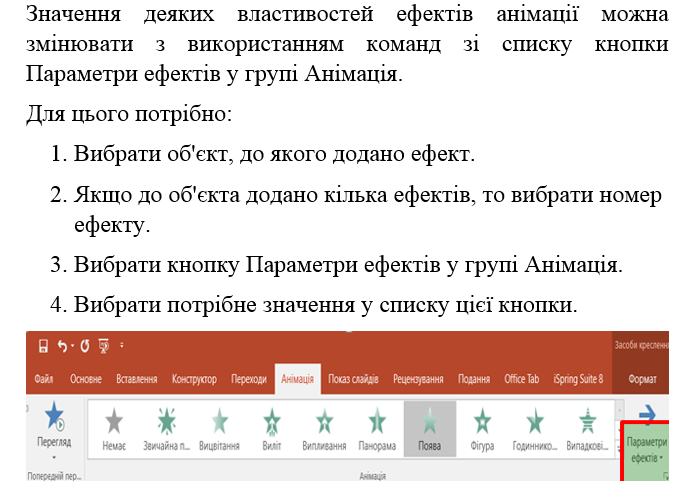
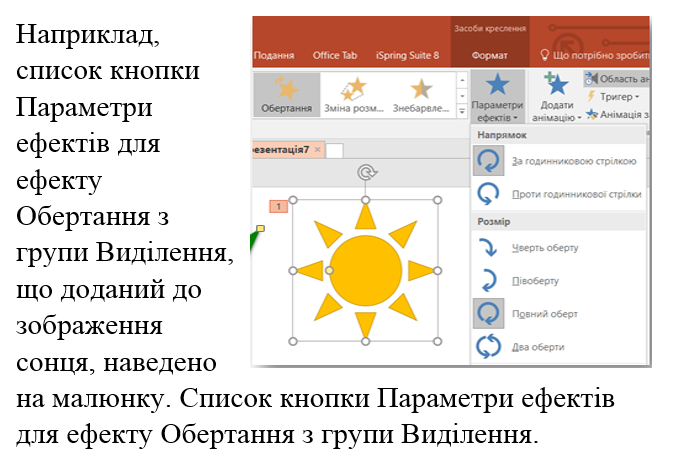
Деякі ефекти не мають властивостей, значення яких можна змінювати з використанням кнопки Параметри ефектів, наприклад ефект Звичайна поява з групи Вхід. Для таких ефектів кнопка Параметри ефектів недоступна.
Якщо до об’єкта додано ефект з групи Шляхи переміщення, то можна змінювати траєкторію руху об’єкта, переміщуючи маркери початку (зелений) та завершення (червоний) шляху, які відображаються на слайді поруч із об’єктом.
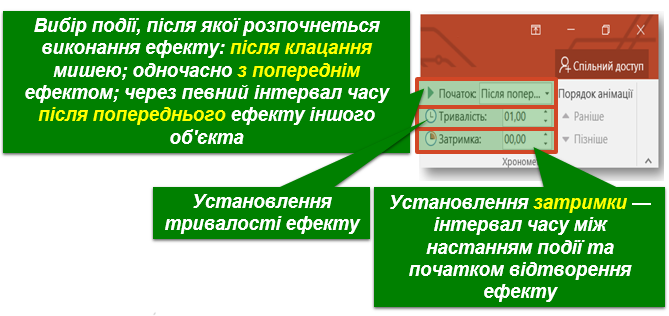
Змінення значень властивостей ефектів анімації можна виконати також з використанням елементів керування групи Хронометраж.
Дайте відповіді на запитання:
1.З якою метою додаються анімаційні ефекти до об’єктів на слайдах комп’ютерної презентації?
2.Які існують групи ефектів анімації для об’єктів слайдів?
3.Що відбувається з об’єктами, до яких додано анімаційні ефекти різних груп, під час відтворення ефектів?
4.Як додати перший ефект анімації до об’єкта слайда? Як додати другий і наступні ефекти анімації до об’єкта?
https://www.jigsawplanet.com/?rc=play&pid=11c7d376b88f – пазл з картинки
http://www.getloupe.com/v/j4l1guw2 – колаж з фото
Published: Apr 18, 2018
Latest Revision: Apr 18, 2018
Ourboox Unique Identifier: OB-463378
Copyright © 2018

 Skip to content