






by Tsisyk Maria
Copyright © 2018
Додавання тексту до зображення

Copyright © 2018
Часто виникає потреба до створених графічних зображень додавати текстові написи.
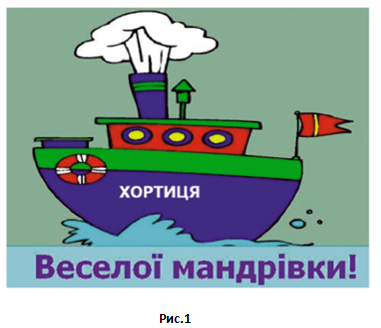
Наприклад, на Рис.1 розміщено два текстових написи – “Веселої мандрівки!” та “Хортиця”.
Напис – це фрагмент графічного зображення, що містить текст.
Символи текстового напису в графічному редакторі Paint мають такі властивості:
шрифт
розмір
колір
накреслення.
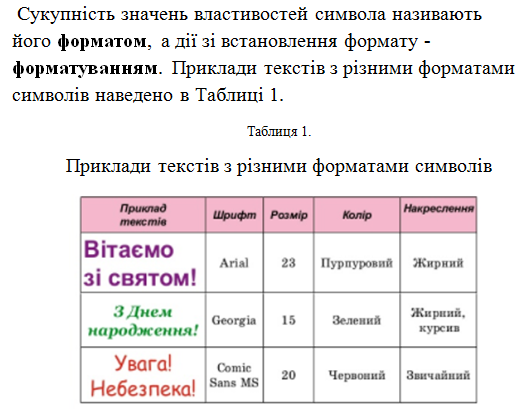
Шрифт — це повний набір друкарських символів певної форми, за допомогою яких можна подавати текстові дані. Кожний має свою назву, наприклад Times New Roman, Impact, тощо.
Розмір символів – це їх висота, вимірюється в спеціальних одиницях – пунктах.
Накреслення (стиль) визначає особливості накреслення символів і може набувати таких величин:
звичайний
напівжирний
курсив
напівжирний курсив.
Крім того, символи можуть бути підкреслені лінією або закреслені.
Колір символів набуває різних величин — червоний, зелений тощо згідно з наявною палітрою кольорів.
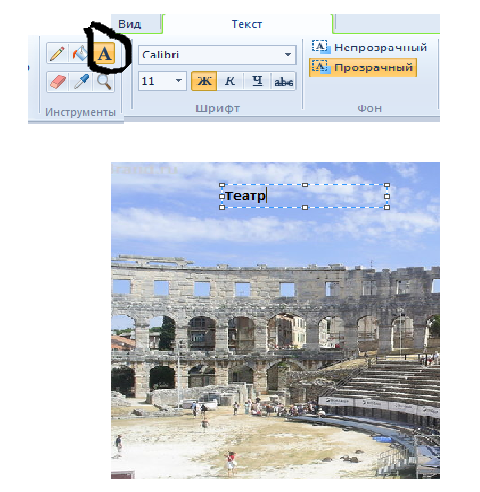
Створення текстових написів у графічному редакторі Paint здійснюється з використанням інструмента Текст.
Після вибору інструмента Текст на додатковій панелі потрібно вибрати режим прозорості фону:
прозорий фон, тобто фон напису буде збігатися з кольором на малюнку в даній області
непрозорий, тобто колір фону буде збігатися з кольором фону, який встановлено на індикаторі.
Потім слід виділити на малюнку прямокутну область, у середині якої буде вводитися текст напису. Під час створення напису ця область матиме штриховий контур. За потреби її розміри можна змінювати перетягуванням маркерів змінення розмірів, а положення – перетягуванням області за наведення вказівника на контур.
Текст напису під час його створення можна редагувати – видаляти зайві чи неправильні символи, вставляти інші.
Щоб видалити символ, потрібно:
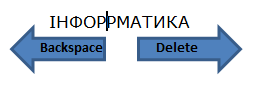
перемістити текстовий курсор усередині рамки на місце редагування, використовуючи клавіші керування курсором (вгору, вниз, вправо, вліво) або клавішу Backspace для видалення символа зліва від курсора або клавішу Delete для видалення символа справа від курсора.
У такий спосіб можна видалити кілька символів,ціле слово або увесь текст напису.
Колір символів текстового напису вибирається на Палітрі кольорів лівою кнопкою миші, а колір фону напису – правою кнопкою миші.
Інші значення властивостей встановлюється на Панелі атрибутів тексту. Якщо ця панель не відкрилась автоматично при створенні напису, то потрібно виконати Вигляд – Панель атрибутів тексту.
За потреби її можна перетягнути в інше місце.
Далі на Панелі атрибутів тексту вибором відповідних кнопок і значень зі списків можна встановити шрифт, розмір, накреслення для символів тексту напису.
Послідовність дій щодо створення текстового напису така:
-
Вибрати інструмент Текст і один з режимів прозорості фону.
-
Виділити прямокутну область.
-
Ввести потрібний текст.
-
Відформатувати текст(установити колір, шрифт, розмір, накреслення).
-
Вибрати місце поза межами рамки.
Published: Apr 22, 2018
Latest Revision: Apr 22, 2018
Ourboox Unique Identifier: OB-465426
Copyright © 2018

 Skip to content