






by annabovsun
Copyright © 2020
ЛАБОРАТОРНА РОБОТА №1. НАЛАШТУВАННЯ ТА ПОКАЗ ПРЕЗЕНТАЦІЇ З ВИКОРИСТАННЯМ MICROSOFT POWERPOINT

Copyright © 2020

Теоретичні властивості
Зразок слайдів
Золотий слайдів – це верхня частина слайду в ієрархії слайдів, яка зберігається на сайті про оформлення слайдів і макетів, що включає найденіші кольори, кольорові, шрифтові, ефектні, розміщені, власні шампуні та розміри.
Ключова зміна перемінності та впевнено зрізує слайдів, що робить, що дозволяє зробити універсальні зміни стилів для всіх слайдів у презентації.
Для того, щоб змінити зразок слайду, треба мати вкладку Вид , у групі Режимі перегляд
презентація обрати
Вставка гіперпосилань і кнопок
Вставка гіперпосилань
Гіперпосилання в Microsoft PowerPoint підтримують зв’язок одного слайда з іншим у одному представнику, або ж ви бачите з іншими представниками, адресами електронної пошти, веб-сторінками або файлами. За допомогою гіперпосилання можна використовувати фрагменти текстури текстури або об’єкта, який є, малюнок, схема, автоконкурс, об’єкт WordArt.
Гіперпосилання працювали під час перегляду презентацій у режимах Показ слайдів . Треба мати гіперпосилання, обов’язково текст або об’єкт, який буде потрібний
Як гіперпосилання та реально використовується з усіма Попередніми:
- натисніть клавішу на вкладці Вставка ;
- контекстне меню об’єкта Þ Гіперпосилання ;
- натіснуті комбінацію клавіш Ctrl + K .
Відкриття діалогового вікна Додавання гіперпосилання .
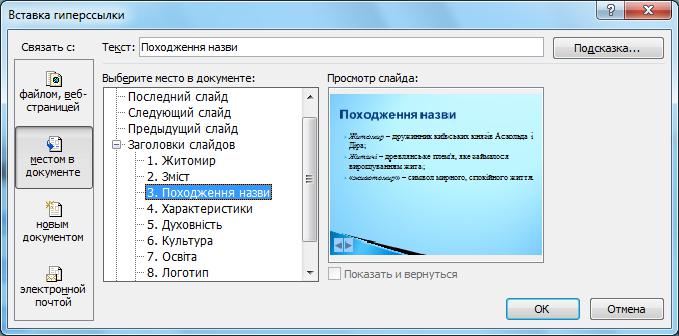
У цьому діалоговому віконному полі візуйте у полі Зв’язані з , знайдені у лівій області вікна, можна зв’язати між собою різні гіперпосилання з:
- Файл, веб-сторінка – дозволяють відкрити відкриті об’єкти для представлення файлів із різними деталями, або з веб-сторінок у мережі Інтернет;
- місцеві в документах – дозволяють зв’язати представники об’єктів презентації з будь-якою іншою частиною цієї ж презентації;
- нові документи – дозволяють зв’язати всі наявні документи , представити будь-який новий документ, який залишається (файл), з місцевим документом, розміщеним на комп’ютері, задавши ім’я та тип новоствореного документа.
- електронною поштою – дозволити зв’язати представники всіх об’єктів презентації з адресної електронної пошти.
Вставка керуючих кнопок
Керуюча кнопка (або кнопка, яка має) є найкращою кнопкою, яку можна вставити в презентацію та створити для гіперпосилання.
Щоб вставити Керуюча кнопка, потрібна на вкладці Вставка в групі ілюстрації Зверни Фігурі . У групі Керучі кнопки можна швидко натиснути , потрібно додати і використовувати курсор, щоб намазати її на слайді (керуючий кнопкою по суші є автофігурною, і тепер можна легко міняти її розмір, тип ліній, залив, потрібний
кнопка по слайду).
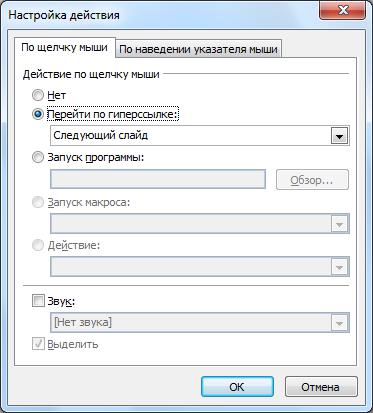
Діалоговій вікні собирается Налаштування , як винна Робить завдання, залішає перевірка, вівівші одну з двох вкладок ПІСЛЯ клацання міші або під час наведення міші .
Потрібно вказати тип цього, який повинен бути, колектив накреслити кнопку (або використати вказані миші).
Для організації переходу можна встановити перехід у цьому пункті Перейти за гіперпосиланням і просто у списку вказати адресу переходу, який, наступний слайд .
Для додаткового додаткового додаткового додатку необхідно встановити перехід у програмі Запуск програми та ввести у відкритому полі потрібні поля для додаткового використання або скористатись кнопкою Огляд .
Додавання переходу між слайдами
Анімація (від англ.To animate – оживляти) – це спеціальний відео- або аудіоефект, доданий до слайду або до окремого об’єкта слайду.
Зміна слайдів – це ефект анімації, який створюється в режимі роботи слайдів під час переходу від одного слайду до наступного. Ви можете швидко встановити швидкість, що досягає зміни слайдів, а також додається звук.
Потрібно врахуваті ефектівні ЕФЕКТ анімації слайди, ма ють буті Які внесені Анімацая в групі Перейти до цієї Дякуйте Изменить ефектівністі слайдів.
Перегляньте іншу для ефекту зміни в слайдівській експресі – перелічіть стіл, щоб натиснути кнопку Додавання .
Щоб настроїти ШВІДКІСТЬ, змініть свої слайди, переконайтеся в переході до цього слайду, клацніть стрілку ПОВІДОМЛЕННЯ з пункту ШВИДКІСТЬ перехід, ви і вільні вібрації потрібно обов’язково ШВИДКІСТЬ.
Щоб американці вібраційні схеми у всіх слайдів, потрібно натиснути кнопку Закрийте всіх .

Налаштування анімації
Будь ласка, використовуйте власність слайду (текстури, малюнки, завжди) можна швидко відмітити ті чи інші ефекти анімації. Запропоновані анімаційні ефекти дозволяють керувати чорну графічну графічну графічну демонстраційну текстуру та графічні об’єкти на слайдах, додаючи презентацію динамічної форми, використовуючи презентацію великої кількості відомих і цікавих.
Попередньо використовуючи ефекти, ви можете побачити, що використовує та яка влада використовує роботу у своїх людей, використовуючи при цьому демонстрацію (зникаючи) під час демонстрації
Забезпечення : Надмірні ефективні дії анімації знижують ефективність переданої інформації.
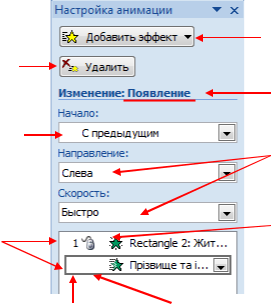
Для організації ефективних ефектів анімації для панелей Налаштування анімації ,
Як ви може Відкрити, вкластись цілі на Анімацует кнопка
Параметри ефектів
Для того, щоб задати додаткові параметри цього, потрібно зробити ефект у списку ефектів і скористатися різними можливостями:
- Контекстне меню ефекту Þ Параметри ефектів ;
- Розкрийте меню ефекту Þ Параметри ефектів .
Відкрийте діалогове вікно, назвавши його різним ефектом. Кількість та назва вкладеного даного діалогового вікна відкрилася від об’єкта до всіх, використовуючи ефект анімації (текст, діаграма, малюнок).
Вкладка Ефект дозволяє встановити наступні параметри:
Напруга – це намагається створити обраний ефект і знаходиться у виробничому ефекті (аналогічно задається на панелі Налаштування анімації , див.).
Звук – дозволяє задати звуковий супровід для даного ефекту.

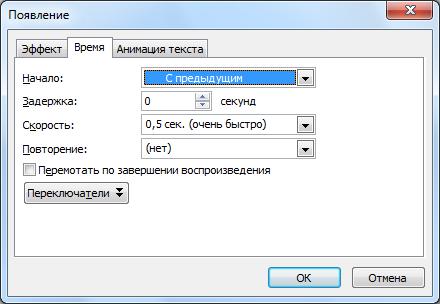
Вкладка Час дозволяє встановити такі параметри:
Початок – у цьому списку, що розкриває можливе значення, яке є яскравим, коли відбувається ефект
почне бути приєднаним (аналогічно задається на панелі Налаштування анімації , див. більше).
Затримка – в цьому випадку можливо було втілити тривалість тимчасового інтервалу (в секунду), коли потрібно перевірити час перевірки, коли буде виявлено точну ефективність з точки зору, задану попереднім параметром.
Швидкість – це те, що ви використовуєте списку, дозволяючи задавати швидкість перевірки ефективності
(аналогічно задається на панелі Налаштування анімації , див. вище).
Завдання до лабораторної роботи
- Завантажте програму MS PowerPoint . Відкрийте Lab№6.pptx , збережіть документ у своїй робочій папці під назвою Lab№7.pptx .
- Додайте після титульного слайду ще один слайд із розміщенням Заголовок та об’єкт . Надайте заголовку назву Зміст .
- Створіть гіперпосилання, які перейдуть із кожним пунктом зміни до слайдів презентації із відповідними назвами заголовків. Замініть список на нумерований.
- Створіть презентацію будь-якої теми.
Published: Apr 13, 2020
Latest Revision: Apr 13, 2020
Ourboox Unique Identifier: OB-774745
Copyright © 2020

 Skip to content