







indesign _ le pagine e il testo

Copyright © 2021
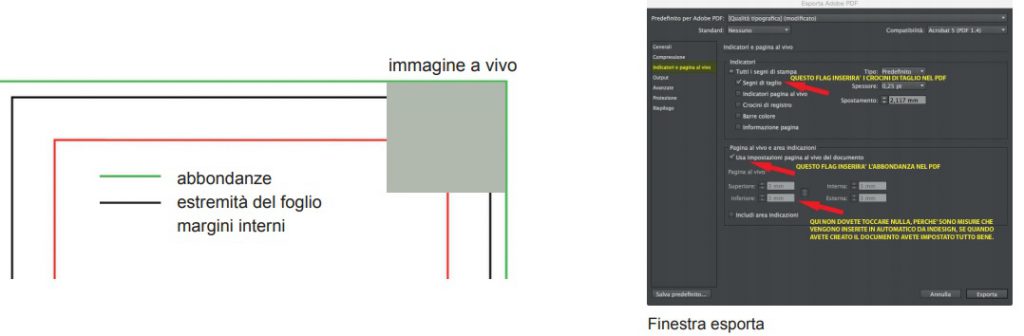
Le abbondanze
L’abbondanza nel documento serve a far sì che quando viene
fatto il taglio, sia disponibile una tolleranza nello stampato in modo tale che non si veda il sottile filo bianco del colore della carta dopo il taglio.
Perciò se nella vostra grafica è presente un fondino colorato o
un’immagine, dovete estenderlo fino al margine di abbondanza,
cioè oltre i 3 mm (talvolta è richiesto 5 mm) per lato del
documento finito, ricordandovi che quella parte sarà tagliata via.
Naturalmente quando esportate il PDF del documento, nella finestra di dialogo dovrete impostare il parametro per includere nel documento esportato, sia i crocini di taglio che il margine di abbondanza. Si definiscono questi valori nella
finestra che si apre quando andiamo a creare il documento o
nel caso si volessero modificare in corso d’opera, si va da File
imposta documento.
I margini
Impostare i margini per ogni pagina è utile per capire dove
posizionare il testo e le immagini.
I contenuti stampati troppo vicino al limite del foglio o alla
cucitura potrebbero infatti risultare poco leggibili o venire tagliati per errore.
Per questo è necessario impostare i margini esterni che variano a seconda della scelta del grafico o del tipo di pubblicazione.
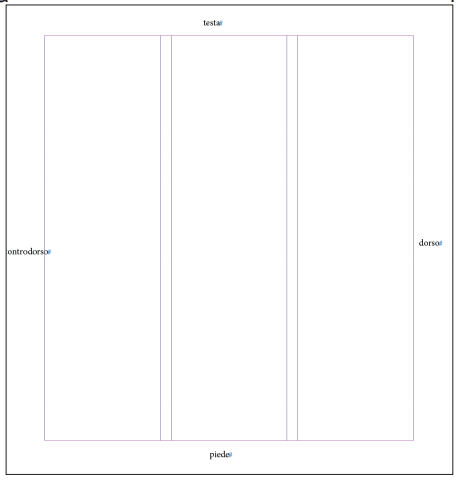
Per margini esterni si intendono i lati del foglio dove questo verrà tagliato, per margine interno quello dove verrà apposta la cucitura. Quindi il margine superiore e inferiore saranno sempre esterni. Nelle pagine dispari il margine sinistro sarà quello interno, mentre nelle pagine pari il margine destro sarà quello interno.
Secondo gli standard editoriali i margini bianchi sono leggermente spostati rispetto all’esatta centratura della pagina, ma non di molto. A voler essere rigorosi, ci vuole più spazio bianco in basso (“piede”) che in alto (“testa”) e più
spazio bianco sul margine esterno (“controdorso”, a
destra sulla pagina dispari, a sinistra sulla pagina pari) che su quello interno (“dorso”). E mai viceversa. E quando scrivo “più spazio”, voglio dire poco di più, molto poco, di solito differiscono di pochi millimetri.
La gabbia di testo
Menu > Layout > Margini e colonne
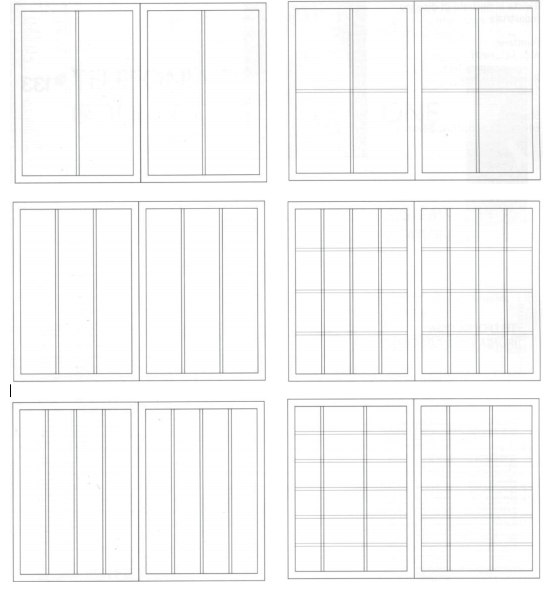
La gabbia – anche detta griglia – è la struttura che sta sotto l’impaginazione. Serve a controllare e organizzare il contenuto, all’interno della pagina o dello schermo (siti web). In tal modo, consente al lettore di gestire meglio le informazioni che legge.
Per creare guide orizzontali nella gabbia e creare moduli Menu > Layout > Crea guide
È quindi lo strumento essenziale che fa da guida nel disporre tutti gli elementi nella pagina. Nella quasi totalità dei casi lo fa attraverso le colonne, suddivisioni verticali in cui scorre il testo.
Le gabbie sono studiate attraverso le proporzioni auree che fanno risultare i layout particolarmente appaganti per l’occhio umano.
Vantaggi:
Compattezza
Chiarezza
Ordine
Precisione
Velocità
Inserire testo da word
Scegliete File > Inserisci (CTRL o Command+D)
Se non hai già indicato una cornice esistente in cui inserire
il testo, il puntatore assume la forma di un’icona di testo caricato e il testo viene inserito nel punto in cui fai clic o trascini. Posizionati lungo la colonna indicata e fai scorrere il testo.
Allarga la finestra testo finchè non hai scoperto tutto il testo inserito.
Inserire testo segnaposto
InDesign consente di aggiungere testo segnaposto che in seguito può essere facilmente sostituito dal testo effettivo. In questo modo puoi farti un’idea migliore dell’effetto grafico del documento.
1. Con lo strumento selezione, seleziona una o più cornici di
testo; oppure, con lo strumento testo fai clic in una cornice di
testo.
2. Scegli Testo > Riempi con testo segnaposto
Se aggiungi del testo segnaposto a una cornice concatenata con altre cornici, questo viene aggiunto all’inizio della prima cornice, se le cornici sono tutte vuote; altrimenti viene aggiunto alla fine del testo esistente. Per rimuovere o sostituire il testo segnaposto, fai doppio clic in una delle cornici di testo concatenate, scegliete Modifica > Seleziona
tutto, quindi eliminate il testo.
Concatenamento del testo
Il testo di una cornice può essere indipendente da altre
cornici o scorrere in più cornici concatenate. Per fare scorrere il testo in più cornici (o riquadri di testo) concatenate,
occorre innanzitutto concatenare le cornici. Le cornici concatenate possono trovarsi sulla stessa pagina, sullo stesso
set di pagine affiancate o su un’altra pagina del documento.
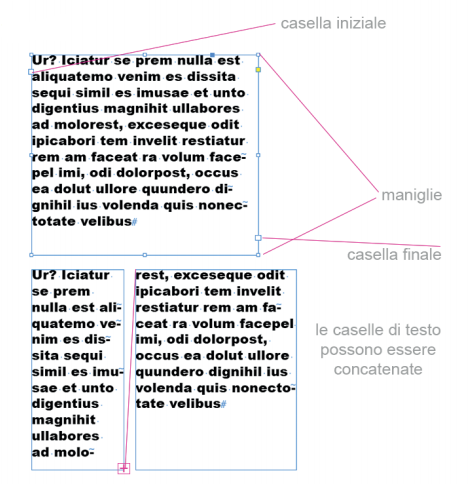
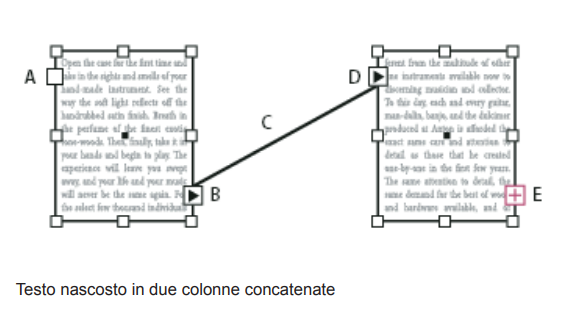
Lo scorrimento del testo attraverso diverse cornici è detto
concatenamento del testo. Ogni cornice di testo ha una
casella iniziale e una casella finale, che possono essere usate
per concatenarla ad altre cornici di testo. Una casella iniziale o finale vuota indica rispettivamente l’inizio o la fine di un brano. Una freccia in una casella indica che la cornice è concatenata con un’altra cornice. Un segno più (+) rosso
in una casella finale indica che il brano contiene altro testo, ma non ci sono altre cornici in cui inserirlo. Il testo restante e non visualizzato è detto testo non inserito.
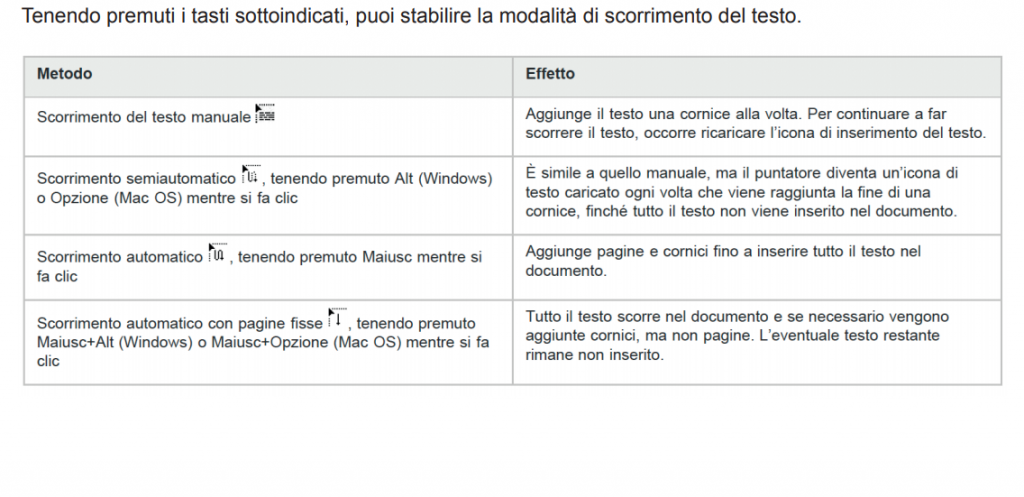
L’icona di testo caricato consente di far scorrere il testo nelle
finestre di testo della pagina o nelle colonne della gabbia
creando via via nuove finestre. di testo se non inserite prima.
Cos’è una pagina mastro
La pagina mastro o semplicemente mastro, uno strumento fondamentale per colui che impagina. Contiene di solito una raccolta di elementi che si vuole che compaiano sul nostro lavoro e risulteranno bloccati per evitare spostamenti degli elementi durante l’impaginazione. Ad esempio un determinato logo o un’ immagine. L’indirizzo di qualche strano posto o ancora il numero di telefono. Immagina di fare il copia e incolla degli elementi chiamati ricorrenti per tutte le 300/400 pagine di un libro o di un qualche altro lavoro. La pagina mastro fa il lavoro per noi.
Modificare la pagina mastro
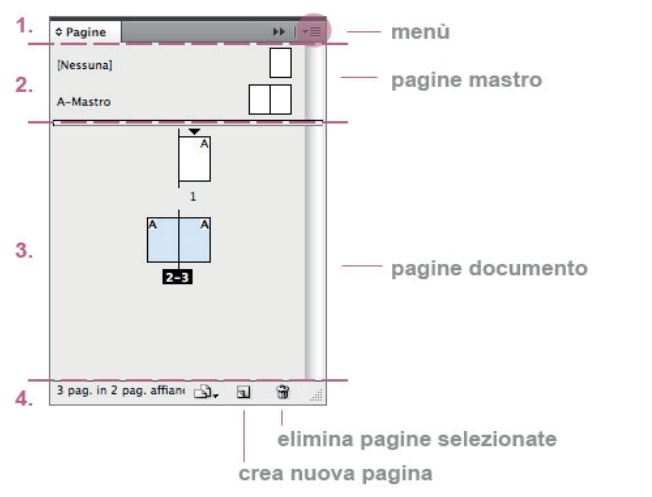
Puoi gestire le pagine mastro tramite il pannello pagine.
Apri il pannello Pagine (Finestra > Pagine).
La tendina Basata su mastro è molto utile in quanto ti mostra
una lista delle pagine mastro create per il documento
corrente.
Si presenta con una coppia di pagine mastro già create. Facendo doppio clic sulle pagine si va ad agire all’interno e quindi a posizionare e definire i nostri ricorrenti nella nostra pagina mastro preimpostata. Se ne possono chiaramente creare anche di nuove.
Il nome predefinito che InDesign associa alle pagine Mastro
è A-Mastro (le successive avranno B, C, D ecc), ma se si
selezionano le pagine e si va sul menu a tendina a fianco destro del pannello, scegliendo Opzioni Mastro per, si ha la possibilità di cambiare nome.
Applicare le pagine mastro
Si tratta per lo più di trascinare e poi rilasciare la pagina. Ti
basterà selezionare la mastro in questione, e poi trascinarla
fino alla pagina a cui intendi applicarla. Non importa se
selezioni tutte e due le pagine affiancate oppure una sola
pagine, l’importante è dove trascini questa mastro.
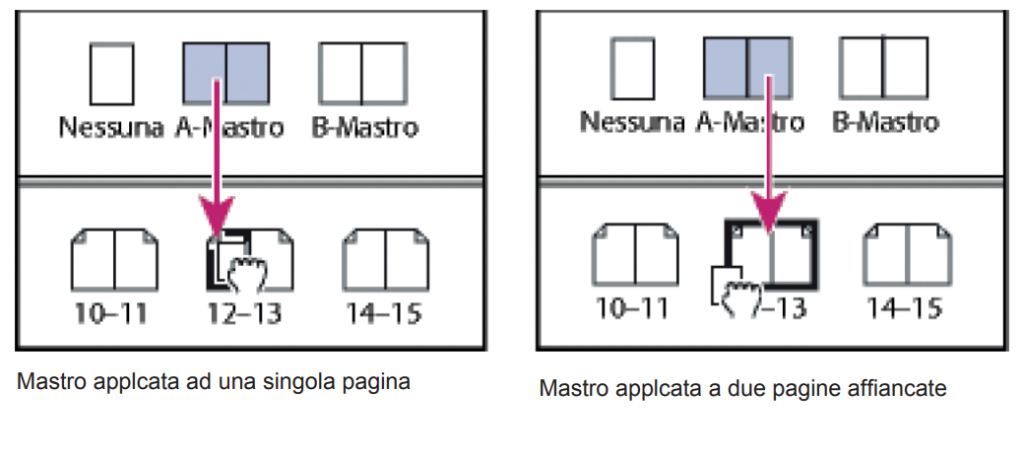
InDesign però offre una serie di opzioni tramite le quali puoi
“diversificare” il tuo modo di applicare le pagine mastro alle
pagine del tuo documento. Trascinando sopra le due pagine
affiancate di modo che si crei un riquadro, la mastro verrà
applicata ad entrambe le pagine.
Trascinando la mastro in modo tale da formare solo un riquadroallora la mastro verrà applicata solo ad una pagina.
In sintesi, se crei il riquadro solo sulla destra la mastro
verrà applicata solo a destra, se invece lo fai a sinistra la mastro verrà applicata a sinistra.
Nel caso in cui tu volessi applicare una determinata mastro
ad una serie contigua o meno di pagine, seleziona il gruppo di
pagine a cui intendi applicare la mastro tenendo premuto Maiusc oppure CTRL o CMD (nel caso di pagine non contigue) e poi dal menù del pannello pagine clicca sulla voce Applica mastro alle pagine. Ti basterà confermare cliccando su OK.
Vi consiglio la visione del seguente link, buona visione!
https://www.youtube.com/watch?v=S7vJivCHk9E
GRAZIE PER L’ATTENZIONE!
Published: May 4, 2021
Latest Revision: May 4, 2021
Ourboox Unique Identifier: OB-1126368
Copyright © 2021

 Skip to content