






by Kirill
Copyright © 2021
Створення та форматування зведених таблиць

Copyright © 2021

Крок 1: створення запиту
Якщо ви ще не зробили запит, який потрібно використати для подання зведеної таблиці, створіть нову.
- На вкладці створення в групі запити натисніть кнопку майстер запитів , щоб майстер міг створити запит, або Конструктор запитів , якщо потрібно створити запит самостійно.
Під час додавання полів до сітки запиту переконайтеся, що потрібно додати такі елементи:
- Поля, які містять дані, які потрібно підсумувати (наприклад, суми грошової одиниці або інші числові дані).
- Поля, за якими потрібно порівняти дані, наприклад працівник, регіон або Дата.
Якщо ви плануєте підрахувати елементи у зведеній таблиці, ви також повинні включити унікальне поле ІДЕНТИФІКАТОРА для записів, які ви розраховували. Наприклад, щоб підрахувати кількість рахунків-фактур, запит має містити ІДЕНТИФІКАТОР таблиці “рахунок-фактура”.
Крок 2: відкриття запиту в поданні зведеної таблиці
- Якщо запит ще не відкрито, в області переходів двічі клацніть запит.
- На вкладці основне у групі подання натисніть кнопку подання, а потім виберіть пункт Подання зведеної таблиці.У програмі Access відобразиться пусте подання зведеної таблиці без полів або даних.
Крок 3: додавання полів даних до подання зведеної таблиці
На цьому кроці можна додати поля, які складають заголовки рядків і стовпців у поданні зведеної таблиці, а також поля “Докладно” та “Фільтр”. Для цього список полів має бути видимим.
- Якщо список полів не відображається, на вкладці Конструктор у групі Відобразити або приховати натисніть кнопку Список полів.
Додавання полів рядків
Поля рядків – це ті, що мають рядки зведеної таблиці. У ілюстрації на початку цієї статті продавець – це поле рядка.
Щоб додати поле рядка, виконайте наведені нижче дії.
- Перетягніть поле зі списку полів до поля з позначеними полями “рядок ” у зведеній таблиці.
Крім того, можна додати поле фільтра, виконавши наведені нижче дії.
- Виберіть поле в списку полів.
- У нижній частині списку полів виберіть область рядків із розкривного списку, а потім натисніть кнопку Додати до.
Додавання полів стовпців
Як випливає з назви, поля стовпця – це ті, які мають стовпці зведеної таблиці. У ілюстрації на початку цієї статті в полі ” місто ” та ” ідентифікатор клієнта ” належать поля “стовпці”.
Щоб додати поле стовпця, виконайте наведені нижче дії.
- Перетягніть поле зі списку полів до області, позначеної полями “розкривний список” у зведеній таблиці.
Крім того, можна додати поле фільтра, виконавши наведені нижче дії.
- Виберіть поле в списку полів.
- У нижній частині списку полів виберіть пункт стовпець зі спадного списку, а потім натисніть кнопку Додати до.
Додавання полів відомостей
Поля відомостей – це ті, що відповідати другорядним клітинкам зведеної таблиці. У ілюстрації на початку цієї статті, Назва продукту, Ціна за одиницю, а також кількість полів – це усі поля відомостей.
Щоб додати поле відомостей, виконайте наведені нижче дії.
- Перетягніть поле зі списку полів до області, позначену у зведеній таблиці, а також полів докладних підсумків .
Крім того, можна додати поле фільтра, виконавши наведені нижче дії.
- Виберіть поле в списку полів.
- У нижній частині списку полів виберіть область докладно з розкривного списку, а потім натисніть кнопку Додати до.
Додавання полів фільтра
Поля фільтра є необов’язковими. Додавання поля фільтра дає змогу відфільтрувати всю зведену таблицю за значенням. Наприклад, у першій ілюстрації на початку цієї статті поле ” країна ” додано як поле фільтра. У результаті уся зведена таблиця може бути відфільтрована для певних країн.
Щоб додати поле фільтра, виконайте наведені нижче дії.
- Перетягніть поле зі списку полів до області, позначеної полями поля фільтра , у зведеній таблиці.
Крім того, можна додати поле фільтра, виконавши наведені нижче дії.
- Виберіть поле в списку полів.
- У нижній частині списку полів виберіть пункт область фільтра з розкривного списку, а потім натисніть кнопку Додати до.
Переміщення поля
- Перетягніть ім’я поля до потрібного розташування. Переконайтеся, що ви перетягуєте ім’я поля (наприклад, продавець), а не одне з значень полів.
Видалення поля
- Виберіть ім’я поля, яке потрібно видалити, а потім на вкладці Конструктор у групі Активне поле натисніть кнопку видалити поле.
Примітка.: Ця дія видаляє поле з подання, але поле все ще доступний в основному джерелі даних.
Крок 4: додавання обчислюваних полів відомостей і полів підсумків до подання
Додавання обчислюваних полів відомостей
- На вкладці Конструктор у групі Знаряддя натисніть кнопку формули, а потім виберіть пункт створити обчислюване поле відомостей.У програмі Access відобразиться діалогове вікно Властивості .
- У полі ім’я введіть ім’я обчислюваного поля.
- У полі “більший розмір” під полем ” ім’я ” введіть обчислення, яке потрібно виконати, наприклад: “Вартість одиниці товару * ”
Порада.: Під час введення обчислення можна використовувати розкривний список і кнопку вставити посилання в нижній частині діалогового вікна Властивості, щоб додати поля до обчислення.
- Натисніть кнопку Змінити. У програмі Access буде додано обчислюване поле до списку полів.
- Повторіть кроки 2 – 4 для всіх інших обчислюваних полів, які потрібно створити.
- Закрийте діалогове вікно Властивості.
- Додавання обчислюваного поля до зведеної таблиці на інструкції в розділі Додавання полів відомостей.
Додавання полів підсумків
- Переконайтеся, що відображаються докладні клітинки: виберіть підпис заголовка стовпця, а потім на вкладці Конструктор у групі Відобразити або приховати натисніть кнопку Показати докладні відомості.
- Виберіть одне з значень відомостей, для яких потрібно додати підсумок.
- На вкладці Конструктор у групі Знаряддя натисніть кнопку автообчислення, а потім виберіть тип усього, який потрібно додати.
- Повторіть крок 3 для будь-яких інших типів підсумків, які потрібно додати.
Крок 5: змінення підписів полів і форматування даних
- У зведеній таблиці виберіть позначку поля, яке потрібно змінити.
- На вкладці Конструктор у групі Знаряддя натисніть кнопку Властивості.
- У діалоговому вікні Властивості перейдіть на вкладку титри .
- У полі підпис введіть потрібний підпис, а потім натисніть клавішу ВВІД.
- Установіть будь-які інші параметри форматування, які потрібно зробити для підписів.
- У діалоговому вікні Властивості перейдіть на вкладку Формат .
- Використовуйте команди на вкладці Формат , щоб сортувати дані та форматувати текст і клітинки.
- Якщо зведена таблиця містить рядки підсумків, натисніть кнопку Приховати докладні відомості на вкладці Конструктор , щоб приховати поля відомостей і відобразити лише поля підсумків.
- Повторіть кроки 3 – 7, щоб установити підписи та формати для полів підсумків.
Крок 6: фільтрування, сортування та групування даних
- Щоб відфільтрувати дані, клацніть стрілку вниз поруч із будь-яким іменем поля, а потім установіть або зніміть прапорці, щоб отримати потрібне фільтрування.
- Щоб згрупувати дані, виконайте наведені нижче дії.
- У зведеній таблиці клацніть значення, які потрібно згрупувати. Наприклад, щоб згрупувати кілька міст, клацніть перше місто, а потім натисніть і утримуйте клавішу CTRL, клацаючи інші міста, до яких потрібно групувати.
- Клацніть правою кнопкою миші одне з вибраних значень і виберіть пункт Групувати елементи.Програма Access створює настроюваний рівень групи. Ви можете змінити назву та форматування групи, використовуючи процедуру, описану в розділі крок 5: змінення підписів полів і форматування даних.
Додавши рівень групування, ви можете вибрати групу, а потім за допомогою поля розгорнути та Згорнути команди полів на вкладці Конструктор , щоб переглянути або приховати окремі поля групи, відповідно.
Створення подання зведеної діаграми
Відмінності між поданням зведеної таблиці та поданням зведеної діаграми
Макет подання зведеної діаграми подібний до подання зведеної таблиці, за винятком того, що за замовчуванням у поданнях зведеної таблиці відображаються відомості про дані під час подання зведеної діаграми, як показано підсумки або зведення даних (зазвичай у формі сум або кількості).
Крім того, замість областей рядків і стовпців у поданні зведеної діаграми відображаються області «ряд» і «Категорія». Ряд – це Група пов’язаних точок даних і зазвичай відображається в легенді за певним кольором. Категорія складається з однієї точки даних із кожної серії та зазвичай представляє підпис на осі категорій (x).
Зміни, внесені до таблиці, запиту або форми в інших поданнях, не залежать від макета об’єкта в поданні зведеної таблиці або зведеної діаграми. Однак, щоб змінити макет у поданні зведеної таблиці, як-от перемістити поле з області рядків до області стовпців, відображається в поданні зведеної діаграми та навпаки.
обсяги продажів (як зазначено в підсумкових цінах за одиницю) у Сполучених Штатах між 1996 і 1998. Кожний маркер даних поширюється на значення на осі значень (y), яка позначає суму цін для проданих одиниць.
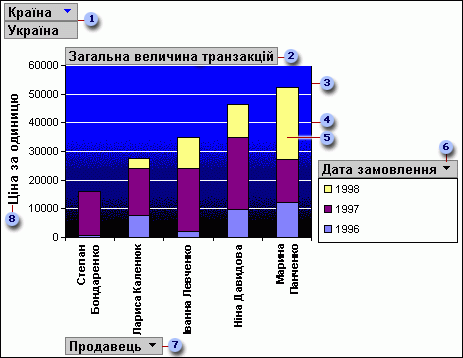
У області фільтрування поле “країна” фільтрується, щоб відобразити лише ціни на одиницю США.
Область даних відображає підсумки для проданих цін за одиницю.
Область “ділянка” містить тло для маркерів даних.
Лінії сітки полегшують перегляд розташування маркерів даних на осі значень.
Цей маркер даних представляє одну точку категорій (у цьому випадку продавець) складається з трьох точок ряду (у цьому випадку, 1996 років, 1997 і 1998).
Область “ряди” містить дату замовлення поля “ряд”. Легенда додано до правого краю цієї діаграми та відображається безпосередньо під полем “ряд”.
Область категорій складається з надписів категорій; у цьому випадку заголовки категорій є іменами продавців.
У підписі значення осі міститься рамка посилання для кожного маркера даних.
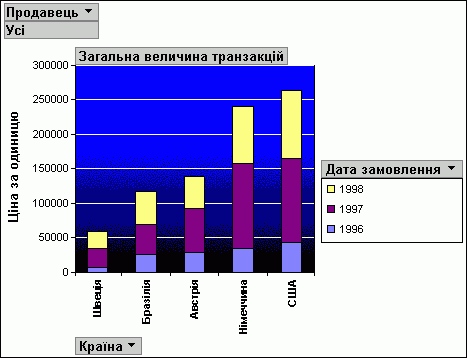
Таку саму діаграму можна “зведені” або маніпулювати ними, щоб проілюструвати різні набори аналізів, як-от у наступному прикладі, що порівнює п’ять країн або регіонів для замовлень, що розміщуються. (Зверніть увагу, що в цьому прикладі поле “продавець” зараз знаходиться в області фільтра, а поле “країна” знаходиться в області категорій).
Published: May 31, 2021
Latest Revision: May 31, 2021
Ourboox Unique Identifier: OB-1157786
Copyright © 2021

 Skip to content