






by said
Copyright © 2022
نصائح و إرشادات

Copyright © 2022
نصائح و إرشادات
عزيزي الطالب اليوم سنقوم بالالقاء بعض النصائح والإرشادات عن كيفية استعمال البرامج التي تحتاجها
للمهام المحوسبة مثل:كانفا أو البريد ألالكتروني وغيرها من البرامج الآتية
ولكن قبل ان نبدأ أطلب منك حسن الإنتباه والتروالتركيز لان هذه النصائح والإرشادات مهمة للغاية حتى لا تأتيك نتيجة غيرمضية
–:أولاً برنامج البريد ألالكتروني
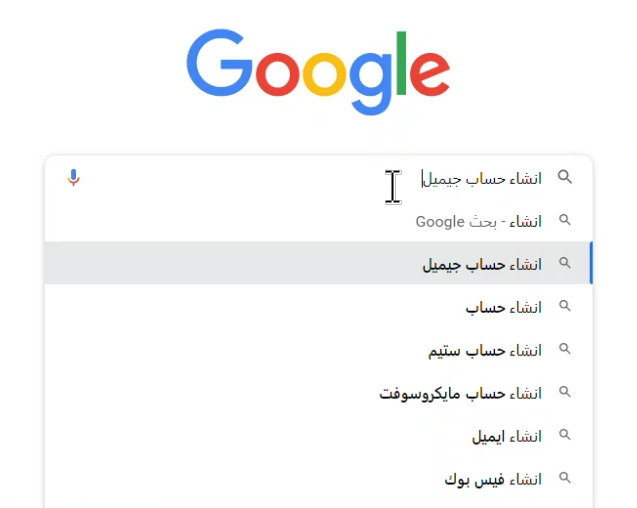
كل ما عليك فعله هو الدخول إلى جوجل وكتابة إنشاء حساب جيميل كما هو ظاهر في الصورة التي أمامك
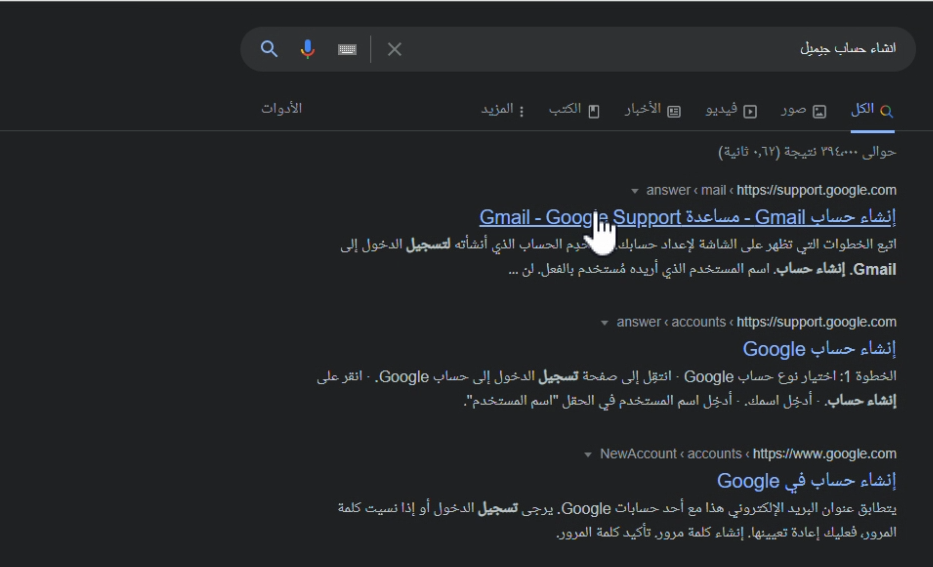
بعد ذلك تظهر أمامك نتائج ألبحث ومن ثم يجب عليك الضغط على الروابط ألخاصة بإنشاء الحساب وعندها تظهر أمامك صفحة خاصة وعليك أن تملأها بمعلوماتك ألشخصية مثل :-اسمك ألشخصي واسم عائلتك وبعدها عليك كتابة اسم خاص بحسابك وكلمة ألمرور كما هو ظاهر أمامك


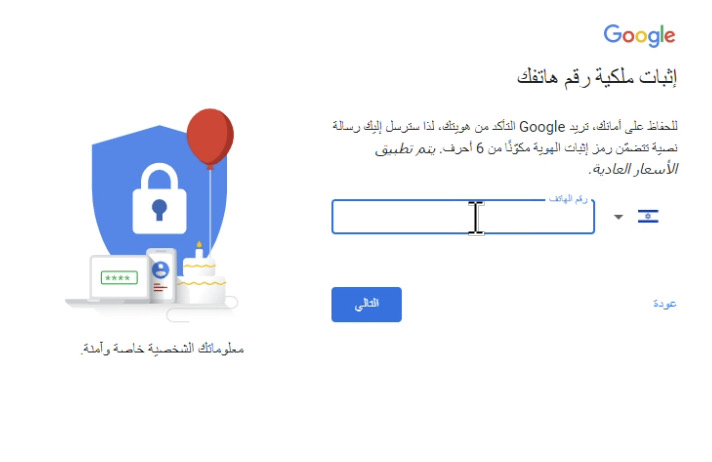
والآن ننتقل إلى الخطوة التالية وهي توثيق رقم هاتفك المحمول وسيتم إرسال رمز خاص مكون من ستة أرقام ويجب عليك توثيق هذا ألرمز وهناك إجرئات أخرى ولكنها لا تتضمن توثيق ألرموز ألمرسلة وهي توثيق رقم الهاتف وتاريخ ميلادك وجنسك وإعادة تأكيد حسابك مرة أخرى وبعدها سيتم إنشاء بريدك ألالكتروني مثلما يظهر لك الآن
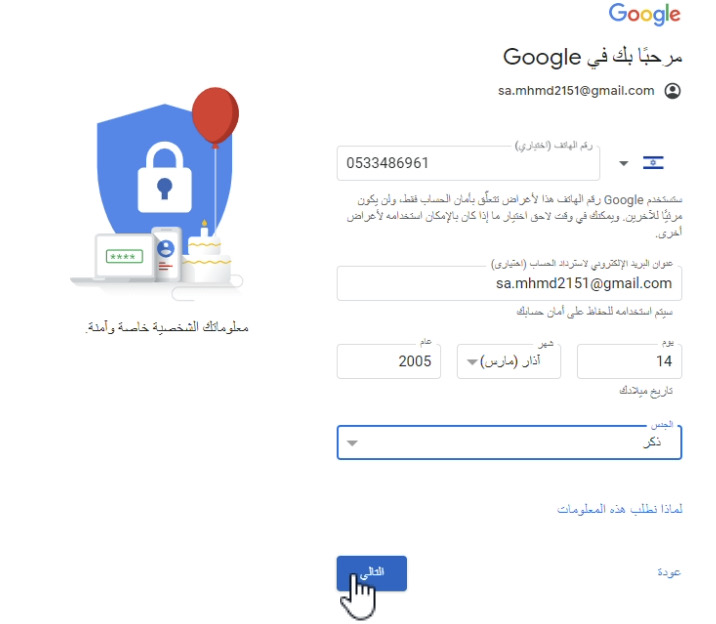

“وألآن يا عزيزي الطالب أصبحت تعرف كيفية إنشاء بريدك الالكتروني “حسابك الشخصي
-:أما ألآن سوف أقدم لك أفضل ألبرامج ألخاصة بالعرض ألمحوسب واسم هذا ألبرنامج هو
.Power point ويليه برنامج Canva
.”Canva” ولكننا سنكتفي بالكانفا
-:هو برنامج مخصص للعروض الحاسوبية مثل
تقديم ألشرائح,تصميم أشرطة فيديو وغيرها من ألاشياء ولكي تستطيع إستعامله عليك
-:بالخطوات التالية
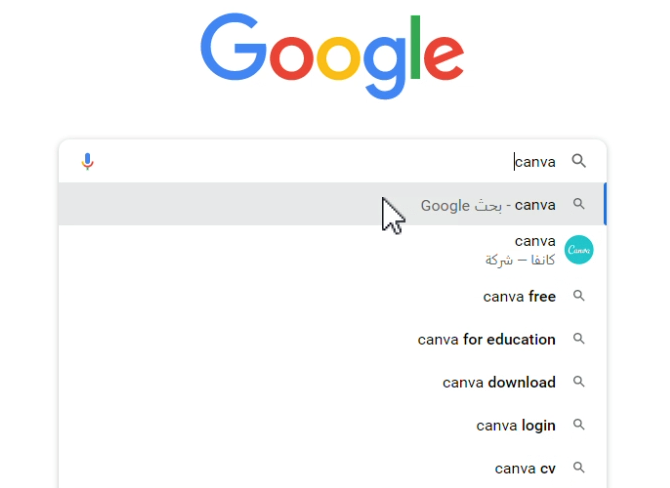
كتابة اسم ألبرنامج وبعدها إنتظار نتائج البحث ثم الدخول إلى رابط الموقع الظاهر أمامك
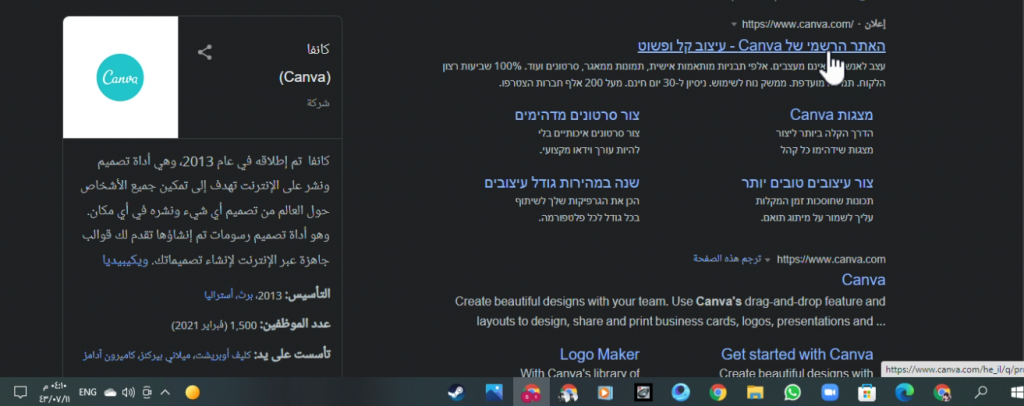
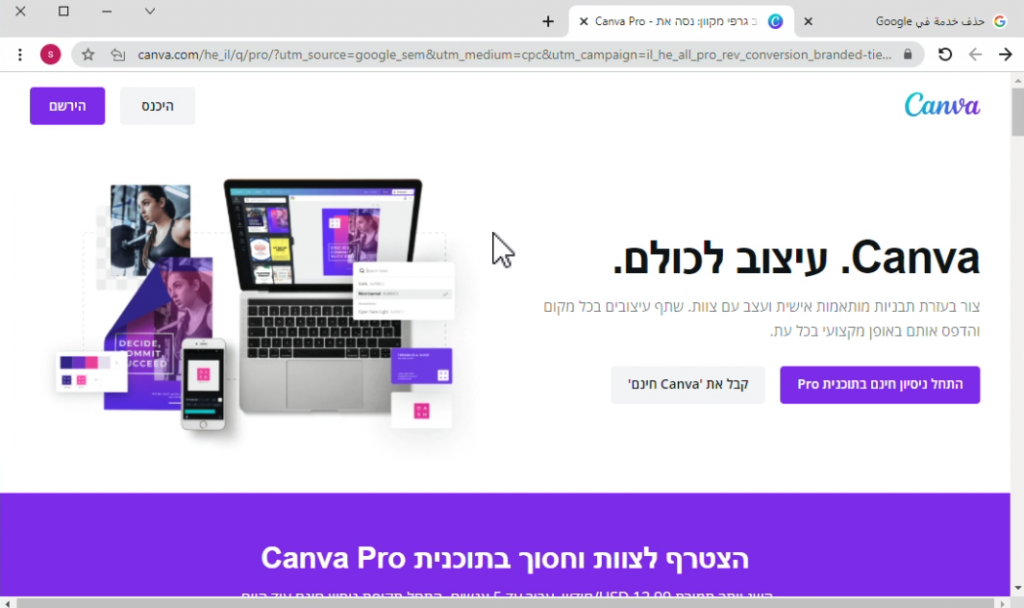
بعد أن تظهر أمامك ألصفحة ألرئيسية لهذا ألموقع عليك تسجيل دخول بريدك ألالكتروني عبر ألرابط ألموجود أمامك في هذه ألصورة بعد ذلك سيتم إظهار عدة طرق لتسجيل الدخول ومنها:-
الفيسبوك أو جوجل وغيرها وهذه الحالة يا عزيزي الطالب سوف نختار تسجيل الدخول عن طريق جوجل.
ومن ثم ستظهر لك نافذة الكترونية تلقائياً وما عليك إلا أن تختار حسابك الشخصي وبعدها سوف يتم نقلك إلى الصفحة الرئيسة الخاصة بك حيث سيتم إظهار تلميحات لك عن كيفية استخدامه ولكنها قليلة لذلك سأعطيك بعض ألنصائح ألتي قد تفيدك لاحقا.

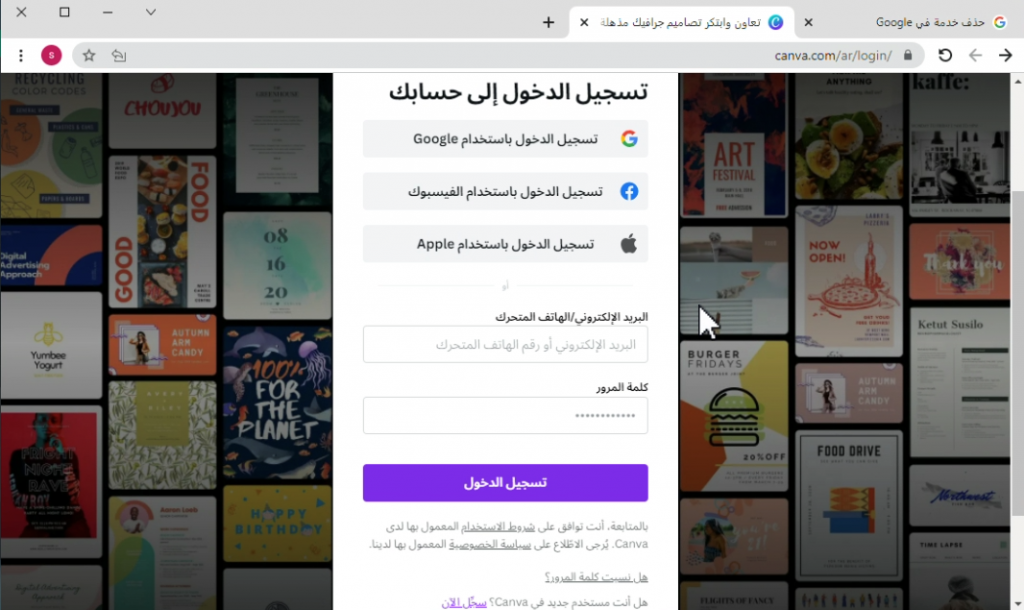
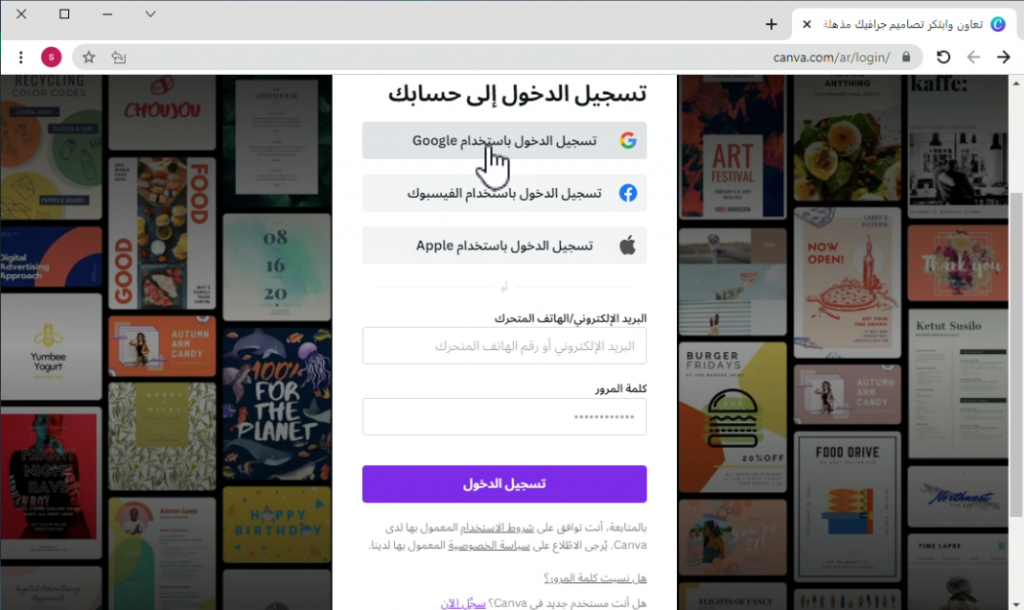
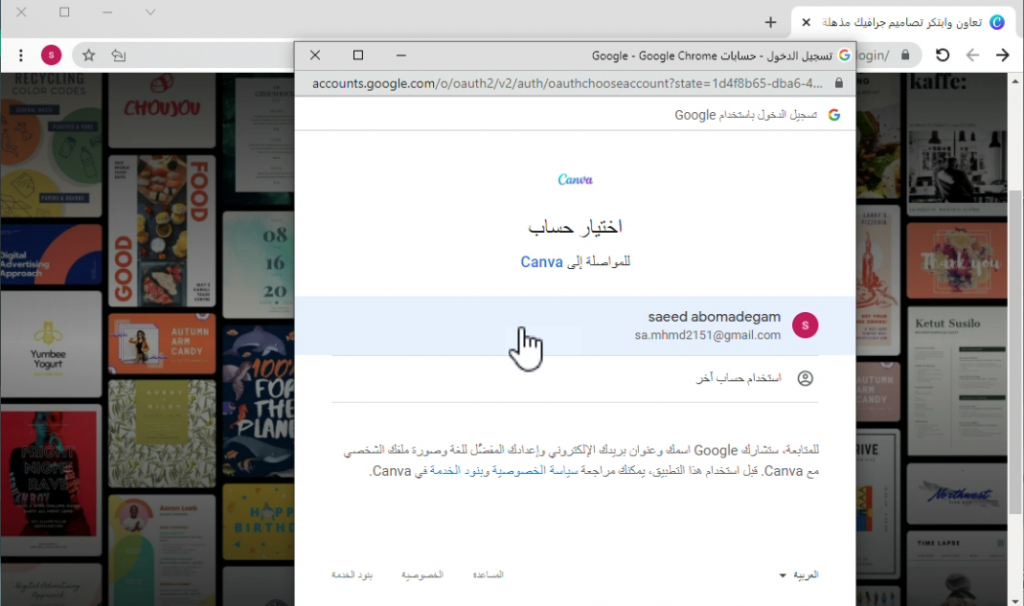
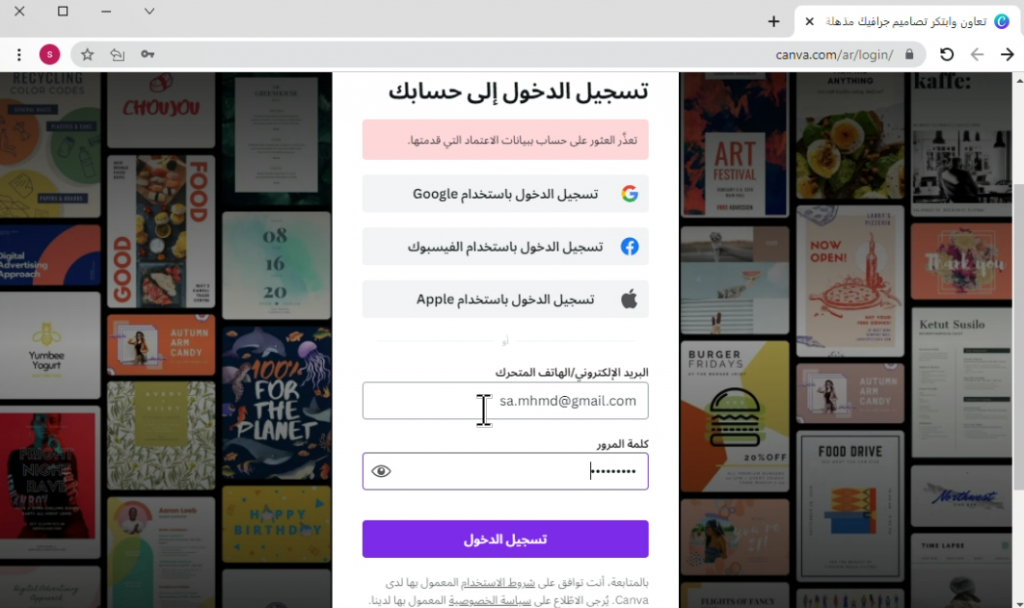
وفي حالة عدم تمكنك من التسجيل الدخول كل ما عليك إلا ان تملأ مكان البريد الالكتروني وكلمة المرور كما هو ظاهر ألان وبعدها سوف يتم إظهار نافذة اخرى كل ما عليك هو اتباع ما هو مكتوب فيها بعدها عليك الضغط على كلمة تحقق وسيتم نقلك إلى الصفحة الرئيسة الخاصة بك حيث سيتم إظهار بعض الخيارات الخاصة للتصميم وبعض تلميحات لك عن كيفية استخدامه ولكنها قليلة لذلك سأعطيك بعض ألنصائح ألتي قد تفيدك لاحقا.
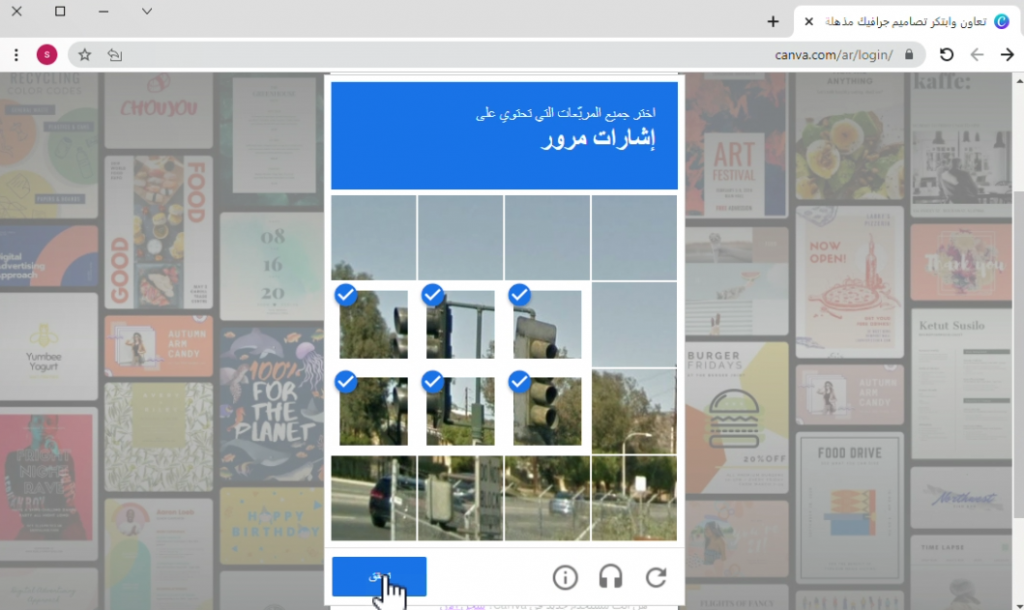
ومن بين هذه ألخيارات هنالك للطالب قم بالضغط عليه لتنتقل الى نوع المرحلة التعليمية التي أنت فيها.
ومن هذه المراحل هنالك المرحلة ألثانوية والجامعة أو التطوير المهني وغير ذلك اذا كنت في المرحلة الأعدادية.
وفي حالتي هذه فسوف أختار ألمرحلة ألثانوية لأنني طالب في تلك المرحلة.
بعدها نقوم بالضغط على المتابعة ومن ثم التالي وبعدها التخطي.
ثم سيعطيك الموقع لمحة عن نفسه ولائحة عن مزاياه في حالة تواصلك معه أو ألاشتراك.
لذلك سنقوم اختيار ليس ألان.
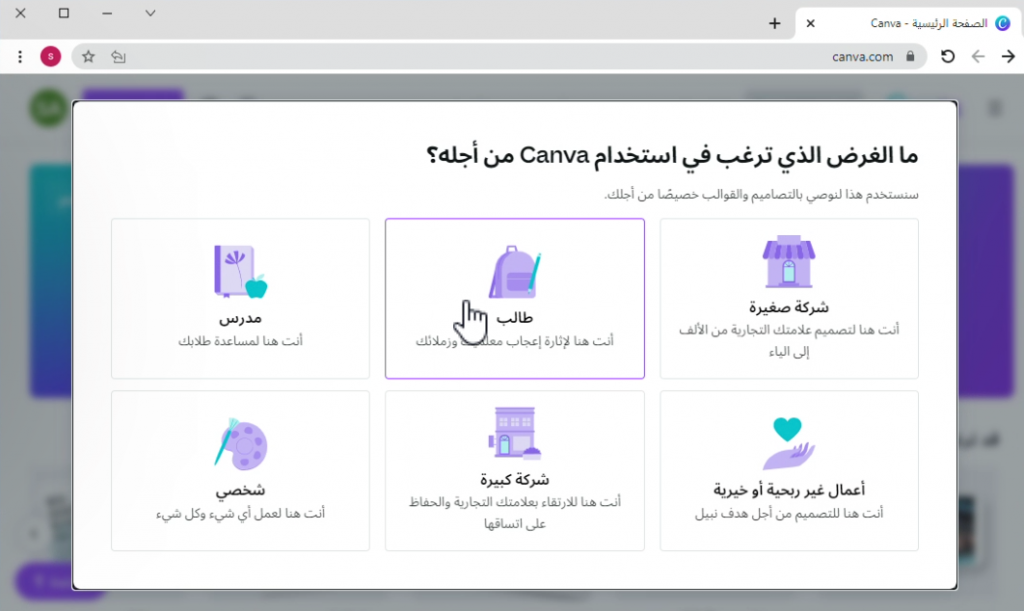
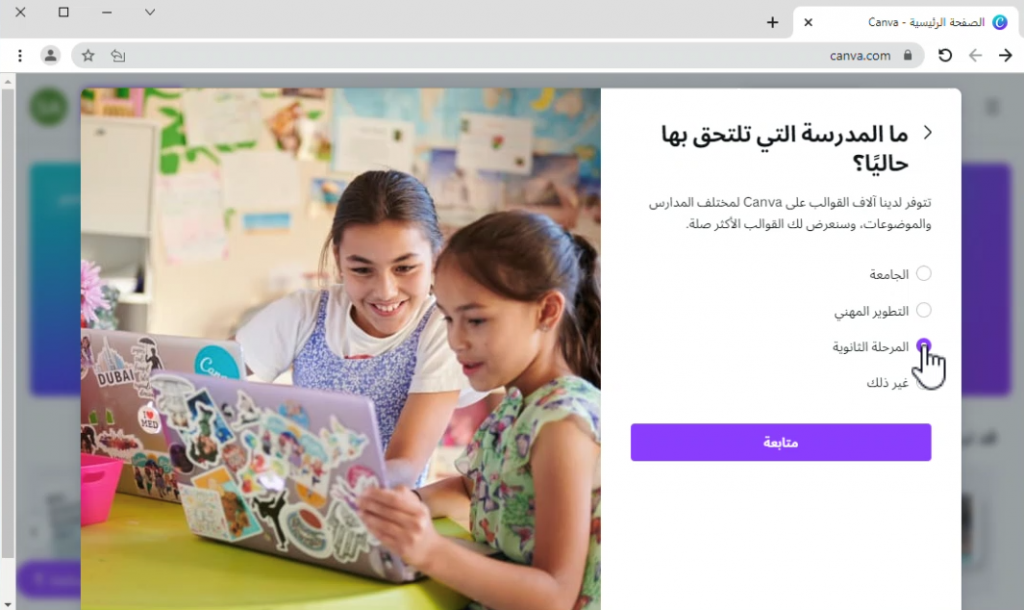
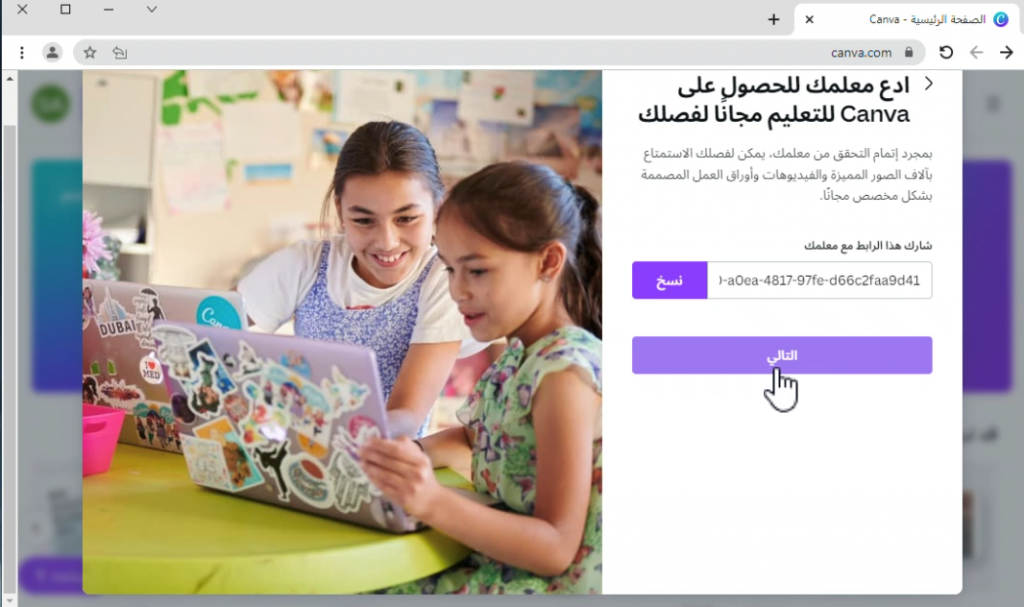
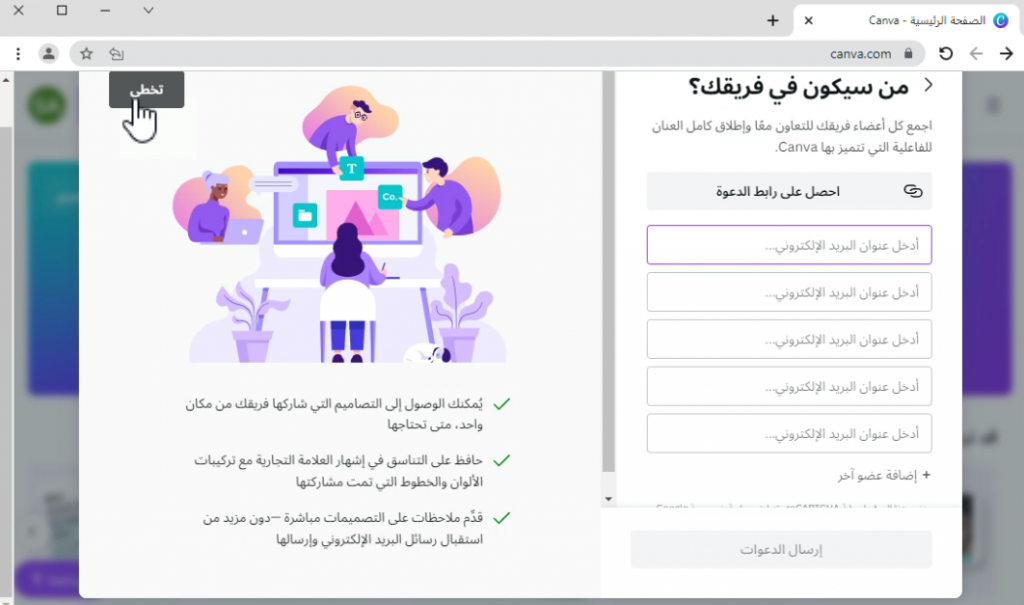
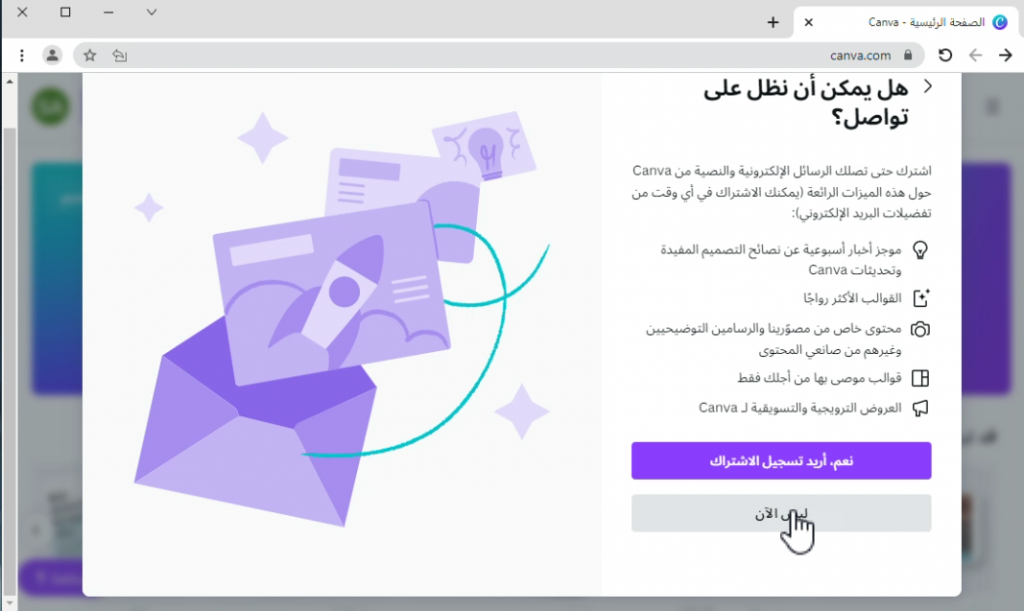
وكما رأيت يا عزيزي الطالب سوف تظهر لك شاشة أخرى وهي الصفحة التي ذكرتها لك سابقا
وفي هذه الصفحة سيتم اعطائك خيارات لنوع ألتصميم ألذي تريده بما أن المدرسة تطلب منكم عرضاً تقديمياً “عرض الشرائح”.
فسوف نختار العرض التقديمي.
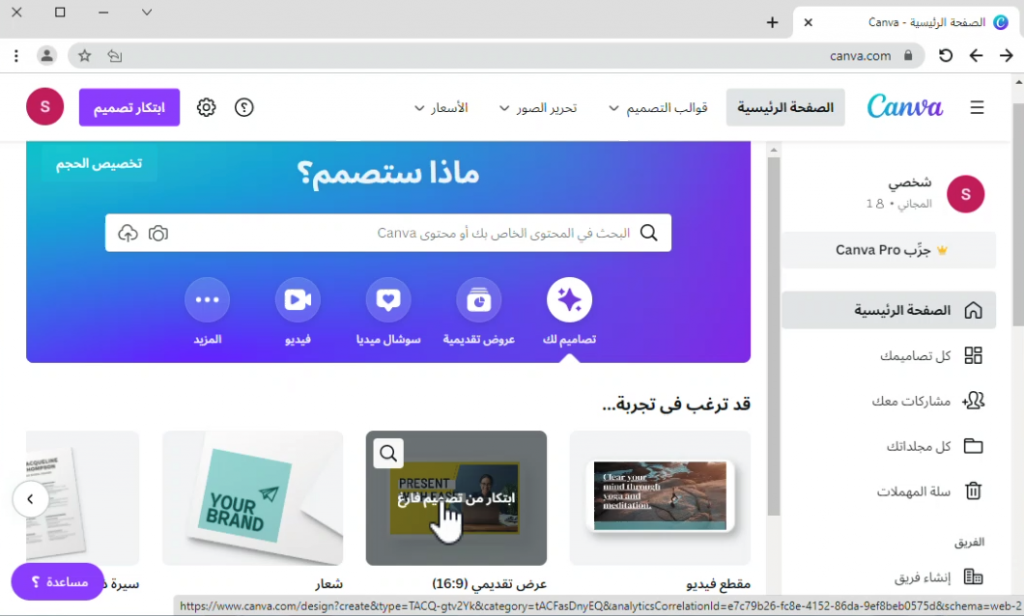
بعد هذه ألخطوة ستنتقل تلقائياً إلى شاشة التصميم للعرض التقديمي وكما ذكرنا لك سابقاً سوف يقدم لك البرنامج بعض التلميحات التي ستساعدك لكن هناك حالات لا يقدم فيها التلميحات.
لذلك عليك مراقبتي في ما أفعل ألان.
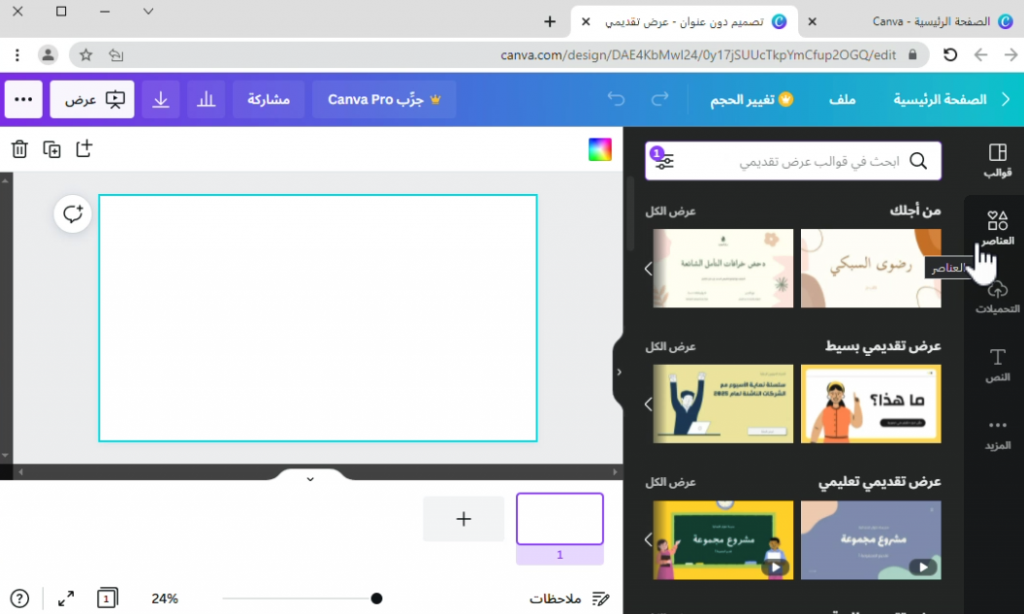
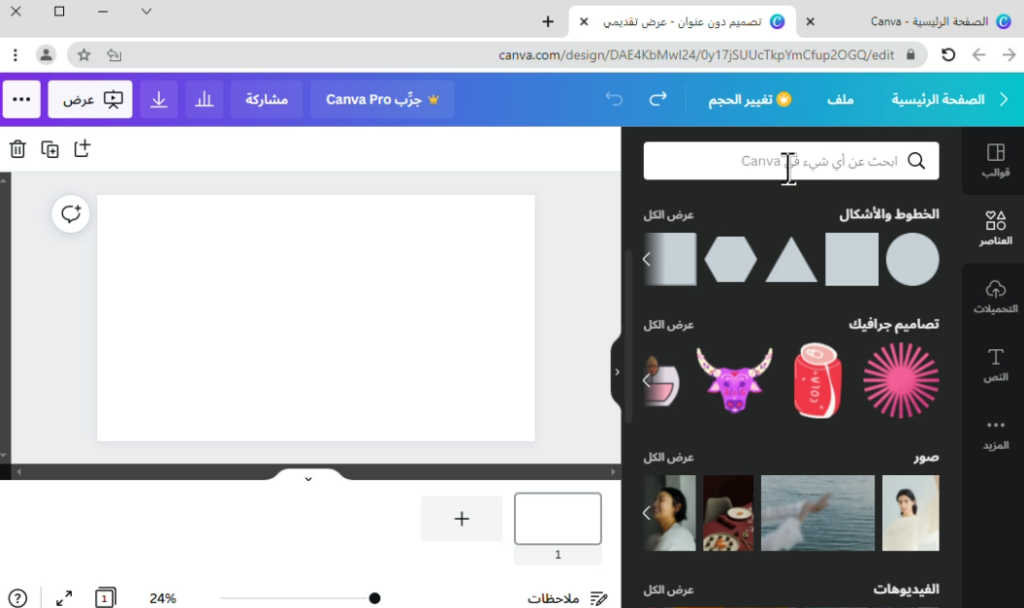

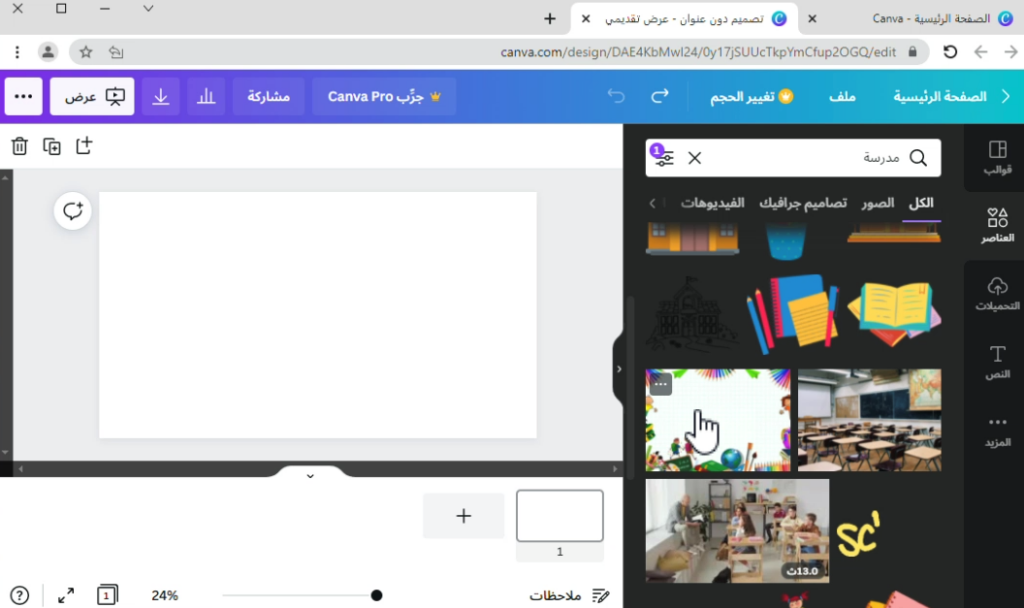
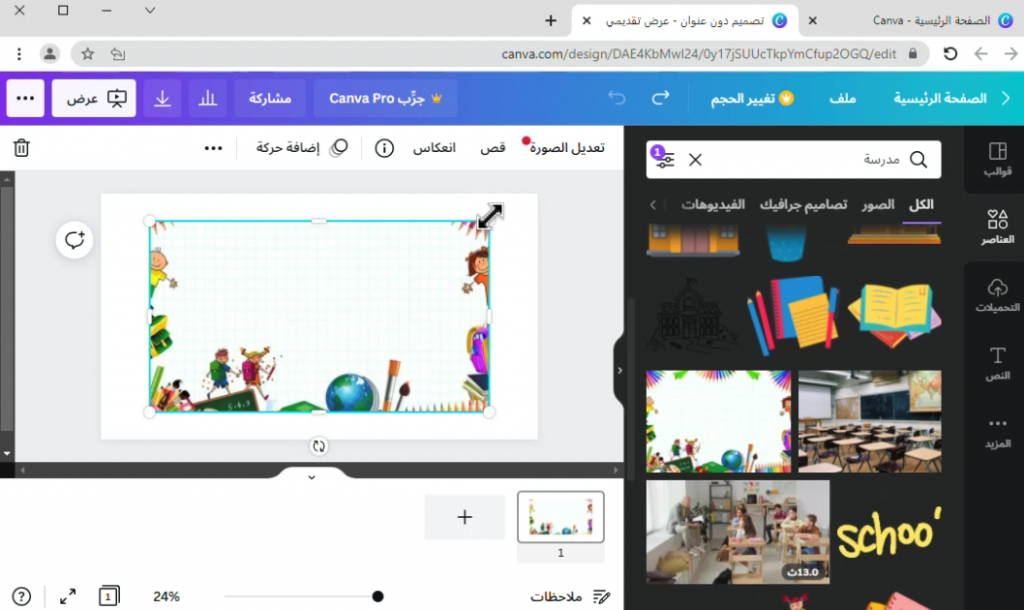

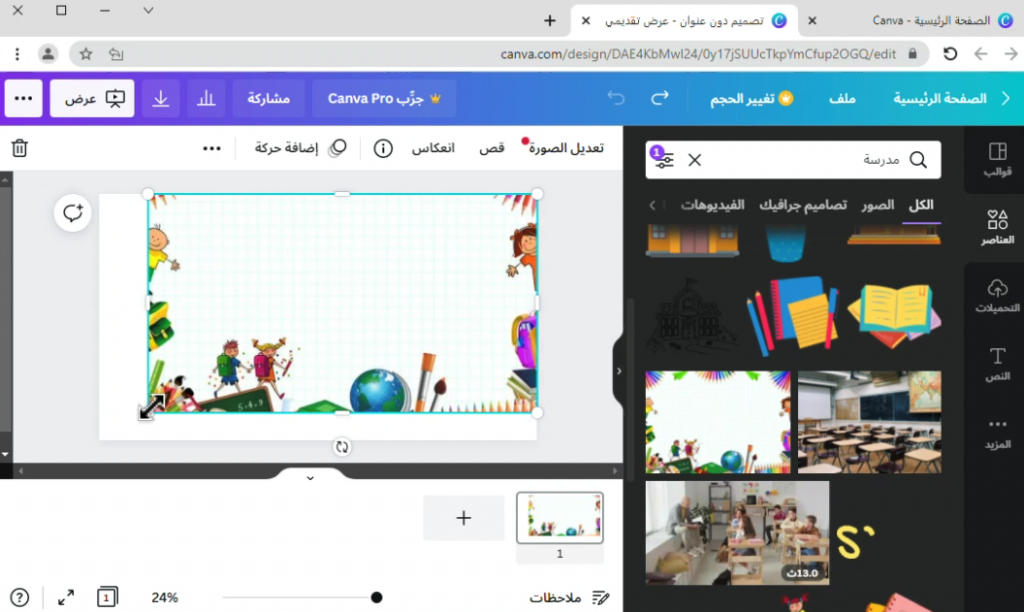
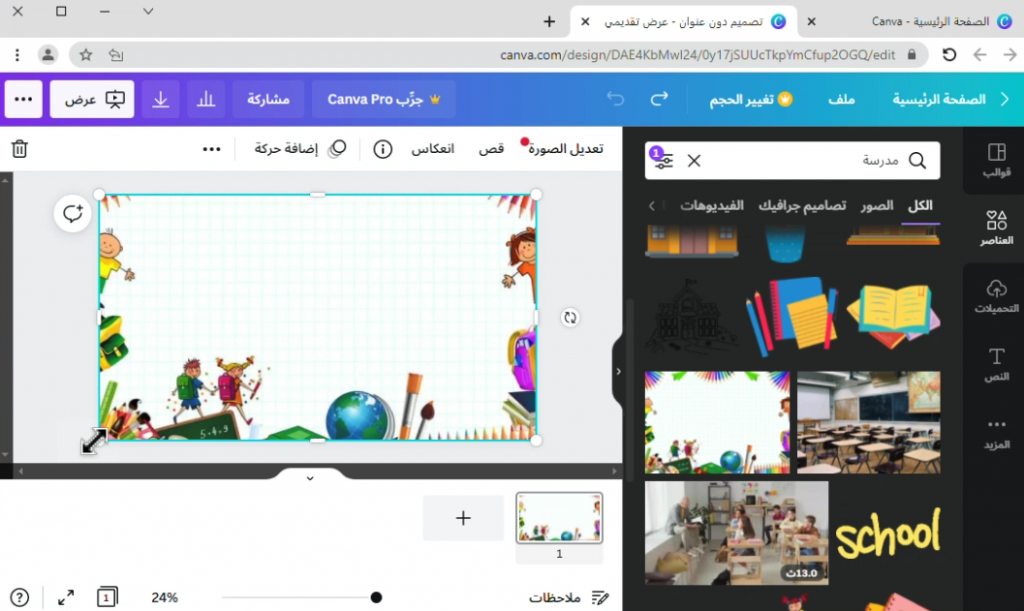
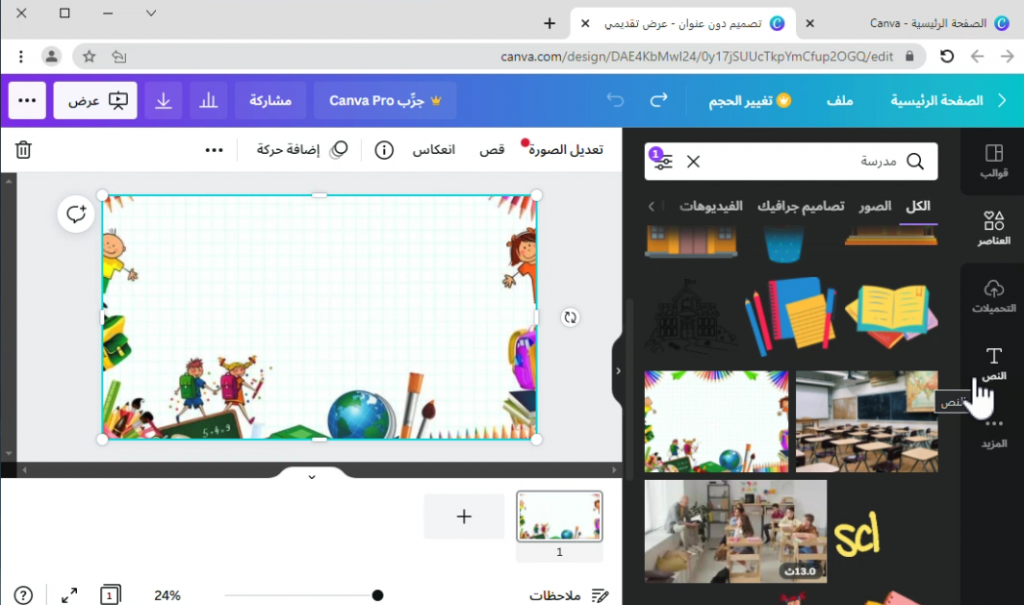

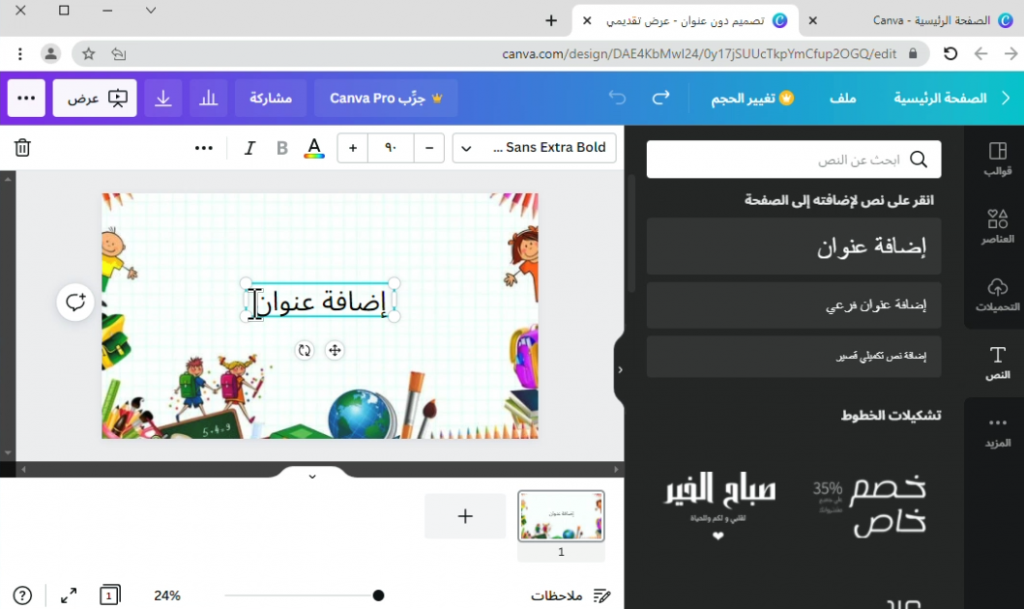
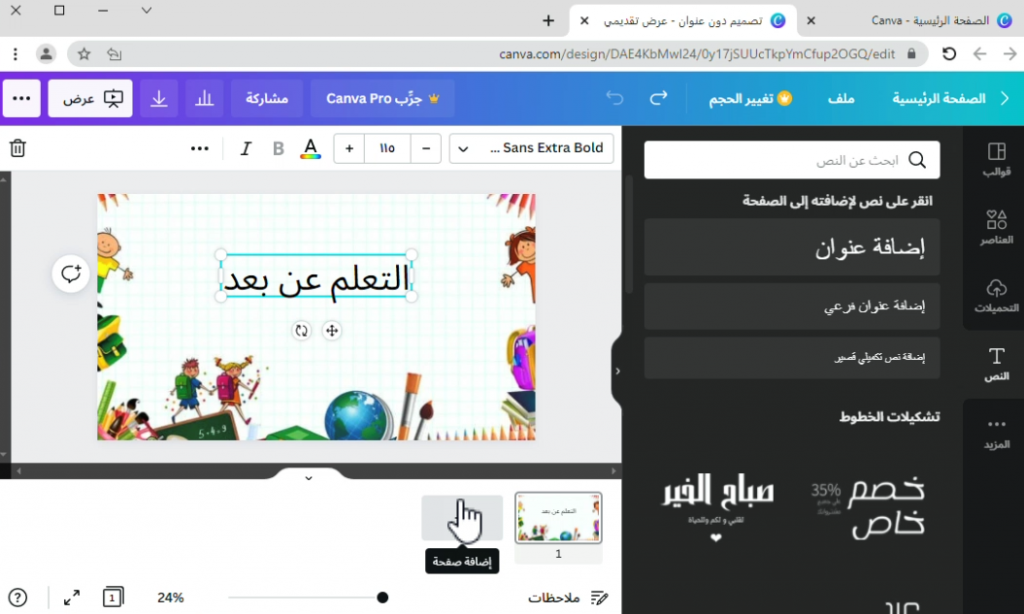
وألان يا عزيزي ألطالب بتَّ تعرف كيفية تصميم شريحة من شرائح العرض التقديمي.
أما ألان سأعلمك كيف سيتم حفظ هذه الشريحة.
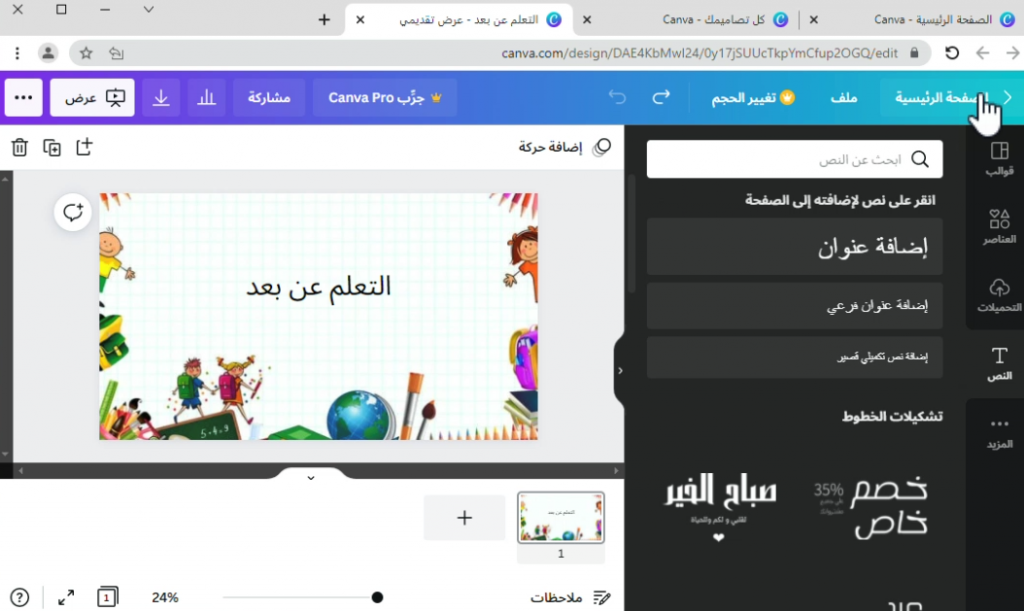

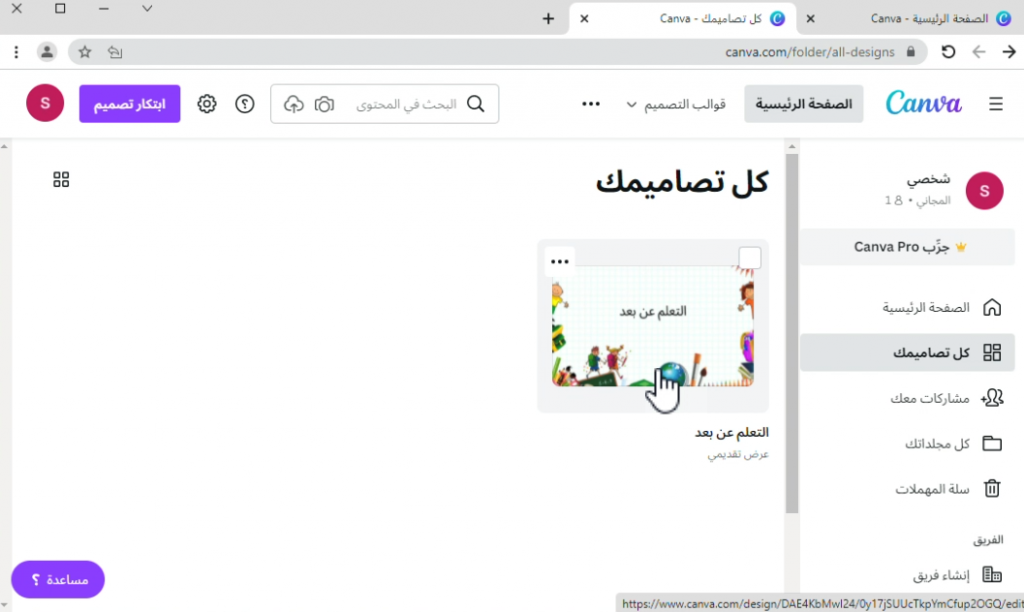
وهذه هي ألطريقة التي أخبرتك عنها يا عزيزي ألطالب.
وألى أملٍ أن نلتقي في دروسٍ قادمة.
Published: Feb 10, 2022
Latest Revision: Feb 10, 2022
Ourboox Unique Identifier: OB-1278478
Copyright © 2022

 Skip to content