






Опрацювання табличних даних

Copyright © 2023
Зміст
Електронні таблиці. Табличний процесор Microsoft Office Excel…………………3
Уведення та редагування даних в Excel………………………………………………5
Практична робота 1. “Уведення та редагування даних у
середовищі табличного процесора……………………………………………………7
Виконання обчислень у табличному процесорі Excel……………………………..9
Форматування об’єктів електронної книги…………………………………………13
Практична робота 2. “Виконання обчислень і форматування даних у
середовищі табличного процесора………………………………………………….19
2

Електронна таблиця (від англ. spreadsheet) — це комп’ютерний варіант звичайної таблиці. Вона складається з рядків і стовпців, на перетині яких розташовуються клітинки.
У клітинках електронної таблиці можуть зберігатись
1)Текстові дані 2)Числові дані
3)Формули 4) Зображення
Основні можливості табличного процесора:
-
Уведення даних у клітинки електронних таблиць, їх редагування та форматування;
-
Обчислення за формулами;
-
Використання вбудованих функцій;
-
Побудова діаграм та графіків за даними, що містяться в клітинках;
-
Друкування електронних таблиць;
-
Робота файлами.
4

Уведення текстових і числових даних
У клітинки електронної таблиці можна вводити числа, тексти і формули. Уведені дані відображаються і в поточній клітинці, і в Рядку формул.
Щоб увести дані у клітинку, її потрібно зробити поточною (розмістити в ній табличний курсор), та увести відповідні дані. Можна також установити текстовий курсор у Рядок формул і здійснити введення даних у поточну клітинку. Завершити введення потрібно натисненням клавіші Enter або вибором іншої клітинки.
Якщо під час уведення даних натиснути клавішу Esc або вибрати кнопку Скасувати  , яка з’являється зліва від Рядка формул, то введення даних буде скасовано.
Правила введення числових даних:
-
для від’ємних чисел потрібно перед числом уводити знак мінус або брати число у круглі дужки: –4 або (4);
-
для відокремлення цілої та дробової частин десяткового дробу, за замовчуванням використовується кома: 48,35;
-
для позначення відсотків після числа потрібно вводити символ %: 22%;
-
звичайні дроби потрібно вводити, указуючи цілу частину та відділяючи її від дробової частини пропуском: число ½ уводять так: 0 1/2, а число 5 ¾ – так: 5 3/4. Такі дані Excel перетворює у відповідні десяткові дроби (наприклад, 0,5 та 5,75), які й відображаються в Рядку формул, а в самій клітинці відображаються введені дробові числа;
Зверни увагу!Програма запам’ятовує текстові дані, уведені в попередні клітинки поточного стовпця. І після введення перших літер таких самих даних у наступні клітинки цього стовпця програма автоматично пропонує їх повний текст. За згоди треба натиснути Enter, інакше слід продовжувати введення потрібного тексту.
6
Некоректне відображення введених даних і його усунення
Якщо ширина стовпця таблиці замала для відображення введеного числа, то у клітинці замість числа буде відображено ##### (рис.2). При цьому в Рядку формул дані відображаються повністю.
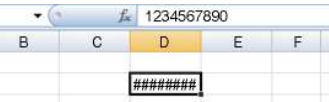 Рис.2
Рис.2Якщо у клітинці не поміщаються введені текстові дані, то текст накладається на сусідню клітинку (рис.3), за умови, що сусідня клітинка порожня.

Рис.3
Щоб збільшити ширину стовпця, де містяться введені дані, слід скористатися одним зі способів:
-
двічі клацнути на границі стовпця в Рядку імен стовпців (рис.4), і його ширина автоматично збільшиться до шири найдовшого рядка у стовпці;
 Рис.4
Рис.4-
перетягнути границю стовпця праворуч на потрібну ширину.
Редагування даних у клітинках
Редагування даних можна проводити безпосередньо в клітинці або в полі Рядка формул.
Для редагування даних слід:
-
безпосередньо у клітинці — двічі клацнути на клітинці або зробити її поточною і натиснути клавішу F2;
-
у Рядку формул — вибрати клітинку і вибрати вказівником довільне місце в Рядку формул, потім відредагувати дані. Після завершення слід натиснути клавішу Enter.
Зверни увагу!
Якщо у клітинку потрібно ввести інші дані, то можна зробити її поточною і, не видаляючи в ній даних, почати вводити нові. Попередні дані буде замінено на нові.
Використовуючи кнопки Скасувати і Повернути на Панелі швидкого доступу  (або сполучення клавіш Ctrl + Z і Ctrl + Y) можна скасувати або повернути до ста останніх кроків уведення або редагування даних.
Інтерактивна вправа для перевірки набутих знань https://learningapps.org/2081564
7
Практична робота 1. “Уведення та редагування даних у
середовищі табличного процесора.
Увага! Під час роботи з комп’ютером дотримуйтеся правил безпеки та санітарно-гігієнічних норм
-
Запустіть табличний процесор Excel.
-
Створіть на Аркуш1 електронну таблицю за зразком (мал. 3.23). Дані у стовпці А, С та F уведіть автозаповненням.
-
Збережіть електронну книгу у вашій папці у файлі з іменем практична 1-1.xlsx.
-
Уставте в таблицю рядок 3 та уведіть у клітинки дані про себе.
-
Додайте в таблицю останній рядок з назвою Підсумки, яку впишіть у клітинку В8.
-
Уставте додатковий стовпець Школа після стовпця Учень і введіть дані у клітинки стовпця на власний розсуд.
-
Розмістіть стовпець Дата народження після стовпця Клас.
-
Виділіть відповідні діапазони та визначте в Рядку стану середнє значення чисел у стовпці Зріст і суму чисел у стовпці Маса та запишіть їх у клітинки F8 і G8.
-
Перейменуйте Аркуш1 на Практична1.
-
Видаліть з електронної книги Аркуш2 та АркушЗ.
-
Збережіть електронну книгу у вашій папці у файлі з іменем практична 1-1.xlsx.
-
Закрийте табличний процесор Excel.
8
9
Виконання обчислень
Формула – це вираз, який задає порядок обчислення в електронній таблиці. В Excel формула – це послідовність символів, що починається зі знака рівності =. У цю послідовність символів можуть входити числа, тексти, посилання на клітинки, знаки дій (оператори), дужки та функції. Результатом роботи формули є нове значення, що виводиться як результат обчислення формули за вже наявними даними.
Правила запису формул
Починається запис формули символом «=».
(цей символ вводиться до комірки із клавіатури або викликається клацанням по кнопці «=» у рядку формул).
Вводимо числа або текстові значення
(наприклад: 0, 12 або Прибуток).
Вказуємо Оператори, тобто інструкції для виконання дій
Оператори, які використовуються у формулах
Позначка |
Дія |
+ |
Додавання |
– |
Віднімання |
* |
Множення |
/ |
Ділення |
^ |
Піднесення до степеня |
% |
Операція відсотка (застосовується до окремого числа) |
При обчисленнях за допомогою формул дотримується прийнятий у математиці порядок виконання арифметичних операцій.
Приклади формул:
|
Математичні формули |
Формула в Excel |
|
55+ |
=55+3^2+(-4)^3/2 |
|
|
= 7+5^3/(6*8) |
|
|
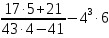
=(17*5+21)/(43*4-41)-4^3*6 |
|
|
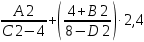
=A2/(C2-4)+(4+B2)/(8-D2)*2,4 |
 :2
:2
10
Як приклад, введемо формулу для обчислення площі прямокутника S=a*b  .
.
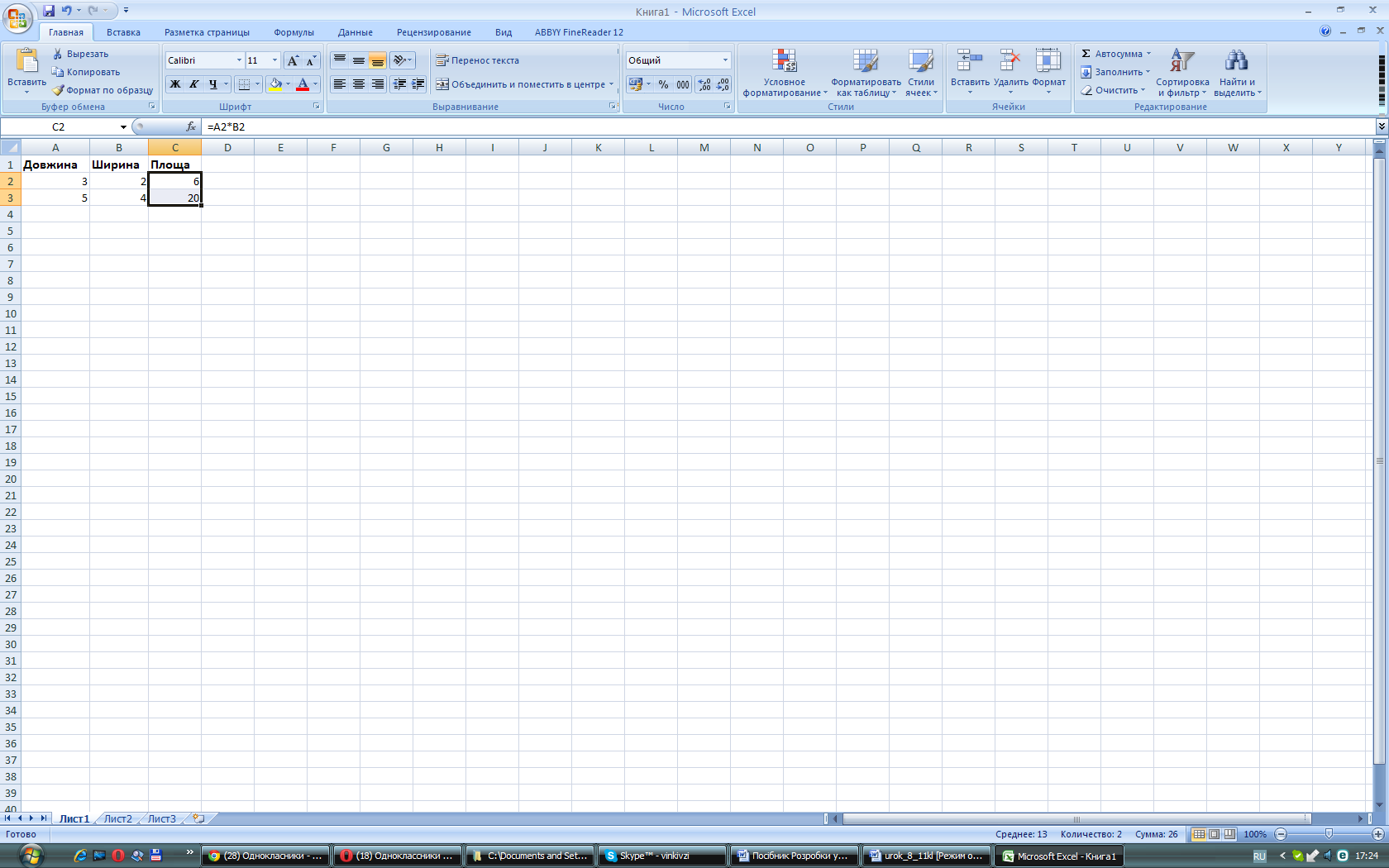

Клітинки А2:В3 заповнюють самостійно. У клітинку С2 ставлять курсор і в рядку формул записують формулу =А2*В2. Щоб не набирати формулу вручну, можна поставити курсор у клітинку С2, у рядку формул набрати знак =, а потім клацнути на клітинці А2, її кольоровий запис з’явиться у рядку формул і в клітинці С2, потім набрати знак * і виділити клітинку В2 (аналогічно як А2) і натиснути Enter.
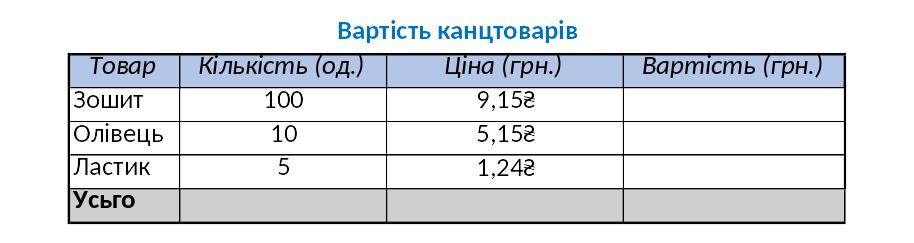
Обчислимо загальну вартість канцтоварів. У клітинку D2 ставлять курсор і в рядку формул записують формулу = В2*C2 (кількість зошитів * ціна одного зошита). Наведемо вказівник на маркер авто заповнення, виділимо діапазон клітинок D3: D4. В клітинки з вказаним діапазоном, скопіюються формули за якими буде виконано обчислення, і в клітинках відобразяться результати.
-
Посилання на клітинки.
Під час копіювання формул ми з вами використовували адреси клітинок, якщо ми використовуємо адреси клітинок під час запису формул або виконанні обчислень, то говоримо про посилання на клітинку.
Посилання на клітинку складається з адреси клітинки. Якщо у формулі використовуються посилання на клітинки, то під час обчислення за цією формулою використовуються дані із цих клітинок.
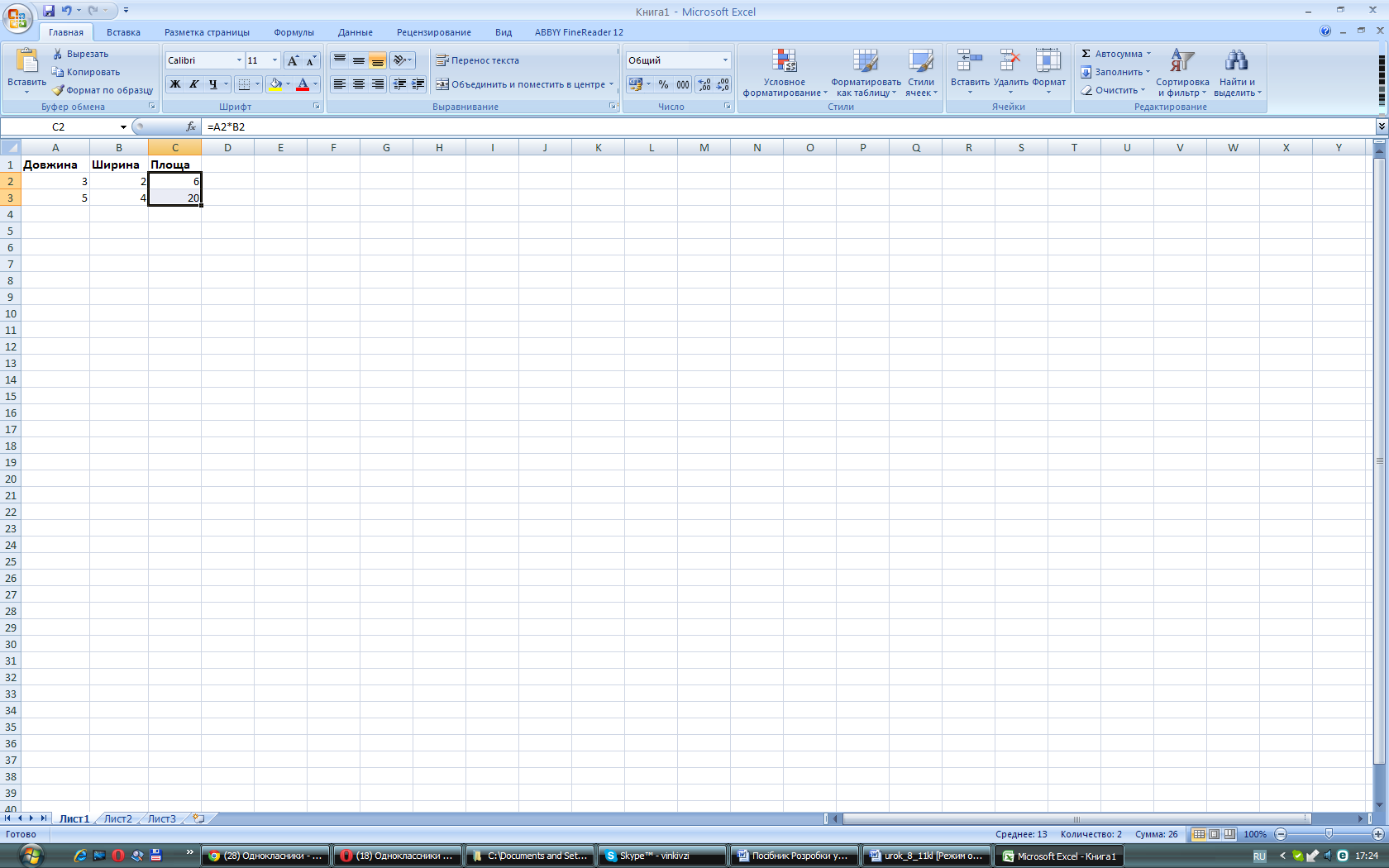
У клітинці С2 міститься формула =А2*В2, якій при введених у клітинки А2 і В2 числах 3 і 2 відповідає число 6, тобто 3*2=6. Якщо дані в клітинках А2 і В2 зміняться, то і в С2 автоматично зміниться.

-
Модифікація формул при копіюванні.
Під час копіювання формул відбувається їх модифікація за таким правилом: номери стовпців (рядків) у посиланнях змінюються на різницю номерів кінцевого і початкового стовпців (рядків). Під час переміщення формули не модифікуються.
-
Помилки при введенні формул та чисел.
Значення помилки |
Причина |
# ДІЛ/0 |
Задано ділення на 0 |
#Знач! |
Вказано неправильний аргумент або оператор |
#Ім’я |
Вказано недопустиме ім’я |
#Н/Д |
Значення відсутнє |
#Пусто! |
Задано область перетину двох діапазонів, що не перетинаються |
#Посил! |
Вказано некоректне посилання |
#Число! |
Помилка при використанні або одержані числа |
#### |
Число не вміщується у клітинку за довжиною |
Щоб перевірити помилки натискаємо меню Сервіс – Перевірка наявності помилок.
11
Працюємо за комп’ютером
12
Працюємо за комп’ютером
13
Форматування об’єктів електронної книги.
Клітинки таблиці можуть містити різні типи даних: числа, текст, дату, час тощо.
Правила уведення даних
| Десяткові дроби | Через кому | 3,5 |
| Звичайні дроби | Через пропуск | 5 3/4 |
| Дата (число .місяць .рік) | Через крапку | 15.12.2015 |
| Час (година:хвилина:секунда | Через двокрапку | 20:03:37 |
Формат даних — це спосіб відображення числових даних у клітинках електронної таблиці.
Одне і те саме значення можна представити у різних форматах (рис.1). Змінення формату не змінює дані в клітинці таблиці, а лише встановлює певний вигляд їх подання.
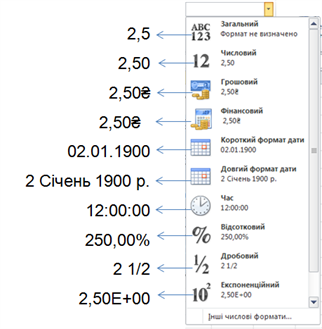
Рис.1
Щоб незалежно від змісту дані були сприйняті як текст, на початку ставлять символ «’» (апостроф).
Щоб Excel сприймала дані так, як це потрібно користувачеві, слід встановити потрібний тип даних у клітинці чи діапазоні. Для встановлення формата даних слід виділити діапазон і скористатися кнопками групи Число вкладки Основне (рис.2).
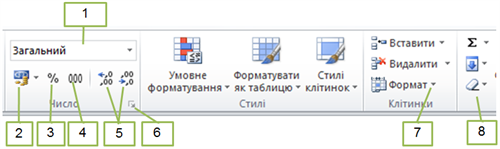
Рис.2
1 — Список форматів даних. Відкритий список подано на рис.1.
2 — Кнопка для встановлення грошового формату.
3 — Кнопка для встановлення відсоткового формату.
4 — Кнопка для встановлення числового формату з роздільником.
5 — Кнопки для збільшення/зменшення кількості десяткових знаків.
6 — Кнопка відкриття діалогового вікна Формат клітинок.
7 — Кнопка відкриття меню форматування клітинок.
8 — Кнопка відкриття списку Очистити.
При видаленні вмісту клітинки клавішею Del видаляється вміст клітинки, але формат даних зберігається. Щоб видалити і вміст, і формат, слід виконати Очистити —> Очистити все (рис.3). Щоб видалити формат, залишивши дані, слід виконати Очистити —> Очистити формати.
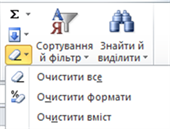
Рис.3
14
Форматування клітинок електронної таблиці
Для текстових і числових даних у клітинках можна встановлювати шрифт символів, їх розмір, накреслення, колір тощо (рис 1). Елементи керування групи Шрифт розташовані на вкладці Основне.
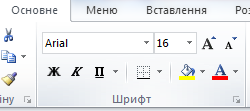
Рис.1
За допомогою елементів керування групи Шрифт можна вибрати колір заливки клітинок і встановити значення властивостей меж клітинок — колір ліній, їх товщину, стиль тощо.
Встановлення меж клітинок
Таблиця, яку ми бачимо на робочому аркуші, розбита на клітинки умовно. Якщо її роздрукувати, то на папері відобразяться лише дані в клітинках, жодних ліній або нумерації не буде.
Для встановлення меж окремих клітинок необхідно:
1) виділити клітинку або діапазон;
2) на вкладці Основне кнопкою Вирівнювання відкрити вікно Формат клітинок;
3) у вікні Формат клітинок на вкладці Межі вибрати потрібний формат меж: тип, колір, розташування.
1) виділити клітинку або діапазон;
2) на вкладці Основне кнопкою Вирівнювання відкрити вікно Формат клітинок;
3) у вікні Формат клітинок на вкладці Межі вибрати потрібний формат меж: тип, колір, розташування.
Для швидкого форматування окремих діапазонів клітинок можна застосувати стандартний набір стилів. Для застосування стилю потрібно виділити діапазон клітинок, виконати Основне → Стилі → Стилі клітинок і вибрати один зі стилів списку (рис.2).
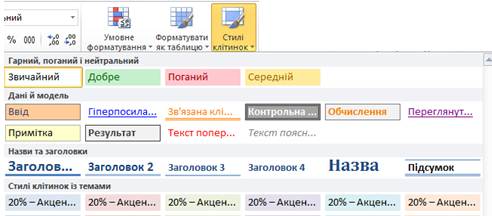
Рис.2
За замовчуванням текстові дані вирівнюються у клітинці зліва, а числові дані – справа. Для змінення способу вирівнювання даних у клітинках можна використати елементи керування групи Вирівнювання вкладки Основне (рис.3):
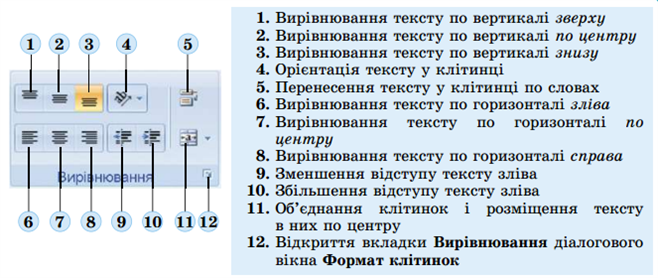
Рис.3
15
Орієнтація запису даних
Можна розмістити текст або інші дані в клітинках під кутом, вертикально тощо. Спосіб розміщення тексту можна вибрати в списку кнопки Орієнтація (рис.4):
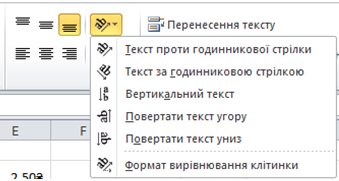
Рис.4
Для того щоб здійснити поворот записів, слід виконати такі дії:
1) виділити діапазон клітинок;
2) виконати Основне → Формат клітинок → Вирівнювання;
3) у блоці Орієнтація зазначити кут повороту або перетягнути червоний маркер напису на потрібний кут;
4) натиснути кнопку ОК.
Після вибору кнопки Перенесення тексту текст у клітинці буде відображатися у кількох рядках відповідно до наявної ширини стовпця (рис.5).
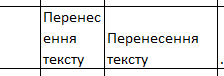
Рис.5
Об’єднання клітинок
Щоб об’єднати в одну кілька сусідніх клітинок (рис.6, клітинки А1:Н1), клітинки слід виділити та виконати Основне → Вирівнювання → Об’єднати та розташувати в центрі. Після такого об’єднання всі ці клітинки розглядатимуться як одна клітинка, адресою якої буде адреса верхньої лівої з них (клітинка А1 у прикладі). Дані, які були у клітинках до об’єднання, крім верхньої лівої, буде втрачено. Тому доцільно клітинки спочатку об’єднати, а потім уводити дані. Скасувати об’єднання клітинок можна повторним вибором тієї самої кнопки.

Рис.6
16
Форматування електронної таблиці
Електронна таблиця як об’єкт табличного процесора має такі властивості: ширина стовпців, висота рядків, стиль оформлення таблиці, приховання та відображення рядків (стовпців) тощо. Для встановлення значень цих властивостей використовують список кнопки Формат, який відкривається такою послідовністю команд Основне → Клітинки → Формат (рис.7).
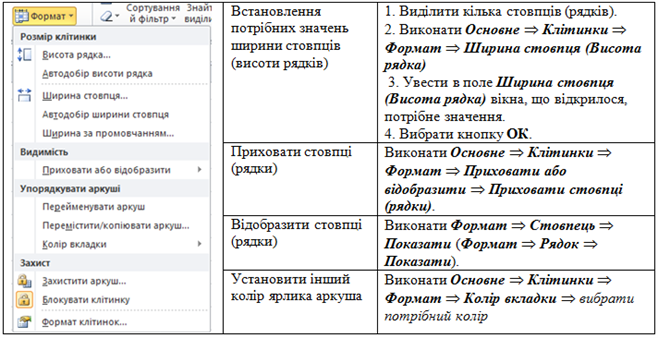
Рис.7
Для швидкого форматування таблиць можна використати стандартні стилі оформлення. Для цього слід виділити всі клітинки електронної таблиці із заповненими даними, виконати Основне → Стилі → Форматувати як таблицю та вибрати потрібний стиль (рис.8). Цим ми змінимо стиль оформлення всієї таблиці.
Стилі змінюють тільки значення властивостей шрифту, меж і заливки.
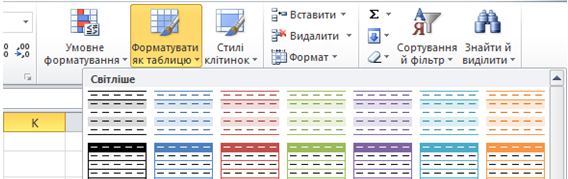
Рис.8
Формат за зразком
Формат за зразком дає можливість застосовувати вже наявне форматування однієї клітинки до інших, не змінюючи їхнього вмісту. Для цього потрібно виділити клітинку, формат якої буде використано як зразок, на вкладці Основне клацнути кнопку Формат за зразком  — вказівник перетвориться на пензель. Далі провести пензлем по клітинках, для яких потрібно застосувати вибране форматування. Для багаторазового використання пензля потрібно спочатку двічі натиснути Формат за зразком. Для припинення багаторазового режиму форматування за зразком слід натиснути кнопку Esc.
17
Виконання завдань за комп’ютером
18
Виконання інтерактивних вправ
19
Практична робота 2. “Виконання обчислень і форматування даних у
середовищі табличного процесора.
1.Відкрийте вказаний учителем/учителькою файл.
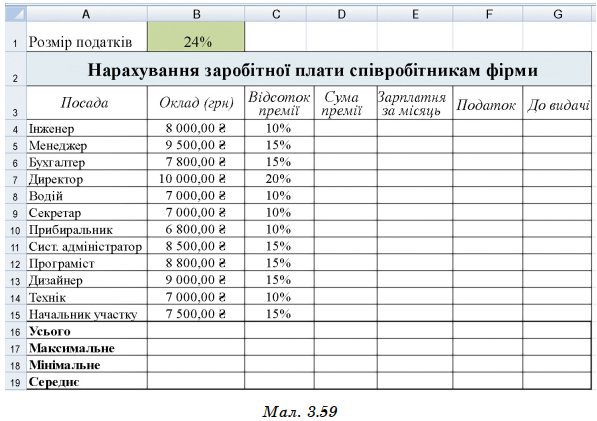
2. На аркуші Аркуш1 створено таблицю нарахування заробітної плати
співробітникам фірми за місяць. Оформте її за наведеним зразком:
3. Обчисліть, використавши формули:
а) суму премії, яку нараховано кожному співробітнику за місяць, як зазначений відсоток від окладу;
б) заробітну плату кожного співробітника за місяць, як суму окладу та премії;
в) максимальний і мінімальний оклади співробітників на фірмі;
г) середній відсоток премії на фірмі.
4. Установіть для клітинок таблиці такі формати даних:
а) у стовпці А – Текстовий,
б) у стовпці В – Грошовий з двома десятковими розрядами та знаком 8 (грн)
після числа;
в) у стовпці С – Відсотковий’,
г) у діапазоні стовпців D:G – Числовий з одним десятковим розрядом.
5. У клітинці В1 розміщено значення розміру податків, які сплачують усі, хто
працює. Надайте клітинці ім’я Податок.
6. Обчисліть, використавши значення розміру податків з клітинки В1:
а) суму податків, які виплачує кожен співробітник фірми;
б) заробітну плату, яку отримує кожен працівник після виплати податків;
в) середньомісячну заробітну плату фірми після сплати податків;
г) максимальну та мінімальну місячну заробітну плату на фірмі після виплати
податків.
7. Збережіть електронну книгу у вашій папці у файлі з іменем практична 2.xlsx.
8. Відкрийте Аркуш2 та ознайомтеся зі змістом наведеної електронної таблиці.
9. Сформулюйте, для розв’язування якої задачі було створено цю електронну
таблицю. Побудуйте й запишіть у зошит математичну модель цієї задачі:
а) які вхідні дані використовуються і в яких клітинках вони розміщені;
б) які проміжні та кінцеві результати отримуються і в яких клітинках вони
розміщені;
в) за якими формулами здійснюються обчислення?
10. Закрийте табличний процесор Excel.
20
Відео роз’яснення виконання практичної роботи
22
Інтерактивна вправа для закріплення знань
23
Література
1.Інформатика : підруч. для 7-го кл. закл. заг. серед. освіти / Йосиф Ривкінд [та ін.]. — Київ : Генеза, 2020.
2.Інформатика : підруч. для 7 кл. закл. загал. серед. освіти / [О. О. Бондаренко, В. В. Ластовецький, О. П. Пилипчук, Є. А. Шестопалов]. — Харків : Вид-во «Ранок», 2020.
3.Електронний ресурс – LearningApps.org – інтерактивні та мультимедійні навчальні блоки.
24
Published: Feb 9, 2023
Latest Revision: Feb 9, 2023
Ourboox Unique Identifier: OB-1416714
Copyright © 2023

 Skip to content