






by Nadia Barabanuk
Copyright © 2023
Інструкція по використанню Classroom

Copyright © 2023
Google Classroom– безкоштовний освітній онлайн-інструмент, який дозволяє організовувати навчальний процес з учнями у віртуальному просторі.
Можна:
- Створювати навчальні курси.
- Ділитися освітніми матеріалами (відео та зображеннями).
- Створювати завдання, невеличке опитування.
- Перевіряти рівень засвоєння знань і відслідковувати прогрес успішності кожного.
6 плюсів Google Classroom:
- Безкоштовність.
- Доступність зі смартфонів, планшетів (додатки на Google Play та на Apps). Кількість учнів одного заняття може досягати 200 осіб, а викладачів – 20 осіб.
- Кожен може переглядати завдання, залишати коментарі та ставити запитання;
- Платформа взаємно інтегрована з «Google Диском» (Google Docs), «Google Календарем», «Google Формами» і Gmail-поштою. Усі матеріали зберігаються на «Google Диску».
- Для незрячих та інших людей з вадами зору передбачені програми голосового читання усього контенту, розміщеного будь-ким у Google Classroom.
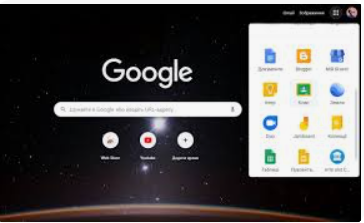
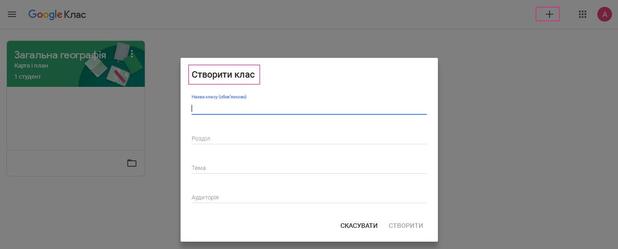
Відповідно до ролі (вчитель чи учень) можна або створити курс, або приєднатися до нього за кодом, який генерується системою при створенні курсу вчителем. Для подальших дій необхідно натиснути на «+» у верхньому правому куті панелі та додати курс або вказати учнівський код для входу.
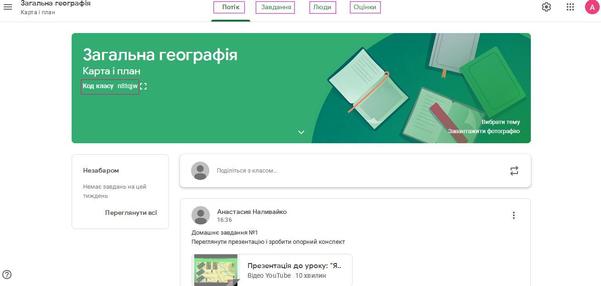
Після створення курсу для подальших налаштувань варто звернути увагу на головну панель, на якій зображені чотири вкладки:
- «Потік» (усі оновлення – на зразок стрічки новин у Facebook).
- «Завдання» (усі опубліковані матеріали).
- «Люди» (інформація про учнів і викладачів, які приєдналися до курсу).
- «Оцінки» (успішність учнів курсу).
Створення матеріалів або завдань.
Перейдіть у вкладку «Завдання». Натиснувши кнопку «Створити», можна додати матеріали різних категорій – завдання, завдання з тестом, запитання, навчальний матеріал, а також структурувати їх за темами.
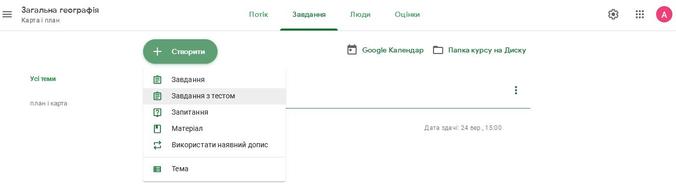
До кожного доданого матеріалу можна застосувати такі дії:
- зробити текстовий опис;
- додати прикріплення (файли, посилання, відео з YouTube);
- встановити термін здачі;
- зазначити шкалу оцінювання;
- структурувати (переміщувати у різні папки);
- персоналізувати (відкривати доступ усім чи лише окремим учням).
Як додати учнів до курсу
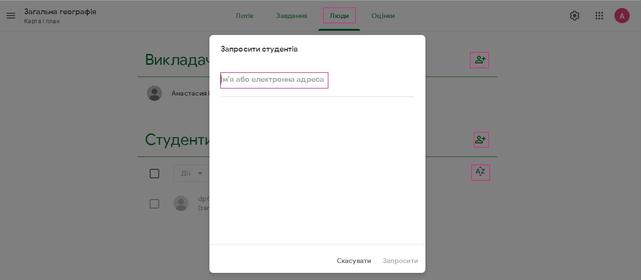
Відкрийте вкладку «Люди», тут можна запросити учнів, а також інших педагогів (останнє особливо зручно, якщо планується інтегрований курс).
Для того, щоб додати учасників, у відповідній графі («Викладачі» або «Студенти») необхідно натиснути на «+» і вказати відповідну адресу електронної пошти, доменне ім’я якої має бути обов’язково gmail.com.
Все, що відбувається у межах курсу (інформація про нових учасників, додані завдання, виконання робіт певними учнями, залишені коментарі, розміщені об’яви та інше), миттєво відображається у новинах на кшталт стрічки соціальних мереж. Для того, щоб переглянути оновлення, потрібно відкрити вкладку «Потік».
При додаванні завдань для зручності контролю можна вказувати дату і час їхньої здачі. Щоб не забути виконати завдання вчасно, у вікні «Незабаром» система автоматично нагадуватиме про справи у межах курсу, які необхідно виконати найближчого тижня (як викладачам, так і учням).
Щоб переглянути, скільки учнів класу виконали завдання та перевірити їхні роботи відкрийте вкладку «Завдання» та оберіть «Папка курсу» (відкриються файли з роботами учнів) або натисніть на посилання «Переглянути завдання» (відкриється опис завдання та звітність по виконанню учнями.
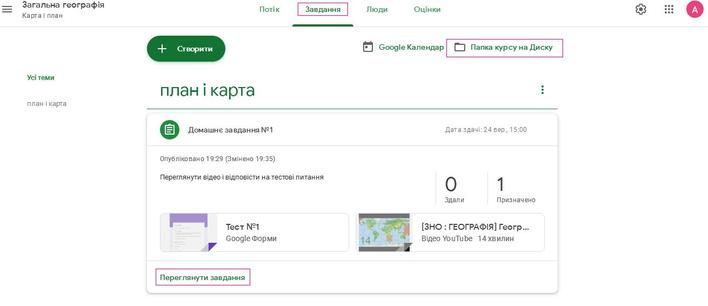
У вкладці «Інструкція» міститься інформацію зі змістом завдання, а у вкладці «Робота учня» відображено, які саме учні мають виконати завдання, хто з них вже склав його. Тут також можна ознайомитись із індивідуальними відповідями та успішністю кожного учня у межах конкретного завдання.
Звітність про успішність учнів можна переглянути у вкладці «Оцінки». У цій вкладці буде відображено, які завдання було виконано школярами, успішність у межах курсу кожного окремого учня та середній бал класу.
Натиснувши на прізвище окремого учня, можна ознайомитись із сумарною звітною інформацію щодо його успішності – які завдання йому було призначено, що з цього він виконав і з яким результатом, а також переглянути файли з його роботами. При необхідності учню можна повернути роботу на доопрацювання. 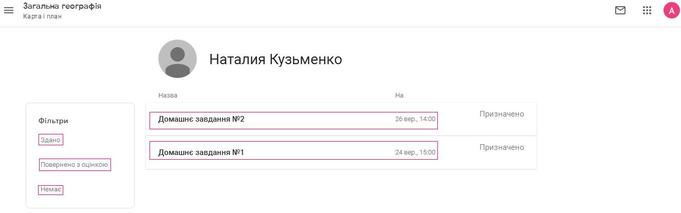
Published: Mar 14, 2023
Latest Revision: Mar 14, 2023
Ourboox Unique Identifier: OB-1429343
Copyright © 2023

 Skip to content