






by Taras Levchuk
Copyright © 2023
Алгоритми, середовище програмування Scratch

Copyright © 2023
Зміст
- Алгоритми
- Середовище програмування Scratch
- Створення програм
- Логічні висловлювання
- Перевір себе
- Практичні завдання
Алгоритм
Багато з вас полюбляють грати в комп’ютерні ігри, а чи кожен задумувався як вони створюються?
Розробкою ігор займаються спеціально навчені люди – програмісти. Вони пишуть інструкції для комп’ютерів та інших обчислювальних машин. Але чи можуть програмісти писати ці інструкції звичайною людською мовою?
Ні, тому що пристрої та комп’ютери не розуміють нашої мови. Тому програмісти використовують мови програмування – мови, потрібні для спілкування з комп’ютером.
Сама ця інструкція називається алгоритмом.
Пропоную відтворити алгоритм дій, наприклад, готування бутерброду. Які кроки потрібно зробити?
- Нарізати хліб
- Нарізати ковбасу
- Намазати масло на хліб
- Додати порізану ковбасу
Бутерброд готовий! Отже, завдання програміста — написати алгоритм дій, інструкцію, мовою програмування, зрозумілою для електронних пристроїв. Це і є програма.
Алгоритм – послідовність дій для виконання певної задачі.

Середовище програмування Scratch
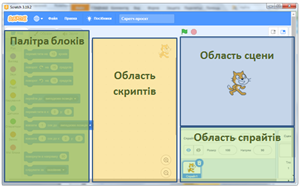
Для створення базових алгоритмів, розробки анімацій та ігор, використовується таке середовище програмування як Scratch. Давайте з ним познайомимось:
Основні поля в Scratch
Палітра команд — блоки команд, з яких складають програми (скрипти).
Робоча область – місце для створення програм (скриптів)>
Сцена – область, в якій відбуватиметься те, що ми програмуємо (мультфільм, гра, презентація тощо).
Додавання тла та зміна образів
Додавання спрайту/видалення спрайтуЖ
Спрайт – герой/об’єкт у Scratch, для якого можна написати скрипт. Існують різні способи додавання спрайту (Обрати, Сюрприз, Намалювати, Завантажити).
Додавання/видалення тла:
Тло – задній фон вашого проекту.
При виборі спрайту зверніть увагу на анімацію, яка показує варіанти його образів.
Додайте ще один спрайт, використовуючи функцію Cюрприз.
Перегляньте вкладку «Образи»:
Образи – це варіанти намальованого об’єкта. Змінюючи образи по черзі можна отримати анімацію руху! У цьому розділі зверніть увагу на графічний редактор, у якому можна щось намалювати. 
Видалити спрайт можна у списку спрайтів, натиснувши на значок «хрестик» на вибраному спрайті:
Основні розділи команд
Перегляньте розділи команд (“Рух”, “Вигляд”, “Звук”, “Події”, “Керування”, “Датчики”, “Оператори”, “Змінні”, “Мої блоки”), подумайте, навіщо створено такий поділ? Які команди можуть бути у кожному розділі?
Спробуйте створити свою першу програму:
Додайте на екран спрайт ведмедя та зробіть так щоб він кожні 0.2 секунди змінював образ.
А тепер складніше.

Додайте на робоче поле спрайт повітряної кульки та зробіть так, щоб вона постійно переміщалася та при натисканні лопала.
Логічні висловлювання
Published: Mar 23, 2023
Latest Revision: Mar 23, 2023
Ourboox Unique Identifier: OB-1433033
Copyright © 2023

 Skip to content