






Основи Blender
by Yana
Copyright © 2023
Основи Blender

Copyright © 2023
Blender

2
Основні поняття тривимірної графіки
Для одержання тривимірного зображення на площині потрібні наступні кроки:
• Моделювання — створення тривимірної математичної моделі сцени і об’єктів в ній.
• Рендеринг (візуалізація) — побудова проекції відповідно до обраної фізичної моделі.
• Виведення отриманого зображення на пристрій виведення — дисплей або принтер.
• Моделювання — створення тривимірної математичної моделі сцени і об’єктів в ній.
• Рендеринг (візуалізація) — побудова проекції відповідно до обраної фізичної моделі.
• Виведення отриманого зображення на пристрій виведення — дисплей або принтер.
Сцена — це віртуальний простір моделювання.
Сцена включає в себе кілька категорій об’єктів:
• Геометрія об’єкта (побудована за допомогою різних технік модель);
• Матеріали (інформація про візуальні властивості моделі, наприклад колір і текстуру поверхонь);
• Джерела світла (напрямок, потужність, спектр освітлення);
• Віртуальні камери (вибір точки та кута побудови проекції);
• Сили та дії (налаштування динамічних перетворень об’єктів);
• Додаткові ефекти (об’єкти, що імітують реальні візуальні явища: світло у тумані, хмари, полум’я і пр.).
• Геометрія об’єкта (побудована за допомогою різних технік модель);
• Матеріали (інформація про візуальні властивості моделі, наприклад колір і текстуру поверхонь);
• Джерела світла (напрямок, потужність, спектр освітлення);
• Віртуальні камери (вибір точки та кута побудови проекції);
• Сили та дії (налаштування динамічних перетворень об’єктів);
• Додаткові ефекти (об’єкти, що імітують реальні візуальні явища: світло у тумані, хмари, полум’я і пр.).
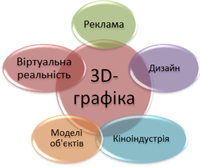
Завдання тривимірного моделювання — описати об’єкти і розмістити їх на сцені за допомогою геометричних перетворень відповідно до вимог до майбутнього зображення.
3
Вікно програми Blender
Для встановлення української мови інтерфейсу слід виконати послідовність дій:
- File —> User Preferences —> вкладка System.
- Встановити прапорець на параметрі International Fonts.
- Обрати мову. Вказати, для яких параметрів буде використовутися обрана мова (Interface (Інтерфейс), Tooltips (Підказки), New Date (Дані).
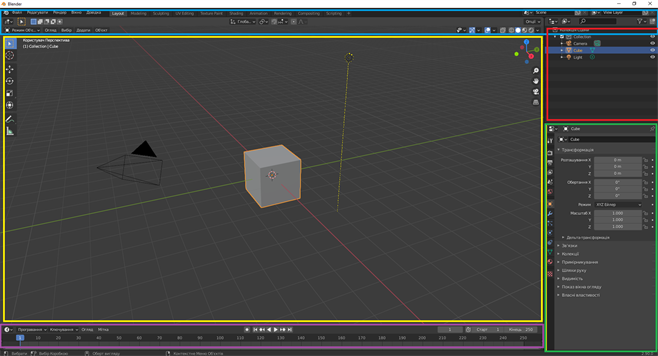
Вікно програми Blender складється з 5 областей.
4
Info Editor (інформаційний редактор) — синій колір.
3D View (3D-вигляд сцени) — жовтий колір. У цій області ми бачимо сітку, призначену для орієнтації у просторі.
Timeline (часова шкала) — фіолетовий колір.
Outliner (редактор проекта) — червоний колір. В цій області об’єкти сцени можна виділяти, змінювати назви, видимість, сортувати по колекціях тощо.
Properties editor (редактор властивостей) — зелений колір.
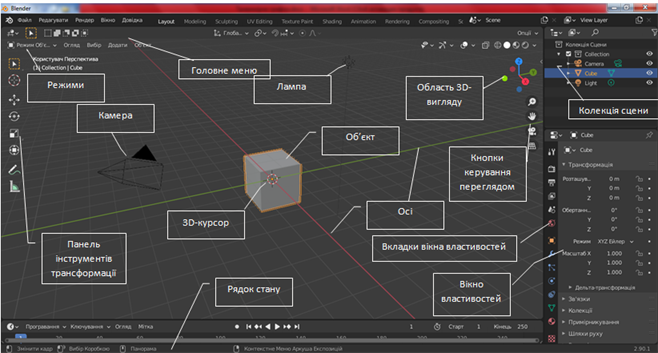
У головному вікні ми бачимо сцену, що складається з куба, лампи і камери (вид зверху). Куб — це стандартний меш-об’єкт. Лампа створена, щоб висвітлити сцену. Камера — це точка зору користувача, і потрібна для того, щоб було звідки дивитися на сцену.
5
Mesh-об’єкти є одним з типів об’єктів Blender. Mesh-об’єкти також називають сітками, полісітками. Це тривимірні геометричні примітиви, змінюючи які за допомогою базових трансформацій та інших модифікаторів, створюють інші, зазвичай більш складні, фігури.
Керувати виглядом об’єкта можна за допомогою клавіш цифрової клавіатури:
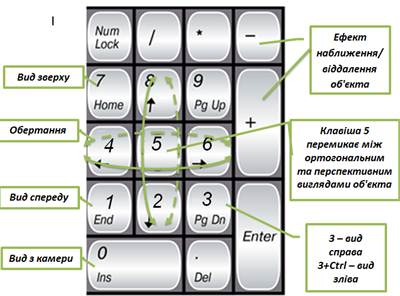
Навігація в 3D-вікні здійснюється мишкою і кнопками NumPad (Додаткової цифрової клавіатурі).
6
Мишка виконує велику кількість функцій. Лівою Кнопкою Миші (ЛКМ) можна переміщати 3D-курсор, розтягувати вікна і виділяти об’єкти. Розташування 3D-курсора визначає місце створення нових об’єктів. Права кнопка використовується для вибору об’єктів або вершин (в режимі редагування). Коліщатко миші служить двом цілям. Прокрутка збільшує або зменшує масштаб відображення (як і клавіші “+” і “–”
на цифровій клавіатурі). Натиснувши на коліщатко, можна обертати вид відображення. А утримування коліщатка в поєднанні з Shift дозволить панорамувати (Рухати) вид зображення.
7
Відкриття, збереження і прикріплення файлів
Для створення нового файлу слід виконати команду Файл / Новий / General.
Для відкриття .blend-файлу слід виконати команду Файл / Open.
Команда Файл /Append виконує додавання об’єкта (лампи, камери, матеріалу і т.д.) з іншого файлу Blender в поточну сцену.
Команда Файл /Link додає об’єкт зі збереженням зв’язку з джерелом (об’єкт-джерело і доданий об’єкт змінюються паралельно).
До версії 3.9 при закритті вікна Blender не запитував підтвердження або діалогу збереження сцени.
Для збереження .blend-файлу слід виконати команду Файл / Save.
Якщо ти випадково закриєш вікно без збереження, можна відновити останній сеанс командою Файл / Відновлення / Last Session.
Якщо планується відкривати файл .blend на іншому комп’ютері, слід виконати команду File / External Data / Pack into .Blend file (Пакування Даних). При виконанні цієї команди файли текстур і аудіо будуть додані до файлу .blend, і його можна без втрат відкрити на іншому комп’ютері. Для зменшення розміру файлу можна виконати зворотну операцію командою File / External Data / Unpack Data.
8
Для роботи з об’єктом його треба виділити (клікнути по ньому лівою кнопкою миші). При виділенні об’єкта його межі зафарбовуються помаранчевим кольором.
Щоб роздивлятися об’єкт з різних боків, крутити сцену, треба переміщати мишу, тримаючи коліщатко миші затиснутим.
Щоб переміщатися по сцені, необхідно переміщувати мишу, тримаючи затиснутими одночасно клавішу SHIFT та коліщатко миші.
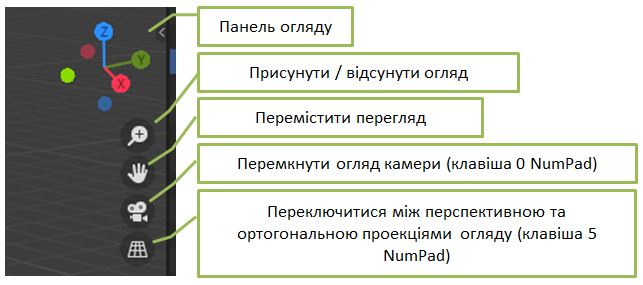
Для перегляду сцени спереду/позаду, зверху/знизу, справа/зліва можна використовувати кнопки панелі Огляд — Точка зору.
9
Перш ніж ми почнемо змінювати форми меш-об’єктів, треба добре освоїти
створення, переміщення, обертання і масштабування основних меш-об’єктів.
створення, переміщення, обертання і масштабування основних меш-об’єктів.
У Blender в Об’єктному Режимі використовуться три основних способи модифікації:
Клавіша ‘R’ — Обертання виділених об’єктів або вершин.
Клавіша ‘S’— Масштабування виділених об’єктів або вершин.
Клавіша ‘G’ — Переміщення виділених об’єктів або вершин.
Клавіша ‘S’— Масштабування виділених об’єктів або вершин.
Клавіша ‘G’ — Переміщення виділених об’єктів або вершин.
Щоб застосувати ці модифікації з точними значеннями параметрів (наприклад, повернути об’єкт по осі Х на 90° або змінити розмір на точне число одиниць), можна натисканням клавіші «N» викликати Цифрове вікно (Властивості Трансформації).
Якщо треба перемістити об’єкт по певної осі (X, Y, Z), введи команду руху “G” і
перемісти об’єкт в сторону потрібної осі. затисни коліщатко мишки (не крути його, просто натисни як кнопку). Це обмежить переміщення об’єкта по певній осі. При переміщенні об’єктів також можна користуватися клавішами X, Y, Z.
перемісти об’єкт в сторону потрібної осі. затисни коліщатко мишки (не крути його, просто натисни як кнопку). Це обмежить переміщення об’єкта по певній осі. При переміщенні об’єктів також можна користуватися клавішами X, Y, Z.
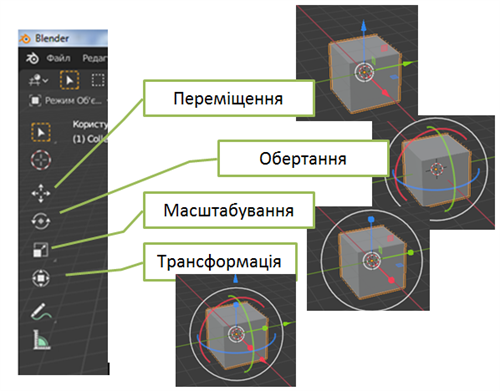
Замість використання команд R, S і G можна вибрати потрібний інструмент на Панелі інструментів трансформації і просто указати вісь, яку треба використати.
10
Опорна точка для обертання і масштабування
Процедури обертання і масштабування в об’єктному режимі безпосередньо залежать від точки, щодо якої вони проводяться. За замовчуванням опорною точкою для цих операцій є центр об’єкта, позначений жирною помаранчевою крапкою. Коли об’єкт з’являється в сцені його опорна точка знаходиться в геометричному центрі цього об’єкта.
Для керування положенням опорної точки об’єкта в об’єктному режимі перейдіть на панель інструментів і натисніть кнопку Опорна точка. З’явиться меню варіантів дій з опорною точкою об’єкта:
- Геометрію до опорної точки: переміщає об’єкт без переміщення його опорної точки;
- Опорну точку до геометрії: переміщає опорну точку до геометричного центру об’єкта без переміщення самого об’єкта;
- Опорну точку до 3D-курсора: переміщає опорну точку об’єкта в місце розташування 3D-курсора;
- Опорну точку до центра мас: переміщає опорну точку до центра мас об’єкта.
11
Published: Dec 6, 2023
Latest Revision: Dec 6, 2023
Ourboox Unique Identifier: OB-1523669
Copyright © 2023

 Skip to content