






by Olena Tolkachova
Copyright © 2024
Бази даних. Системи керування базами даних.

Copyright © 2024
Створення бази даних
Базу даних можна створити на основі шаблону бази даних чи розробити власну структуру таблиць.
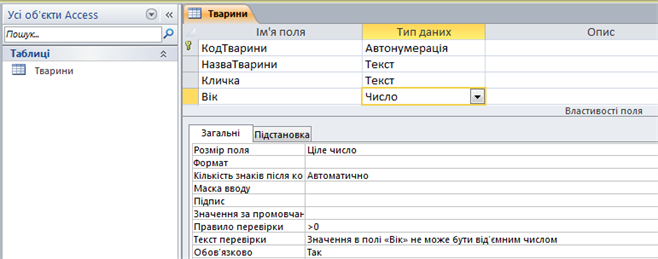
| Назва поля | Тип даних |
| Код Тварини | Автонумерація |
| Назва Тварини | Текст |
| Кличка | Текст |
| Вік | Число |
- виконати Пуск ⇒ Microsoft Office ⇒ Microsoft Access 2010;
- у вікні Нова база даних задати назву файла;
- натисканням на зображення папки відкрити вікно Створення бази даних і пройти шлях до потрібної папки, відкрити її, клацнути кнопку ОК. Після цього у вибрану папку запишеться файл порожньої БД зі вказаним іменем.
- клацнути значок Створити — з’явиться вікно програми Access, у якому слід вибрати Вигляд/Конструктор
 .
.
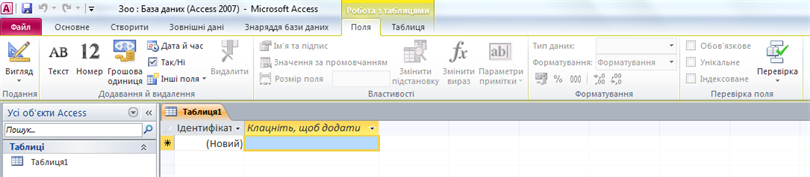
- задати назву таблиці у вікні, що відкриється. Після натискання кнопки ОК таблиця запишеться у проектовану БД, і її назва з’явиться зліва у вікні програми Access;
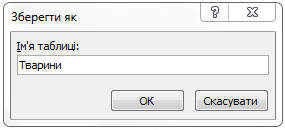
- у кожному рядку вікна Конструктора, що відкриється, описати одне поле таблиці, зазначивши його ім’я та тип даних.
- У полі Ім’я поля внести назву поля.
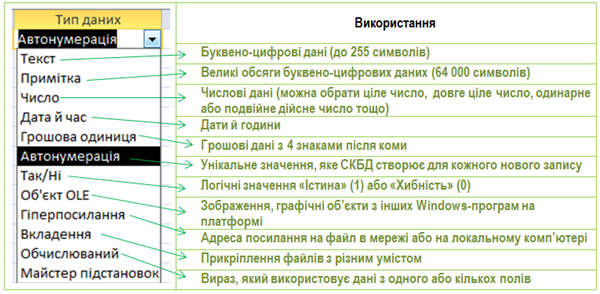
- Перемістити курсор на поле Тип даних, відкрити список і обрати тип даних.
- Змінити властивості в області Властивості поля або залишити встановлені програмою.
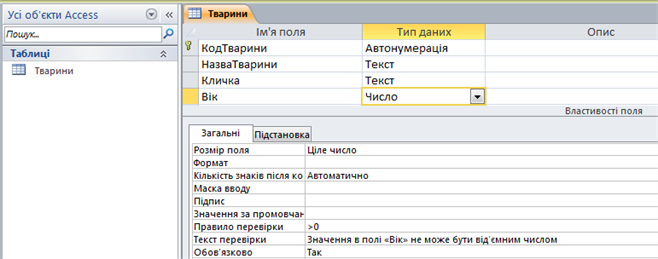
- у вікні Властивості в рядку Правило перевірки ввести (без лапок) >0 ;
- у рядку Текст перевірки написати текст повідомлення, що з’явиться при порушенні умов на значення поля.
1) виділити потрібне поле (тут Код Тварини);
2) вибрати команду Конструктор → Ключове поле; зліва від імені виділеного поля з’явиться символ ключа як підтвердження того, що дане поле є ключовим.
Для подальшого визначення поля як первинного ключа зазвичай обирається тип даних Автонумерація.
- на вкладці Створити вибрати Таблиця;
- вибрати Вигляд/Конструктор;
- задати назву таблиці у вікні, що відкриється;
- описати поля таблиці.

Заповнення та редагування таблиць

У полі, яке має тип Автонумерація, числа з’являються автоматично, щоразу збільшуючись на 1. Проте в разі вилучення записів їх номери повторно не використовуються, тому поле такого типу не варто використовувати саме як порядковий номер запису.
Після натискання клавіші Tab або Enter в останньому полі запису курсор переходить на початок наступного запису, поля якого заповнюються в такій самій послідовності. Якщо хоча б одне обов’язкове поле залишиться незаповненим, перехід до наступного запису буде заблоковано.
1) виділити поле, клацнувши на його імені чорну стрілку;
2) перевести курсор на праву межу імені поля — з’явиться двонаправлена стрілка
 ;
;3) із натиснутою лівою кнопкою перетягнути стрілку в потрібну сторону.
1) виділити потрібні дані у клітинці поля;
2) вибрати команду Копіювати або Вирізати з панелі інструментів або з контекстного меню;
3) клацнути у клітинці поля, куди копіюються або переміщуються дані;
4) вибрати команду Вставити.
- щойно введені дані (до переходу в наступне поле) — клавіша Esc;
- усі щойно зроблені зміни в записі (до переходу до іншого запису) — повторне натискання Esc;
- виконана дія — кнопка Відмінити на панелі інструментів;
- всі дані в щойно введеному записі — команда Скасувати ввід або сполучення клавіш Ctrl + Z.
- імені поля — виділити та редагувати як звичайний текст;
- типу даних — відкрити список Тип даних праворуч від імені поля й вибрати в ньому потрібне;
- інших властивостей — внести зміни в нижній частині вікна.
- відкрити список Клацніть, щоб додати;
- вибрати потрібний тип поля — у таблицю вставиться додаткове поле Поле1;
- за потреби змінити ім’я Поле1.
- виділити поле, перед яким має бути додано нове поле;
- клацнути на виділеному полі правою кнопкою для відкриття контекстного меню;
- у списку вибрати команду Вставити поле;
- за потреби змінити ім’я Поле1.
- виділити поле, яке має бути видалене;
- клацнути на виділеному полі правою кнопкою для відкриття контекстного меню;
- у списку вибрати команду Видалити поле; підтвердити видалення — поле зникне.
Зв’язування таблиць
1) відкрити БД Зоопарк, таблицю Родина;
2) виконати Вигляд → Конструктор ;
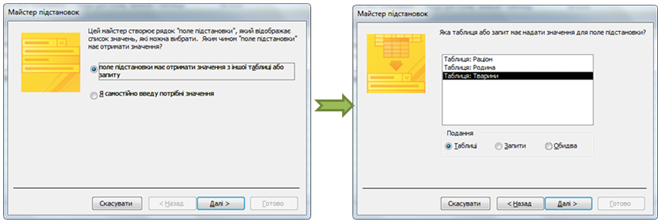
3) відкрити список Тип даних в рядку поля КодТварини і вибрати Майстер підстановок;
4) у вікні Майстер підстановок клацнути кнопку Далі;
5) у наступному вікні вибрати Таблиця: Тварини і клацнути Далі (рис.1);
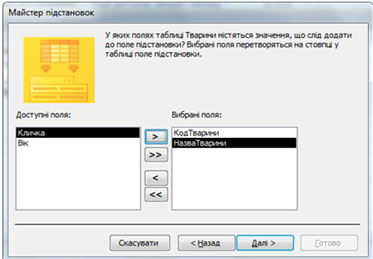
9) погодитися з прихованням ключа ключового поля і клацнути кнопку Далі;
11) клацнути кнопку Готово.
12) перейти у Вигляд → Подання таблиці.
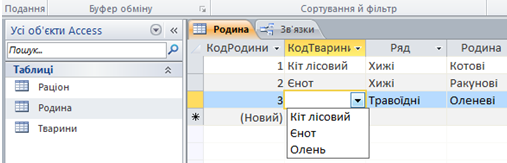 Рис.3
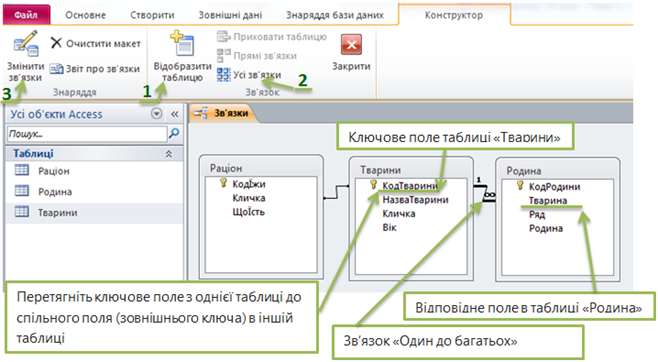
Рис.32. На вкладці Конструктор у групі Зв’язки натисни кнопку Відобразити таблицю (позначка 1 на рис.5).
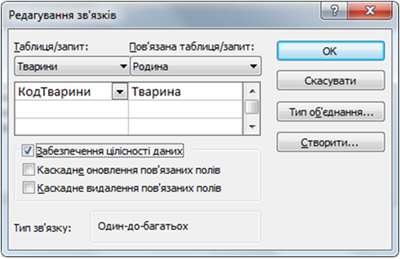
- у підлеглі таблиці не можна додати новий запис, для якого не існує значення
ключового поля в головній таблиці; - у головній таблиці не можна видалити записи, доки не видалені пов’язані записи з підлеглої таблиці;
- зміна значень ключового поля головної таблиці неможлива, якщо існують пов’язані записи в підлеглій таблиці.
• один до одного (позначають 1:1), коли одному екземпляру однієї множини відповідає один екземпляр іншої множини Наприклад, під час виготовлення кожен автомобіль отримує свій номер (номер кузова) Кожному автомобілю відповідає тільки один номер. Зв’язок один-до-одного може мати місце, коли обидва поля зв’язку таблиць є ключовими;
• один до багатьох (1:∞), коли одному екземпляру однієї множини може відповідати кілька екземплярів іншої множини Наприклад, один учитель інформатики навчає багатьох учнів і при цьому немає інших учителів інформатики, які здійснюють навчання тих самих учнів. Зв’язок один-до-багатьох має місце, коли ключовим є тільки одне з полів зв’язку;
• багато до одного (∞:1), коли кільком екземплярам однієї множини відповідає один екземпляр іншої множини Цей тип зв’язку є протилежним до зв’язку один до багатьох Наприклад, багато учнів входять до складу тільки одного класу (і тільки до нього) і, навпаки, в одному класі навчається багато учнів;
• багато до багатьох (∞:∞), коли кільком екземплярам однієї множини можуть відповідати кілька екземплярів іншої множини Наприклад, множина учнів класу (багато) можуть отримувати різні (багато) оцінки, що будуть визначати рівень їх навчальних досягнень з інформатики.

Сортування та пошук даних у таблицях
У таблиці буде легше орієнтуватися, якщо записи згрупувати й упорядкувати (відсортувати) за певними ознаками. Впорядковані записи розташовуються в новому порядку відповідно до значень вибраного поля.
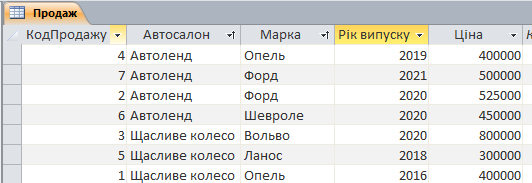
1. Установити курсор у межах поля, за даними якого буде виконано сортування
записів
2. Виконати Основне → Сортування й фільтр → За зростанням
 (За спаданням
  ).
). .
.
MS Access дозволяє виконувати пошук даних за зразком та пошук і заміну даних.
1. Відкрити таблицю, у якій здійснюватиметься пошук.
2. Виконати Основне → Пошук → Знайти

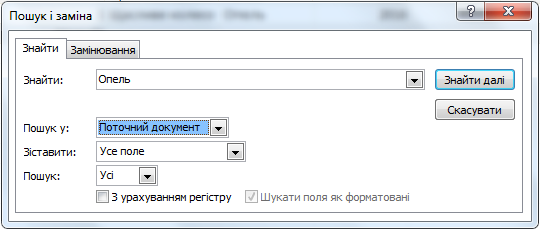
3. У вікні Пошук і заміна на вкладці Знайти в полі Знайти ввести зразок даних, за яким буде здійснено пошук (рис.2).
4. Вибрати у списку Пошук у область пошуку: у поточному полі або в поточному документі (таблиці)
5. Установити у списку Зіставити одне із значень: Усе поле, Будь-яка частина поля, Початок поля.
6. Установити у списку Пошук один з напрямів пошуку: Усі, Угору, Вниз.
7. Установити за потреби відповідні позначки прапорців для пошуку з урахуванням регістру та пошуку з використанням шаблонів уведення (Шукати поля як форматовані)
8. Натиснути кнопку Знайти далі.
Якщо у списку Зіставити вибрати значення Усе поле, то під час пошуку зразок буде порівнюватися із вмістом усього поля; при значенні Будь-яка частина поля — порівнюватися зі зразком буде будь-яка частина вмісту поля; при значенні Початок поля порівняння буде здійснено по початкових символах поля.
- * — відповідає будь-якій кількості символів, використовується на початку або в кінці маски;
- ? — будь-яка одна буква;
- # — будь-яка одна цифра.
Фільтрування даних
- фільтр за виділеним зразком — відбір даних, які містять у своєму складі виділений фрагмент;
- простий фільтр — відбір даних відповідно до заданого вмісту поля;
- розширений фільтр — відбір даних проводиться за розширеними умовами пошуку.
 в групі Сортування й фільтр. У вікні, що відкриється (рис.1) слід зняти прапорець з Виділити все і поставити прапорці на тих значеннях, які слід відфільтрувати.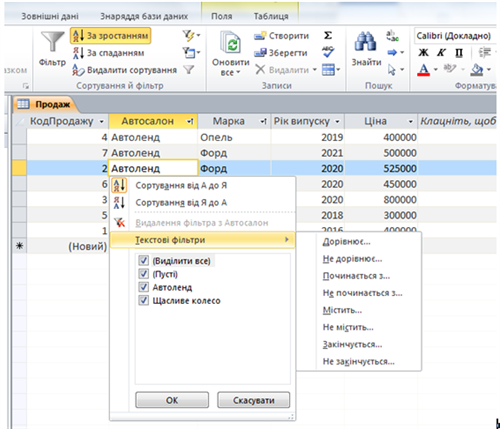
Щоб скористатися найпростішим засобом відбору даних, потрібно:
1) виділити елемент, за яким проводитиметься фільтрування (наприклад, Автоленд);
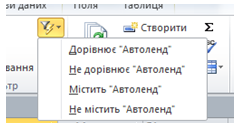
2) натиснути на панелі інструментів кнопку Виділення ;
;
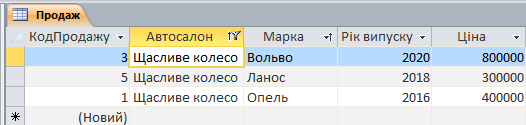
3) у списку (рис. 2) вибрати потрібне (Не дорівнює «Автоленд»).
- натиснути кнопку Додатково (Параметри розширеного фільтру)
 ;
; - вибрати Змінити фільтр. Має з’явитися порожнє вікно фільтра (рис.4);

- у другому рядку вікна фільтру задати умови фільтрування — ввести з клавіатури або зі списку вибору, який відкривається при клацанні кнопки
 , розміщеної праворуч у відповідному полі;
 - натиснути кнопку Застосувати фільтр
 .
.
- натиснемо кнопку Параметри розширеного фільтру;
- виберемо Змінити фільтр;
- відкриємо список вибору в полі Марка і виберемо Форд, в полі Рік випуску виберемо 2020. Умови, введені в одному рядку для кількох полів, розглядаються як об’єднані операцією AND;
- в ніжній частині вікна перейдемо на вкладку АБО:

- в полі Марка виберемо Опель, в полі Рік випуску введемо >2018.

- натиснемо Застосувати фільтр .


Також скасувати дію фільтра й побачити всі записи таблиці можна, натиснувши кнопку на панелі інструментів (при застосованому фільтрі ця кнопка має призначення Скасувати фільтр).
Створення запитів
- Виконати Створити → Конструктор запитів
 .
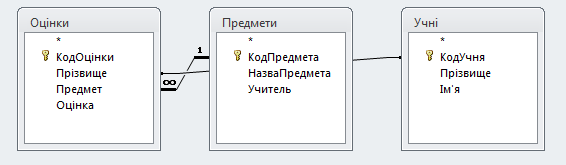
. - У вікні Відображення таблиці послідовно вибрати таблиці і ввести їх у запит натисканням кнопки Додати. У верхній частині вікна Конструктора запитів відобразиться Схема даних запиту.
- Заповнити Бланк запиту (нижня частина вікна Конструктора запитів): у запису Поле слід увести назви полів, які повинна мати підсумкова таблиця.
- Натиснути кнопку Запуск
 .
. - Зберегти запит.
- Виконаємо Створення → Конструктор запитів.
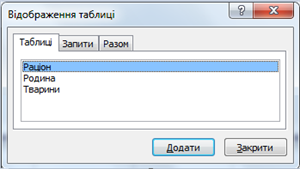
- У вікні Відображення таблиці по черзі вибираємо таблиці і натискаємо кнопку Додати (рис.1).
- У верхній частині вікна Конструктора запитів відобразиться Схема даних запиту (рис.2):
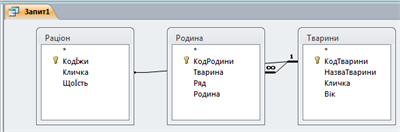
 списки назв полів таблиць БД і вибираємо поля, які повинна мати підсумкова таблиця (рис.3).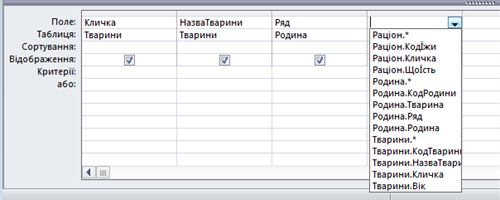
 . Ми створили запит за даними усіх таблиць БД «Зоопарк» (рис.4):
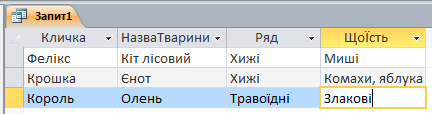 Рис.4
Рис.4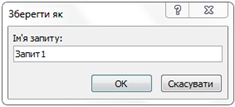 Рис.5
Рис.5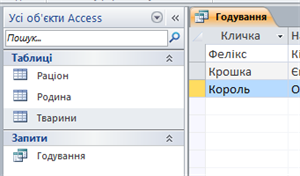
-
до бланку запиту додати поле з таблиці, з якої беруться дані для підстановки в поле, за значеннями якого створюється вибірка;
-
зняти для цього поля прапорець Відображення;
-
в рядку Критерій цього поля записати умову відбору.

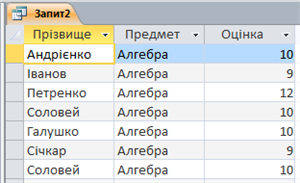
- відкрити наявний запит у режимі Конструктора;
- у Бланк запиту в потрібному полі в записі Критерії ввести текст у квадратних дужках;

- відкрити запит, натиснувши кнопку Запуск;
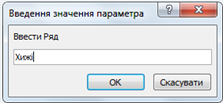
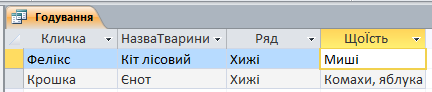
- у діалоговому вікні увести значення параметра і натиснути кнопку ОК (рис.11).
Обчислення в запитах
- Сума, щоб підсумовувати стовпець чисел.
- Середнє, щоб знаходити середнє значення для стовпця чисел.
- Максимум, щоб визначати найбільше значення в полі.
- Мінімум, щоб визначати найменше значення в полі.
- Стандартне відхилення, щоб визначити, наскільки широко розташовані точки даних відносно їхнього середнього значення.
- Відхилення, щоб вимірювати статистичне відхилення всіх значень у стовпці.
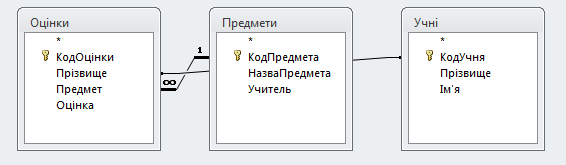
- Виконати Створити → Конструктор запитів.
- У вікні Відображення таблиці послідовно вибрати усі таблиці і ввести їх у запит натисканням кнопки Додати.
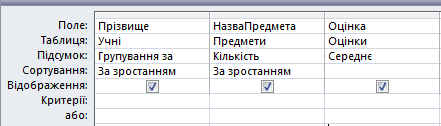
- Заповнити Бланк запиту: у запису Поле слід увести назви полів: Прізвище, НазваПредмета, Оцінка.
- Застосувати сортування За зростанням до полів Прізвище і Назвапредмета.
- На панелі інструментів натиснути кнопку Підсумки
 — у Бланку запиту з’явиться новий рядок Підсумок зі значенням Групування за для всіх полів. У полі НазваПредмета відкрити список Групування за і вибрати в ньому Кількість (Count) ; у полі Оцінка в списку Групування за вибрати Середнє:
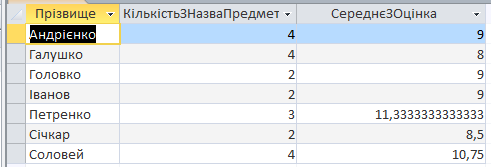
- Натиснути кнопку Запуск .
Published: Nov 28, 2024
Latest Revision: Nov 28, 2024
Ourboox Unique Identifier: OB-1628355
Copyright © 2024

 Skip to content