







Основні характеристики програми MS Office Excel

Copyright © 2025

Слово від автора
Мене звати Шаповалов А.О., і я — вчитель фізики та інформатики. Мені 25 років, і я не уявляю свого життя без комп’ютера, телефона та інших сучасних гаджетів. Ці технології стали невід’ємною частиною мого повсякдення: вони допомагають у навчанні, спрощують робочі процеси та відкривають нові можливості для творчості й саморозвитку.
У своїй професійній діяльності я щодня стикаюся з необхідністю використовувати різні програмні засоби, і одним із найважливіших серед них є MS Office Excel. Ця програма давно перестала бути просто таблицею для збереження даних. Сьогодні Excel — це потужний інструмент для аналізу, обчислень та автоматизації завдань.
Ця книга створена для того, щоб допомогти вам зрозуміти основні характеристики Excel, розкрити його можливості та навчитися ефективно використовувати його функціонал. Сподіваюся, що матеріал, викладений тут, буде для вас корисним і практичним.
З повагою,
Шаповалов А.О.
Робота за даними
Дані – це інформація, яка описує світ навколо нас. Ми отримуємо їх, наприклад, шляхом спостереження або вимірювання. Ми також можемо записувати та аналізувати дані на папері (раніше так робили завжди). Сьогодні ми здебільшого використовуємо комп’ютери для роботи з даними та їх зберігання, як-от, за допомогою редактора електронних таблиць або баз даних.
Дані найчастіше є числовими (час на перегонах, кількість голосів на виборах, ціна товару, чисельність населення), але також можуть бути текстовими (ім’я студента, улюблений колір, назва країни).
Цю тему ми м ожемо поділити на кілька підтем:
- Збір і реєстрація даних: розуміння того, яку форму можуть мати дані та як їх отримати.
- Основи роботи з даними: основні операції при роботі з даними, їх читання з таблиць, сортування та відображення за допомогою таблиць і графіків.
- Візуалізація даних: принципи: використовуючи візуалізацію, ми можемо зрозуміти дані набагато легше. Щоб підготувати хороші візуалізації, нам потрібно зрозуміти їхні основні принципи.
- Візуалізація даних: види графіків: огляд типів графіків, якими ми часто послуговуємося для візуалізації, їх використання.
- Редактор таблиць: основний метод обробки даних на комп’ютері пропонують редактори електронних таблиць (як-от, Microsoft Excel, Google Sheets, LibreOffice Calc).
- База даних (розширена тема): ми зберігаємо об’ємні дані у базах даних і працюємо з ними за допомогою спеціальних мов програмування, таких як SQL.
- Регулярні вирази (розширена тема): під час роботи з текстовими даними ми часто використовуємо регулярні вирази, які дозволяють нам описувати шаблони в тексті.
Електронні таблиці.
Електронні таблиці та Microsoft Excel
Електронні таблиці — це програми для обробки табличних даних, що використовуються для збереження, аналізу, обчислень і візуалізації інформації. Вони складаються з комірок, розташованих у рядках і стовпцях, і можуть містити як прості числові дані, так і складні формули, графіки та макроси.
Microsoft Excel — це одна з найпопулярніших програм для роботи з електронними таблицями, розроблена компанією Microsoft. Вона входить до пакету MS Office і використовується для фінансового аналізу, управління даними, створення діаграм, роботи з базами даних і автоматизації завдань за допомогою мови VBA (Visual Basic for Applications).
Основні можливості Excel:
✅ Робота з формулами та функціями (SUM, AVERAGE, IF, VLOOKUP тощо).
✅ Побудова графіків і діаграм.
✅ Використання зведених таблиць для аналізу даних.
✅ Автоматизація процесів за допомогою макросів.
✅ Робота з великими наборами даних і фільтрація інформації.
Формули і функції
Формули та функції в Microsoft Excel
Формули в Excel – це математичні вирази, які використовуються для обчислень на основі даних у комірках. Вони завжди починаються зі знака “=”. Наприклад:
= A1 + B1
Ця формула додає значення з комірок A1 і B1.
Функції – це вбудовані інструменти Excel, які виконують певні операції над даними. Вони дозволяють швидко виконувати обчислення, аналіз даних, пошук значень та багато іншого.
Основні категорії функцій Excel:
- Арифметичні функції
SUM(A1:A10)– сума значень у діапазоні A1:A10.AVERAGE(A1:A10)– середнє значення у вибраному діапазоні.
- Логічні функції
IF(A1>10, "Більше", "Менше")– перевіряє умову та повертає відповідний результат.AND(A1>10, B1<5)– повертає TRUE, якщо обидві умови істинні.
- Функції для роботи з текстом
LEFT(A1, 3)– повертає перші 3 символи з тексту у комірці A1.CONCATENATE(A1, B1)абоA1 & B1– об’єднує значення з комірок.
- Функції пошуку та посилань
VLOOKUP(50, A2:B10, 2, FALSE)– шукає 50 у першому стовпці діапазону A2:B10 та повертає відповідне значення з другого стовпця.INDEX(A1:C5, 2, 3)– повертає значення з 2-го рядка та 3-го стовпця.
- Фінансові функції
PMT(0.05/12, 60, -10000)– розраховує щомісячний платіж за кредитом.
- Дата і час
TODAY()– повертає поточну дату.NOW()– повертає поточну дату та час.
Графіки і діаграми.
Графіки та діаграми в Microsoft Excel
Графіки та діаграми в Excel – це візуальні засоби представлення даних, які допомагають аналізувати інформацію та робити висновки. Вони дозволяють зрозуміти тренди, співвідношення та залежності між значеннями.
Типи діаграм у Excel
- Стовпчасті діаграми (Column Chart)
- Використовуються для порівняння величин між різними категоріями.
- Наприклад, можна проаналізувати продажі товарів за місяцями.
- Лінійні діаграми (Line Chart)
- Показують зміни даних у часі.
- Використовуються для відображення трендів.
- Кругові діаграми (Pie Chart)
- Використовуються для демонстрації частки кожного елемента в загальній сумі.
- Наприклад, можна проаналізувати частку витрат у бюджеті.
- Гістограми (Histogram)
- Використовуються для аналізу розподілу даних.
- Точкові діаграми (Scatter Chart)
- Використовуються для демонстрації взаємозв’язку між двома наборами числових даних.
- Площинні діаграми (Area Chart)
- Схожі на лінійні діаграми, але заповнені кольором для кращого візуального сприйняття.
Як створити діаграму в Excel?
- Вибрати діапазон даних.
- Перейти до вкладки “Вставлення” (Insert).
- Вибрати потрібний тип діаграми в розділі “Діаграми” (Charts).
- Налаштувати вигляд діаграми через “Формат” та “Конструктор”.
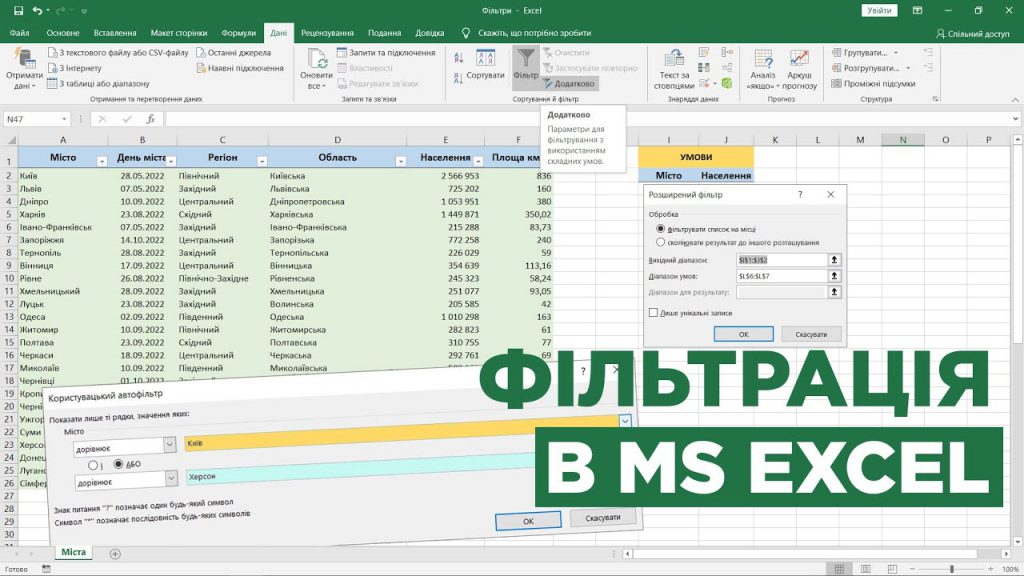
Фільтрація та сортування в Microsoft Excel
Фільтрація та сортування – це два основні інструменти в Excel, які допомагають швидко знаходити, впорядковувати та аналізувати дані у великих таблицях.
1. Сортування (Sorting)
Сортування в Excel дозволяє впорядковувати дані за певними критеріями.
Типи сортування:
✅ За зростанням (Ascending) – числа впорядковуються від найменшого до найбільшого, а текст – в алфавітному порядку (А-Я).
✅ За спаданням (Descending) – числа впорядковуються від найбільшого до найменшого, а текст – у зворотному алфавітному порядку (Я-А).
✅ Сортування за кількома рівнями – дозволяє впорядковувати дані за кількома критеріями (наприклад, спочатку за прізвищем, а потім за датою народження).
Як сортувати дані в Excel?
- Виділити діапазон даних.
- Перейти до вкладки “Дані” (Data).
- Вибрати “Сортування” (Sort).
- Вказати критерії сортування (наприклад, “Стовпець A”, “За зростанням”).
- Натиснути “OK”.
2. Фільтрація (Filtering)
Фільтрація в Excel дозволяє відобразити лише ті рядки, які відповідають певним критеріям, приховуючи всі інші.
Типи фільтрації:
✅ Автофільтр (AutoFilter) – дозволяє швидко вибирати дані за певними значеннями.
✅ Числові фільтри (Number Filters) – використовуються для фільтрації чисел (наприклад, “Більше ніж 100”).
✅ Текстові фільтри (Text Filters) – працюють із текстом (наприклад, “Містить слово ‘замовлення'”).
✅ Фільтрація за кольором – використовується для виділених кольором комірок.
Як застосувати фільтр в Excel?
- Виділити діапазон даних (разом із заголовками стовпців).
- Перейти до вкладки “Дані” (Data).
- Натиснути “Фільтр” (Filter) – у заголовках з’являться випадаючі списки.
- Вибрати критерії фільтрації (наприклад, відобразити тільки “Замовлення > 1000 грн”).

Макроси й автоматизація в Microsoft Excel
Макроси – це набір команд, які автоматизують повторювані дії в Excel. Вони дозволяють користувачам записувати та запускати послідовності операцій, що значно спрощує виконання рутинних завдань.
Автоматизація в Excel за допомогою макросів дозволяє:
✅ Виконувати складні розрахунки одним натисканням кнопки.
✅ Автоматично форматувати великі масиви даних.
✅ Запускати процеси імпорту/експорту даних.
✅ Виконувати операції з кількома файлами одночасно.
Як працюють макроси в Excel?
Макроси у Microsoft Excel створюються за допомогою мови програмування VBA (Visual Basic for Applications) або через інструмент Запис макросів (Macro Recorder).
Способи створення макросів:
1️⃣ Запис макросу без коду:
- Відкрий вкладку “Розробник” (Developer) (якщо вона не активна, її потрібно включити в налаштуваннях).
- Натисни “Записати макрос” (Record Macro).
- Виконай потрібні дії (наприклад, форматування таблиці).
- Зупини запис – Excel збереже всі кроки та дозволить повторно виконати їх у майбутньому.
2️⃣ Створення макросу за допомогою VBA:
- Відкрий редактор VBA (натиснувши Alt + F11).
- Створи новий модуль та напиши код макросу.
- Запусти макрос і він виконає задані дії.
Приклад простого макросу VBA, який виводить повідомлення:
Sub HelloWorld()
    MsgBox "Привіт! Це макрос у Excel!"
End Sub
Забезпечення безпеки в Microsoft Excel
Безпека даних в Excel має велике значення, особливо якщо ви працюєте з конфіденційною інформацією, фінансовими звітами чи особистими даними. Microsoft Excel пропонує різні інструменти для захисту файлів, аркушів і окремих комірок від несанкціонованого доступу або випадкових змін.
1. Захист файлів за допомогою паролів
✅ Шифрування документа паролем
- Перейдіть у меню Файл → Захистити книгу (Info → Protect Workbook).
- Виберіть “Зашифрувати паролем” (Encrypt with Password).
- Введіть пароль та збережіть файл.
✅ Обмеження доступу до файлу
- Ви можете налаштувати дозвіл лише на читання або редагування документа.
- Використовуйте функцію “Захист паролем від змін” (Restrict Editing).
2. Захист аркушів і комірок
✅ Захист аркуша від редагування
- Перейдіть у “Рецензування” (Review) → “Захист аркуша” (Protect Sheet).
- Встановіть пароль та виберіть дії, які дозволені (наприклад, зміну формул або форматування).
✅ Захист окремих комірок
- Виділіть комірки, які потрібно заблокувати.
- Перейдіть у “Формат комірок” (Format Cells) → вкладка “Захист” (Protection).
- Відзначте опцію “Захищена комірка” (Locked) та активуйте захист аркуша.
3. Цифрові підписи та макроси
✅ Цифровий підпис для підтвердження справжності документа
- У Файл → Захист книги → Додати цифровий підпис можна додати електронний підпис для захисту документа від підробок.
✅ Безпека макросів та VBA
- Макроси можуть містити потенційно шкідливий код.
- У налаштуваннях безпеки Файл → Параметри → Центр керування безпекою можна обмежити виконання макросів.
4. Захист від змін даних
✅ Створення резервних копій
- Перед внесенням важливих змін рекомендується зберігати резервні копії файлу.
- Excel дозволяє включити Автозбереження та Автоматичне відновлення.
✅ Контроль змін
- У вкладці “Рецензування” (Review) → “Відстеження змін” (Track Changes) можна увімкнути історію змін, щоб бачити, хто і коли редагував файл.
ВИКОРИСТАНІ ДЖЕРЕЛА
Робота з данними
https://www.znaiemoinformatyku.org/robota-za-danymy
Електронні таблиці
- Офіційний сайт Microsoft: https://www.microsoft.com/excel
- Довідка Microsoft Excel: https://support.microsoft.com/excel
- Книга “Microsoft Excel для початківців і професіоналів” (автор: Джон Уокенбах)
Формули і функції
- Офіційна документація Microsoft:https://support.microsoft.com/excel
- Довідник по функціях Excel від Microsoft:https://support.microsoft.com/en-us/excel-functions
- Книга “Excel 2019 Formulas and Functions” (автор: Пол МакФедріс)
Графіки та діаграми
- Офіційна документація Microsoft:https://support.microsoft.com/excel
- Посібник з роботи з діаграмами Excel:https://support.microsoft.com/en-us/excel-charts
- Книга “Excel Data Analysis For Dummies” (автор: Стівен Ніксон)
Фільтрація та сортування в Microsoft Excel
- Офіційна довідка Microsoft Excel:https://support.microsoft.com/excel
- Документація Microsoft про сортування та фільтрацію:
- Сортування даних
- Фільтрація даних
- Книга “Excel for Data Analysis” (автор: Джордж Феррарі)
Макроси й автоматизація в Microsoft Excel
- Книга “Excel VBA Programming for Dummies” (автор: Майкл Александр)
- Офіційна довідка Microsoft про макроси:
- https://support.microsoft.com/excel-macros
- https://learn.microsoft.com/en-us/office/vba/api/overview/excel
Забезпечення безпеки в Microsoft Excel
- Книга “Excel Security and Data Protection” (автор: Тимур Максимов)
- Офіційна документація Microsoft:
- https://support.microsoft.com/excel-security
- https://learn.microsoft.com/en-us/office/troubleshoot/excel/security-settings
Published: Mar 6, 2025
Latest Revision: Mar 6, 2025
Ourboox Unique Identifier: OB-1652705
Copyright © 2025

 Skip to content