







“Світ ECXEL: Перші кроки до аналізу”

Copyright © 2025
Тема: Основні відомості про табличний редактор Excel. Робота з аркушем. Копіювання, переміщення й видалення даних. Автозаповнення.
Основні відомості про табличний редактор Excel
Ключові переваги редактора MS Excel
- Ефективний аналіз обробки даних.
- в електронних таблицях є можливість швидкого оброблення великих масивів даних і одержання результату в зручному вигляді;
- є механізм автокорекції формул, що автоматично розпізнає та виправляє типові помилки під час уведення формул;
- проведення різних обчислень з використанням функцій і формул;
- статистичний аналіз даних;
- дослідження впливу різних факторів на дані;
- розв’язання задач оптимізації.
- Багаті засоби форматування та відтворення даних.
- Наочний друк електронних таблиць.
- Спільне використання даних і робота над документами.
- Обмін даними та інформацією через Інтернет і внутрішні мережі. Презентація до уроку .
Можливості електронних таблиць MS Excel.
- Довідка і помічник для роботи з електронною таблицею.
- Зручність введення формул
- Перегляд макета сторінки.
- Вибір типу даних у комірці.
- В електронних таблицях є засоби гіперпосилання.
- Відкриття з URL.
- Excel працює з документами HTML.
- Графічна обробка інформації.
- Інтеграція в пакети MS Office.
- Програмування в Excel.
Сфера застосуваньExcel – це потужний інструмент для розв’язання задач, пов’язаних з масивами різноманітних даних, тому сфера його застосування чимала, починаючи від бухгалтерських і складських задач і закінчуючи розрахунками динамічних задач макроекономіки. Основні поняття електронної таблиці ExcelОсновними поняттями в Excel є робочий аркуш та робоча книга. Робочий аркуш – це основний тип документа, що використовується в Excel для збереження та маніпулювання даними.
Робочий аркуш складається із стовпців (максимальна кількість 255) та рядків (максимальна кількість 65535). Перетин одного рядка та стовпця визначає комірку. Активною називається комірка, на якій розмішений курсор. Вона виділяється рамкою.
Робочі аркуші утворюють робочу книгу.
Робоча книга – сукупність робочих листів, об’єднаних спільним іменем.
Робоча книга зберігається з розширенням .xls.
При запуску Excel на листах робочої книги відображається сітка, яка розділяє рядки на стовпці. Зверху над стовпцями відображаються заголовки (А, В, С…..). Зліва від рядків відображаються їх номери (1, 2, 3…). За потреби можна не відображати сітку та заголовки стовпців для зручного сприйняття інформації на листі.
Для цього потрібно скористатися меню Сервис→ Параметры→Вид та встановити перемикач Сетка у положення вимкнено та перемикач Заголовок строки и столбцов у положення вимкнено.
Існують такі способи запуску Excel.
- На головному меню кнопка Пуск→Прогграммы →Microsoft Office→MS Excel.
- Кнопка Пуск→Документы необхідні файли Excel.
- Натиснути на робочому столі значок Excel.
Робоче вікно Excel є стандартним вікном Windows (рис. 1) і складається з:
- рядка заголовка;
- рядка головного меню;
- рядка панелі інструментів;
- вікна документа;
- рядка стану.
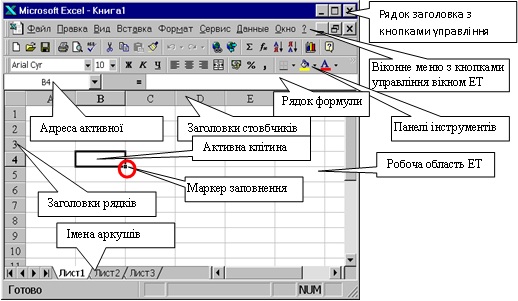
Головне меню електронної таблиці Excel складається з
дев’яти пунктів, кожен з яких дає змогу виконувати ті чи інші
дії або команди. Це пункти: Файл, Правка, Вид, Вставка,
Формат, Сервис, Данные, Окно, Справка.
При завантаженні Excel обов’язково доступними є панелі
інструментів Стандартная та Форматирование. Інші
панелі можуть бути відкритими за бажанням користувача.
Для цього необхідно вибрати пункти меню Вид→Панель
иструментов та позначити курсором мишки ті, які потрібні
для роботи, або скасувати позначку тих, які не потрібні.
Крім того, Excel має дві додаткові панелі інструментів: рядок формул, який містить вказівки для переходу в комірки та поле, в якому можна вводити та переглядати вміст комірки, і панель, яка містить список листів і розміщена внизу.
Під час роботи з вікнами можна використовувати команди, що дозволяють зручно розміщувати вікна. Ці команди знаходяться в меню вікна.
Розміщення вікон можливе таке:
- рядом;
- зверху вниз;
- зліва направо;
- каскадом.
Команди меню Окна-Разбить та Удалить разбиение дозволяють розбити вікна на два чи чотири підвікна та відмінити розбиття.
4. Робота з листами робочої книги
За замовчуванням робочі листи (робочі аркуші) книги мають імена: Лист1, Лист2, Лист3, …, а аркуші (листи), що містять діаграму – Диаграмма1, Диаграмма2, Диаграмма3,… Однак можна змінити назву листів (аркушів). Для цього на ярлику листа в нижній частині вікна необхідно натиснути праву копку миші, з контекстного меню вікна та вибрати пункт Переименовать.
Автоматично в робочій книзі створюються 3 (три) листи, але в більшості реальних задач, що розв’язуються за допомогою Excel, необхідно використовувати більшу кількість листів.
Для того щоб додати лист, необхідно скористатися меню Вставка→Лист або з контекстного меню довільного листа робочої книги вибрати пункт меню Добавить.
Лист з робочої книги також можна вилучити.
Зміст листа можна копіювати та переносити на інші листи цілий або частинами.
Діаграми можна розміщувати як на окремому листі робочої книги, так і на робочому листі одночасно з даними.
Щоб додати або вилучити комірку, достатньо в потрібному місці робочого листа викликати контекстне меню, в якому вибрати пункт Добавить ячейки або Удалить.
Також можна створювати нову робочу книгу.
5. Введення та редагування даних електронної таблиці. Способи адресації
5.1 R1C1–адресація
Кожна комірка листа визначається своїм положенням на листі і має свою адресу, яка складається з номера рядка та стовпця. Наприклад комірка, що знаходиться на перетині стовпця В та рядка 3, має назву В3.
Однак існує ще один спосіб адресації комірок – так звана R1C1–адресація, коли рядки і стовпці нумеруються цифрами (R-row–рядок, C-column–стовпчик). У цьому разі комірка, розглянута в попередньому прикладі, буде мати адресу R2C3. Для того щоб адресація була в такому вигляді, необхідно скористатися меню: Сервис→Параметры та на вкладці Общие ввімкнути перемикач Стиль ссылок R1C1. Після цього Excel автоматично перетворить усі адреси, які використовуються у формулах робочої книги, на адреси в стилі R1C1.
5.2 Введення даних у комірки
Для того щоб ввести дані в комірку, цю комірку необхідно виділити. Для цього достатньо натиснути один раз лівою клавішею миші всередині комірки. Також можна вказати адресу в рядку формул у покажчик для переходу комірки, розміщений у лівій верхній частині вікна під панеллю інструментів Стандартная та Форматирование.
У комірку можуть бути введені дані двох типів значення або формули. Значення можуть бути одного з таких типів: число, дата, текстовий рядок.
Для введення чисел із клавіатури можна користуватися цифрами від 0 до 9, знаками «+» (для додатних чисел) або «-» (для від’ємних чисел), знаком «/» для введення дробових чисел, символами «кома» або «крапка» (залежно від налаштувань) комп’ютера для розділення цілої та дійсної частини числа. Кожне число характеризується своїм значенням та зображенням (представленням у комірці), яке залежить від формату комірки. Після введення числа необхідно натиснути клавішу Enter або виділити іншу комірку.
Для введення текстового рядка в комірку використовується символ «пробел» для розділення слів. Максимальна довжина тексту комірки – 255 символів. Якщо послідовність цифр необхідно ввести як текстовий рядок, то цій послідовності повинен передувати символ «апостроф» (наприклад, ‘123).
Для введення дат рекомендується використовувати знак «/» як розділювач між днем, місяцем та роком. Однак можна вводити дати і в інших форматах, відповідно до встановлених шаблонів дати (наприклад, через символ «крапка» або «–»).
Значення, що розміщене в комірці незалежно від того, якого типу дані були в неї введені, можна переглянути в рядку формул.
5.3 Використання формул
Для проведення обчислень використовують формули. Зображення формули можна переглянути в рядку формул, а в комірці буде відображатися результат обчислень. Введення формули починається з введення знака«=», за яким можуть бути введені операнди. Під операндами розуміють сталі значення, адреси комірок, імена функцій (стандартних або визначених користувачем), знаки арифметичних операцій («+» додавання, «–» віднімання, «*» множення, «/» ділення, «^» піднесення до степеня (2^3=23), «%» відсоток), логічні операції порівняння (>, <, =, >=, <=, <>), а також дужки для визначення порядку виконання операцій.
Для введення у формулу адреси комірки можна виділити комірку одинарним натисканням лівою клавішею миші. Для того щоб у формулах використати діапазон комірок, його можна виділити, утримуючи натиснутою ліву клавішу миші, або самостійно задати діапазон, використовуючи знак «двокрапка» (наприклад, А1:А5).
Важливою є можливість переміщувати, копіювати та розмножувати значення та формули під час побудови електронних таблиць.
Автозаповнення вмісту комірки – це його копіювання в довільну кількість сусідніх комірок.
Крім того, можна задати спосіб значень із заданим фіксованим кроком або прогресією.
5.4 Редагування даних
Редагування даних можна здійснювати як у рядку формул, так і безпосередньо в комірці. Дані, введені в комірку, можна змінити, замінити або вилучити. При заміні даних заноситься нове значення і натискається Enter. При зміні даних у комірку або рядок формул вносять зміни, натиснувши на рядок клавіш F2 або двічі натиснувши ліву кнопку миші. На відміну від зміни чи заміни даних вилучення даних можна проводити не з однією коміркою, а з декількома (діапазоном). Також для вилучення даних можна використовувати метод повного і часткового знищення. При повному знищенні дані вилучаються повністю (дані і формати), а при частковому знищенні можна вилучити або змінити дані або формат даних. Пункт меню Правка→Очистить дозволяє вибрати спосіб знищення: формат комірки або її вміст.
5.5 Діапазони комірок
Діапазони бувають суміжні і несуміжні.
У суміжних діапазонах між комірками немає проміжків і він має форму прямокутника. Суміжні діапазони позначаються адресою лівої верхньої комірки діапазону, двокрапкою і адресою правої нижньої комірки діапазону, наприклад А1:К5. Суміжні діапазони можна також виділити, утримуючи натиснутою клавішу Shift і розширюючи клавішами керування курсором зону виділення.
Несуміжні діапазони складаються з декількох суміжних і позначаються їхніми адресами, розділеними крапкою з комою, наприклад А2:С6;К3:К10;Е2:G2. Для виділення несуміжного діапазону потрібно виділити першу клітину або перший діапазон клітин, потім, утримуючи натиснутою клавішу Ctrl, виділити інші діапазони клітин.
Для роботи з діапазоном необхідно його виділити за допомогою миші або клавіатури.
Для виділення всього рядка потрібно клацнути його заголовок, аналогічно виділяють стовпчики таблиці. Щоб виділити групу рядків або стовпчиків, клацають на першому і переміщують покажчик миші по їхніх заголовках, утримуючи натиснутою кнопку миші.
Для виділення аркуша повністю натискають кнопку на перетині імен стовпців і номерів рядків, що розміщена у верхньому куті аркуша, або за допомогою комбінації клавіш Ctrl+A.
При копіюванні формул у яких використовуються адреси комірок, відбувається зміна адреси.
5.6 Способи адресації
Адреса комірок може бути абсолютна відносна, або змішана.
Відносна адреса – це адреса, яка при копіюванні або переміщенні формули змінює своє значення адреси стосовно нового положення формули у таблиці.
Наприклад, комірка С1 мала формулу А1+В1. При розтягуванні формули з комірки С1 в комірку С2 та С3 маємо автоматичну зміну адреси А2+В2, А3+В3.
Абсолютна адреса – це адреса, коли при копіюванні або переміщенні формули у ній не повинні змінювати своє значення стосовно нового положення формули у таблиці, а мають посилатися на зафіксовані дані.
Щоб перетворити відносну адресу А1 на абсолютну, перед номером рядка і стовпця необхідно використати знак $, адреса матиме вигляд (рис. .4).
Змішана адреса – це адреса, яка використовує
комбінацію відносної адреси та абсолютної по рядку або
стовпчику.
Наприклад, A$1 – при копіюванні буде змінюватися
стовпець; $A1 – стовпчик є незмінним, буде змінюватися
рядок.
Адреси комірок можна вводити з клавіатури або вибирати
мишкою – тоді адреса вибраної комірки запишеться в
текст формули автоматично. Щоб одержати абсолютну
адресу, необхідно після вибору адреси натиснути F4. Для
скасування потрібно натиснути F4 стільки разів, поки знак
$ не зникне.
Робота з аркушем. Копіювання, переміщення й видалення даних. Автозаповнення.
- Виділення об’єктів електронної таблиці
| Об’єкт | Способи виділення |
| Комірка | Вибрати комірку |
| Стовбець | Вибрати стовбець |
| Електронна таблиця | Вибрати кнопку Виділити все Натиснути сполучення клавіш Ctrl + A |
| Діапазон суміжних об’єктів (комірок, стовпців, рядків) | Виділити першу комірку діапазону, натиснути клавішу Shift і утримуючи й виділити останню комірку діапазону.Виділити першу комірку діапазону, натиснути ліву кнопку миші і утримуючи її протягнути вказівник до останньої комірки діапазону.Виділити першу комірку, натиснути клавішу Shift і утримуючи її розширити область виділення за допомогою клавіш керування курсором |
| Діапазон несуміжних об’єктів (комірок, стовпців. рядків) | Виділити першу частину даних. натиснути клавішу Ctrl. і. утримуючи її, виділити наступну частину тощо |
Крім того, будь-який об’єкт таблиці ножна виділити введенням посилання на нього в поле Ім’я. Для того щоб зняти виділення об’єкта, треба вибрати довільну комірку.
- Копіювання та вставлення даних
Виконання операцій редагування об’єктів електронної таблиці в табличному процесорі Excel здійснюється тими самими способами, що й у текстовому редакторі Word за допомогою команд Копіювати, Вирізати, Вставити меню Правка, відповідних кнопок стандартної панелі інструментів, команд контекстного меню об’єктів, сполучення клавіш, а також перетягуванням за допомогою миші. Виділений об’єкт електронної таблиці можна скопіювати або вирізати до Буфера обміну (Правка → Копіювати, Правка, Вирізати), а звідти вставити до інших об’єктів (Правка → Вставити). При цьому об’єкт потрапляє до Буфера обміну, а звідти вставляється на нове місце.
Особливості копіювання формул ми розглянемо на наступних уроках.
- Автозаповнення
Просте копіювання даних. У першу комірку вволимо дані, робимо її поточною. Наводимо вказівник миші на маркер автозаповнення утримуючи ліву клавішу миші, протягуємо вказівник у потрібному напрямку.
Заповнення зі списку.У першу і другу комірку вводимодані (наприклад, 1, 2 або понеділок, вівторок). Надалі виконуємо дії як за простого копіювання.
Аналогічно до введення даних за допомогою маркера автозаповнення вволяться формули. Для заповнення комірок даними можна скористатися командою Заповнити з пункту меню Правка.
- Видалення об’єктів
Видалення виділених об’єктів (комірок, рядків, стовпців) електронної таблиці здійснюється командою Bидалити з меню Правка або контекстного меню цих об’єктів.
Під час виконанняоперації видалення комірок відкривається вікно Видалення комірок, у якому треба вибрати спосіб видалення вибором відповідного перемикача.
Якщо вибрати перемикач Комірки зі зсувом ліворуч, то комірка буде видалена разом із даними, а комірка праворуч від неї будуть зміщена вліво. Відповідним чином здійснюється видалення комірок під час вибору перемикача Комірки зі зсувом угору. Під час вибору перемикача Рядок (стовпець) буде видалений цілий рядок (стовпець), у якому знаходилася виділена комірка.
Очистити комірки від введених даних можна за допомогою клавіш Delete та backspace.
Пройдіть тестування
https://naurok.com.ua/test/join?gamecode=8347865
Інструкційно – технологічна картка
Тема: Основні відомості про табличний редактор Excel. Робота з аркушем. Копіювання, переміщення й видалення даних. Автозаповнення.
Мета: розглянути основні складові елементи електронної таблиці Microsoft Excel та її призначення; сформувати поняття автозаповнення; розглянути: методи копіювання, переміщення та видалення даних автозаповнення комірок даними різних типів; формувати вміння: працювати з табличним процесором; переміщуватись аркушем і книгою; виділяти діапазони комірок; копіювати, переміщувати дані; видаляти вказані дані.
Хід роботи:
Завдання 1. Запустіть програму Microsoft EXCEL одним із відомих вам способів.
Завдання 2. Виконайте вказані дії:
- Виставте послідовно масштаб 200%, 75%, 50%, 100%. Який масштаб для вас найзручніший? Виставте зручний для вас масштаб.
- Виставте розмір шрифту 11пт.
- Перегляньте які назви шрифтів може запропонувати нам програма.
- Зверніть увагу на заголовки рядків, заголовки стовпців, лінійки прокрутки.
- Приберіть/виставте рядок формул.
- Змініть мовний режим на український.
Завдання 3. Заповнення та форматування комірок .
- Уведіть в комірку А1 своє прізвище. Перейдіть одним із відомих вам способів в комірку В1.
Запам’ятайте! Перехід на іншу комірку автоматично уводить дані комірки в пам’ять комп’ютера.
- Уведіть в комірку В1 ваш вік (повних років). Перейдіть в комірку С1.
- Уведіть в комірку С1 дату свого народження ( наприклад 12.08.1989). Перейдіть в іншу комірку або натисніть ENTER..
- Збільшіть ширину задіяних стовпців. Зверніть увагу, що тексти автоматично вирівнюються по лівій границі, а числа – по правій границі. При необхідності можна змінити вирівнювання, використавши піктограми із панелі інструментів „Форматирование”.
- Вирівняйте числа по центру, а дату – по лівому краю. Відмініть виконані вирівнювання.
- Зробіть активною комірку А1. Виконайте: ФорматЯчейкиЧисло. Ви бачите: в полі Числовой формат виділений формат Общий. Прочитайте повідомлення, що знаходиться праворуч.
7. Виконайте ті ж самі дії для комірки В1. Запам’ятайте (краще запишіть) повідомлення, що знаходиться праворуч.
8. Виконайте ті ж самі дії для комірки С1. Тепер в полі Числовой формат виділений формат Дата. Запам’ятайте (краще запишіть) повідомлення, що знаходиться праворуч.
9. Уведіть в комірку D1 адресу, а в комірку E1 – телефон (наприклад 7-24-31).
10. Виконайте ще три записи для довільних прізвищ. Наприклад – своїх друзів.
Щоб таблиця була зрозумілою, стовпцям дають відповідні назви, тобто створюють „шапку”, а також дають назву таблиці, наприклад „Мої друзі”.
11. Вставте над першим рядком пустий рядок. Для цього клацніть мишкою в довільній комірці першого рядка. Виконайте: ВставкаСтроки. Всі введені дані опустяться на один рядок. Перший рядок буде порожнім.
12. Створимо для нашої таблиці „шапку”. В комірках: А1 напишіть слово Прізвище, В1 – Вік (повних років), С1 – Дата народження, D1 – Адреса, у E1 – вирівняйте всі дані першого рядка По центру (піктограма).
13. Зменшіть ширину стовпця В, оскільки дані, що уводяться цілі двоцифрові числа і місця багато їм не потрібно. Ви замітили, що „шапка” стовпця B не поміщається. Використаємо перенесення слів. Виконайте: зробіть активною комірку В1. Формат ЯчейкиВыравнивание. В полі: переносить по словам клацніть мишкою, щоб появився значок , натисніть кнопку Повторіть вказані в пункті 13 дії для стовпця С. Відмініть виконані дії для стовпця С.
| При цьому курсор таблиці залишиться на місці, тобто в комірці |
| А1. |
| Візьміть в блок діапазон А1:Е1, клацніть мишкою на піктограмі |
| Маркер |
| заповнення |
14. Вставте над першим рядком ще один порожній рядок. Уведіть назву таблиці розміром шрифту 14 пт. Помістіть заголовок так, щоб він був вирівняний над усією таблицею по центру. Це можна зробити так: В комірку А1 написати Мої друзі. Зробити введення клацнувши мишкою на зелену галочку в рядку формул.
15. При цьому комірки об’єднаються, а текст вирівняється по центру.14. Вставте перед стовпцем Прізвище порожній стовпець. Дайте йому назву №. Заповніть стовпець числами 1, 2, 3,…15. Збережіть файл у свою папку під ім’ям Лаб_роб1. Збереження файлів у програмі Microsoft EXCEL відбувається точно так як в програмі Microsoft WORD. Програма сама надає документу розширення .xls
16. Скопіюйте таблицю із Листа1 за Лист2. Ви одержите новий лист, ім‘я якого буде Лист1(2), а Лист2 переміститься праворуч. Дайте Листу1(2) ім’я Записник.
17. Перейдіть в Лист Записник. Перегляньте таблицю.18. Праворуч від стовпця Прізвище вставте два порожніх стовпця. Це можна зробити так: праворуч від стовпця Прізвище виділити два стовпці і виконати команди: ВставкаСтолбцы. Аналогічно можна вставити декілька стовпців або декілька рядків.
18. Одержаним стовпцям дайте назви Ім’я, По батькові. Заповніть стовпці відповідними відомостями. Натисніть піктограму , для збереження змін в таблиці.
19. Завершити роботу в програмі Microsoft EXCEL.
Виконайте тестування https://naurok.com.ua/test/join?gamecode=8347865
Published: May 7, 2025
Latest Revision: May 7, 2025
Ourboox Unique Identifier: OB-1659643
Copyright © 2025

 Skip to content