Тема 6.5 Форматирование ячеек

by parviz kalandarov

This free e-book was created with
Ourboox.com

Create your own amazing e-book!
It's simple and free.

Start now

Тема 6.5 Форматирование ячеек

  • Joined Jan 2017
  • Published Books 1

6.5.1 числовые форматы: числа / даты.Доступные числовые форматы

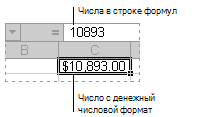
Применяя к числам различные форматы, можно изменять их вид без изменения самих чисел. Формат не влияет на фактическое значение в ячейке, которое Excel использует при 
вычислениях. Оно отображается в строка формул.Строка формул и связанная с ней ячейка
Строка формул и связанная с ней ячейка
В приведенной ниже таблице представлены общие сведения о числовых форматах, доступных на вкладке Главная в группе Число. Чтобы просмотреть все доступные числовые 
форматы, нажмите кнопку вызова диалогового окна рядом с надписью Число.

Кнопка вызова диалогового окна в группе "Число"

2
Формат Описание
Общий При вводе чисел в Excel этот формат используется по умолчанию. В большинстве случаев числа, имеющие формат Общий, отображаются так, как вводятся. Однако если ширины ячейки недостаточно для отображения всего числа, числа в формате Общий округляются. Для чисел, содержащих более 12 знаков, в формате Общий используется научное (экспоненциальное) представление.
Числовой Используется как основной для вывода чисел. Можно задать количество отображаемых знаков после запятой, применение разделителя групп разрядов и способ отображения отрицательных чисел.


3
Денежный Используется для денежных значений и выводит рядом с числом обозначение денежной единицы по умолчанию. Можно задать количество отображаемых знаков после запятой, применение разделителя групп разрядов и способ отображения отрицательных чисел.
Финансовый Используется для отображения денежных значений с выравниванием обозначений денежных единиц и десятичных разделителей в столбце.
Дата Отображает числовые представления даты и времени как значения даты в соответствии с заданным типом и языковым стандартом (местоположением). Форматы даты, начинающиеся со звездочки (*), соответствуют формату отображения даты и времени, заданному на панели управления. На форматы без звездочки параметры, заданные на панели управления, не влияют.
4
Время Отображает числовые представления даты и времени как значения времени в соответствии с заданным типом и языковым стандартом (местоположением). Форматы времени, начинающиеся со звездочки (*), соответствуют формату отображения даты и времени, заданному на панели управления. На форматы без звездочки параметры, заданные на панели управления, не влияют.
Процентный В этом формате значение ячейки умножается на 100, а результат отображается со знаком процента (%). Можно задать количество знаков в дробной части.
Дробный Отображает число в виде дроби выбранного типа.
5
Экспоненциальный Отображает число в экспоненциальном представлении, заменяя часть числа на E+n, где E обозначает экспоненциальное представление, то есть умножение предшествующего числа на 10 в степени n. Например, экспоненциальный формат с двумя знаками в дробной части отображает 12345678901 как 1,23E+10, то есть 1,23, умноженное на 10 в 10-й степени. Можно задать количество знаков в дробной части.
Текстовый Содержимое ячейки (включая числа) обрабатывается как текст и отображается именно так, как было введено.
6
Дополнительный Число отображается в виде почтового индекса, телефонного номера или страхового номера (SSN).
(все форматы) Позволяет изменять копию существующего кода числового формата. При этом создается пользовательский числовой формат, добавляемый в список кодов числовых форматов. В зависимости от языковой версии Microsoft Excel можно ввести от 200 до 250 пользовательских числовых форматов. Дополнительные сведения см. в статье Создание и удаление пользовательских числовых форматов.
7

6.5.2 форматирование ячеек.

Форматирование ячеек

Выравнивание данных в ячейках
По умолчанию, текст выравнивается по левому краю (по горизонтали), а числа – по правому (по горизонтали). По вертикали данные выровнены по нижнему краю. Выравнивание 
по горизонтали можно поменять с помощью кнопок  на панели инструментов Форматирование.
Выравнивание по вертикали изменяется с помощью окна Формат ячеек, вкладкаВыравнивание(рис. 1.22).

8
Часто возникает необходимость создать одну большую ячейку, которая находится на пересечении нескольких столбцов и нескольких строк (рис. 1.23).

Рис. 1.23.Объединение ячеек
Это можно сделать двумя способами:
  • кнопка Объединить и поместить в центрена панели инструментовФорматирование;
  • флажок объединение ячеекв окнеФормат ячеек, вкладкаВыравнивание.

9
Сначала выделяем ячейки, которые хотим объединить (можно выделять несвязные диапазоны), затем выполняем одно из вышеуказанных действий. Если в выделенном диапазоне была 
(одна) ячейка с текстом, текст выровняется по центру объединенной ячейки (только по горизонтали). Если в выделенном диапазоне было несколько ячеек с текстом, то сохранится 
только значение, которое было верхним левым и тоже выровняется.
При активной объединенной ячейке на панели инструментов Форматирование будет вдавлена кнопка Объединить и поместить в центре . Если при этом нажать ее, объединенная ячейка
 опять распадется на исходные ячейки, а значение перенесется в верхнюю левую ячейку.
Адресом объединенной ячейки станет адрес верхней левой ячейки, остальные ячейки выделенного диапазона Excel будет рассматривать как пустые.
Заливка ячеек цветом
Есть два способа изменить цвет заливки выделенных ячеек:
  • кнопка Цвет заливкина панели инструментовФорматирование ;
  • окно Формат ячеек, вкладкаВид(рис. 1.24).

10


Рис. 1.24.Вкладка Вид диалогового окна Формат ячеек
Добавление границ ячеек
11
Лист Excel по умолчанию представляет из себя таблицу. Однако сетка таблицы не выводится на печать, пока мы их не наведем. Существует три способа добавить границы к 
выделенным ячейкам:
  • кнопка Границына панели инструментовФорматирование (рис. 1.25);
  • панель инструментов Граница, вызываемое из кнопкиГраницы  Нарисовать границы...(рис. 1.26);
 
12
  • окно Формат ячеек, вкладкаГраница(рис. 1.27).
13

6.5.3 выравнивание.

Выравнивание в ячейках

Общие положения

По умолчанию в OpenOffice.org Calc выравнивание по левому и правому краю ячейки устанавливается в зависимости от типа данных: для текста – по левому краю, а для чисел,
 дат и времени – по правому. Числа, для которых установлен числовой формат Текст, выравниваются по левому краю. Вертикальное выравнивание устанавливает для любого типа 
данных по нижнему краю ячейки.
Выравнивание в ячейках изменяет отображение данных на листе и при печати. Отображение данных в строке ввода не изменяется.
Выравнивание можно устанавливать как для одной выделенной ячейки, так и для диапазона ячеек.
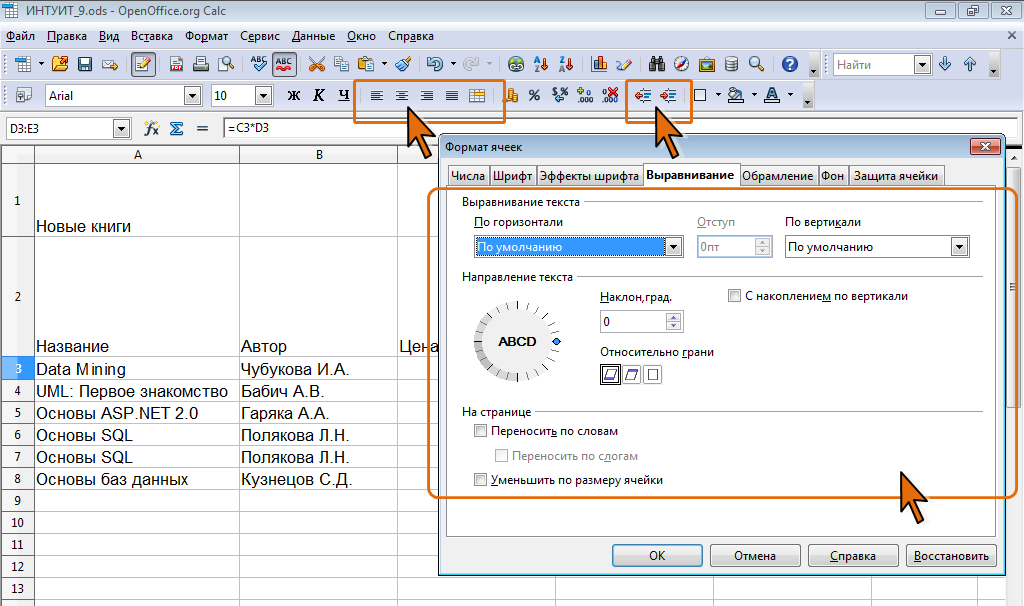
Для установки выравнивания используют элементы панели инструментов Форматирование, а также вкладку Выравнивание диалогового окна Формат ячеек ( рис. 9.11).
14

Элементы OpenOffice.org Calc для установки выравнивания

15
Рис. 9.11. Элементы OpenOffice.org Calc для установки выравнивания
Для перехода к диалоговому окну Формат ячеек следует в меню Формат выбрать команду Ячейки или щелкнуть правой кнопкой мыши по выделенному диапазону ячеек и в контекстном 
меню выбрать команду Формат ячеек.
Горизонтальное выравнивание
Выравнивание по краям ячейки
Для простейшего выравнивания содержимого по краям ячейки используют одну из четырех кнопок По левому краю, Горизонтально по центру, По левому краю или По ширине 
(см. рис. 9.11).
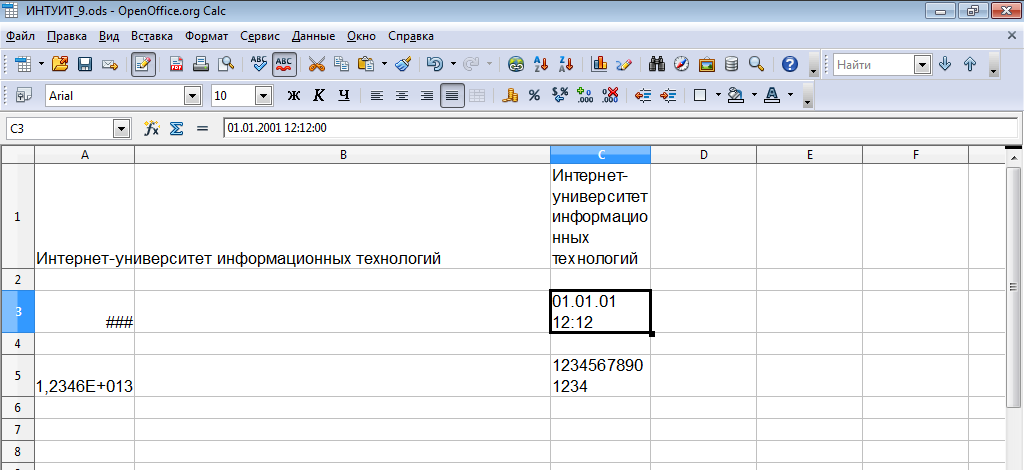
При установке выравнивания по ширине содержимое ячейки автоматически располагается в несколько строк, даже если соответствующие флажки для переносов не установлены.
 Причем, это относится как к текстовому содержимому, так и к датам и числам ( рис. 9.12). В связи с этим, не рекомендуется использовать такое выравнивание для ячеек с
 числами.
16

Выравнивание по ширине

17
Рис. 9.12. Выравнивание по ширине
Установка отступов
Отступы определяют расстояние содержимого ячейки до левого края ячейки. При этом независимо от типа данных и установленного ранее выравнивания, устанавливает выравнивание
 по левому краю.
Для увеличения отступа используют кнопку Увеличить отступ, а для уменьшения – Уменьшить отступ (см. рис. 9.11). Каждое нажатие кнопки увеличивает или уменьшает величину 
отступа на 10 пт (примерно 3,5 мм).
Для установки отступа с точностью до 1 пт следует установить нужно значение в счетчике Отступ вкладки Выравнивание диалогового окна Формат ячеек (см. рис. 9.11). Счетчик
 доступен только в том случае, если в раскрывающемся списке Выравнивание выбран параметр По левому краю.
Вертикальное выравнивание
В тех случаях, когда высота ячейки (строки) превышает размер шрифта, можно устанавливать вертикальное выравнивание содержимого в ячейке.
Выравнивание устанавливается в раскрывающемся списке По вертикали вкладки Выравнивание диалогового окна Формат ячеек (см. рис. 9.11). Содержимое ячейки можно выровнять 
по верхнему краю или по нижнему краю ячейки, а также по ее середине. Выравнивание По умолчанию устанавливает выравнивание по нижней границе ячейки.
Если вертикальное выравнивание требуется устанавливать часто, в панели инструментов Форматирование можно отобразить соответствующие кнопки.
Заполнение ячееr
18
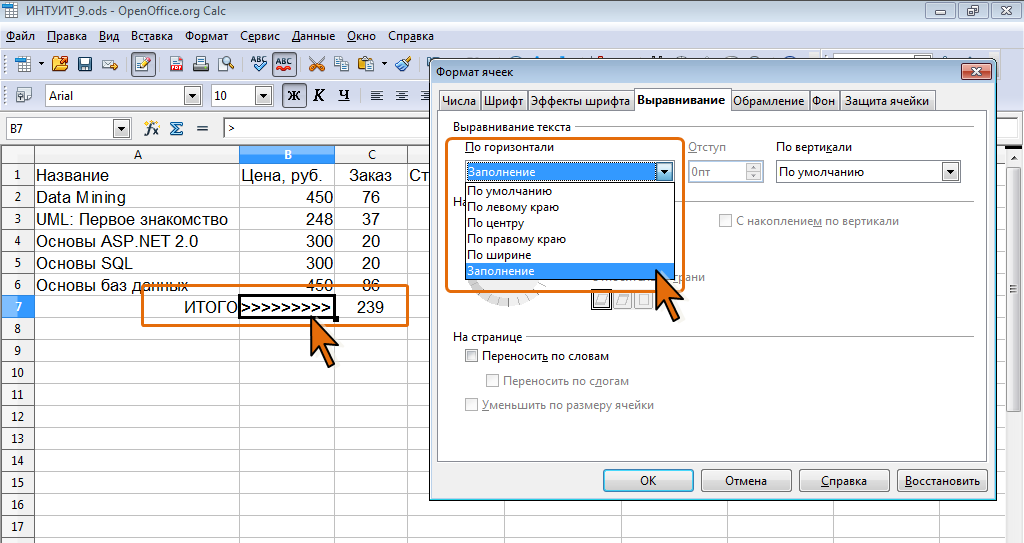
При создании таблицы может потребоваться заполнить какую-либо ячейку повторяющимся текстом или, что чаще, повторяющимися знаками (символами).
  • В ячейку ведите символ, которым предстоит заполнить ячейку.
  • Выделите ячейку.
  • Отобразите вкладку Выравнивание диалогового окна Формат ячейки.
  • В списке По горизонтали выберите Заполнение ( рис. 9.13).
19

Выравнивание с заполнением

Рис. 9.14. Управление расположением содержимого и границ ячеек при изменении направления текста
Для и
20
  • Рис. 9.13. Выравнивание с заполнением
Несмотря на то, что символ заполнения введен только один раз, символы заполнения отображаются в ячейке от левого до правого края, независимо от ее ширины. Для изменения
 символа заполнения достаточно ввести другой символ.
Поворот содержимого ячеек
Содержимое ячеек можно расположить не только горизонтально, но и под любым углом.
Для поворота содержимого на произвольный угол во вкладке Выравнивание диалогового окна Формат ячеек (см. рис. 9.11) в разделе Направление текста следует щелкнуть по метке 
нужного угла поворота в поле, где написано ABCD, или установить значение в счетчике Наклон.
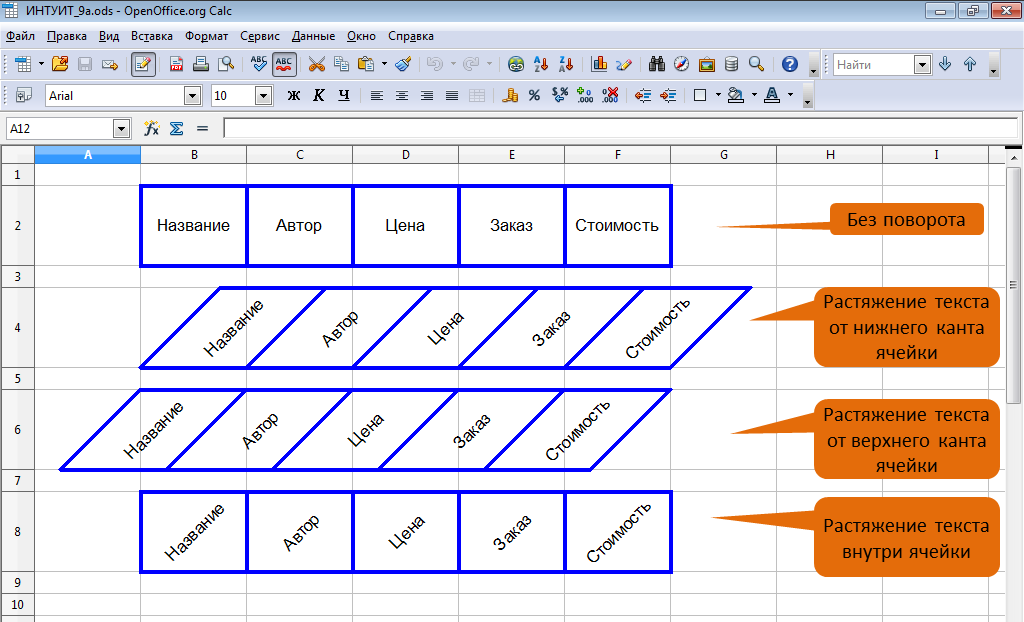
С использованием переключателей Относительно грани можно выбрать край ячейки, от которого будет начинаться повернутый текст. Можно выбрать один из трех вариантов:
  • Растяжение текста от нижнего канта ячейки – текст после поворота начинается от нижнего края ячейки и направлен наружу;
  • Растяжение текста от верхнего канта ячейки – текст после поворота начинается от верхнего края ячейки и направлен наружу;
  • Растяжение текста внутри ячейки – текст после поворота располагается только внутри ячейки.
Использование этого параметра особенно важно для ячеек с установленными границами. В первых двух вариантах границы ячеек поворачиваются вместе с содержимым. При выборе 
третьего варианта положение границ не изменяется ( рис. 9.14).
21

Управление расположением содержимого и границ ячеек при изменении направления текста

22
изменения ориентации на вертикальную (буквы расположены "столбиком" - см., например, ячейку F1 на рис. 9.2) следует установить флажок С накоплением по вертикали
 (см. рис. 9.11).
Объединение ячеек
Объединение ячеек используется при оформлении заголовков таблиц и в некоторых других случаях.
  • Введите данные в левую верхнюю ячейку объединяемого диапазона.
  • Выделите диапазон ячеек.
  • Нажмите кнопку Объединить ячейки панели инструментов Форматирование (см. рис. 9.11).
Объединенная ячейка приобретает адрес крайней левой верхней ячейки объединяемого диапазона. Остальные ячейки объединенного диапазона будут скрыты.
Содержимое объединенной ячейки можно выравнивать по горизонтали и вертикали, поворачивать точно так же, как и обычной ячейки.
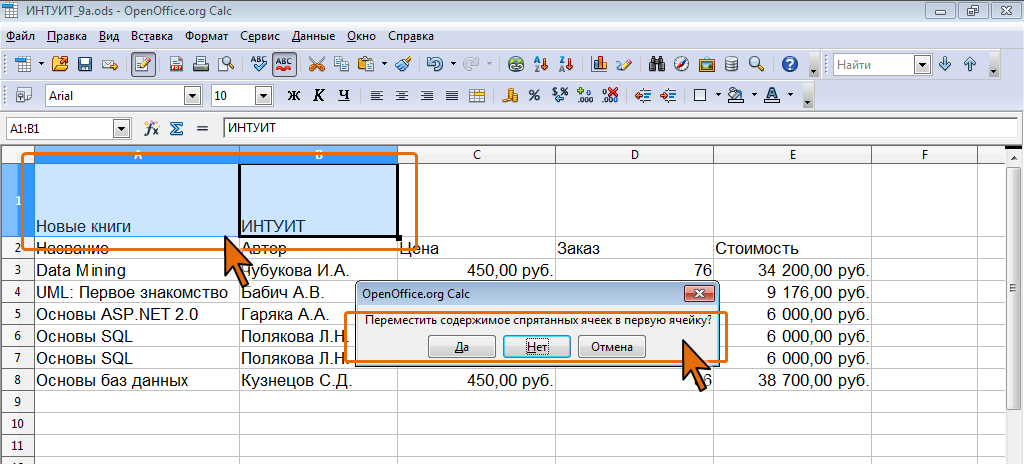
Если в других ячейках диапазона, помимо верхней левой, также имеются какие-либо данные, при объединении появится запрос ( рис. 9.15).
23

Предупреждение об уничтожении данных

24
Рис. 9.15. Предупреждение об уничтожении данных
Если нажать кнопку Да, содержимое всех ячеек будет помещено в объединенную ячейку. Если же нажать кнопку Нет, содержимое всех ячеек, кроме верхней левой, отображаться не
 будет, однако никуда не пропадает. В последующем, при разделении объединенной ячейки, это содержимое по-прежнему будет отображаться в ячейках.
Следует отметить, что наличие на листе объединенных ячеек может привести к некоторым проблемам при выделении элементов листаавто заполнении, сортировках и т.д.
Для разделения объединенной ячейки следует ее выделить, а затем нажать кнопку Объединить ячейки панели инструментов Форматирование (см. рис. 9.11).
25
This free e-book was created with
Ourboox.com

Create your own amazing e-book!
It's simple and free.

Start now

Ad Remove Ads [X]
Skip to content