






by faruh
Copyright © 2017
Тема 7.3 Таблицы баз данных

Copyright © 2017
Любой из нас, начиная с раннего детства, многократно сталкивался с “базами данных”. Это – всевозможные справочники (например, телефонный), энциклопедии и т. п. Записная книжка – это тоже “база данных”, которая есть у каждого из нас.
Базы данных представляют собой информационные модели, содержащие данные об объектах и их свойствах. Базы данных хранят информацию о группах объектов с одинаковым набором свойств.
Например, база данных “Записная книжка” хранит информацию о людях, каждый из которых имеет фамилию, имя, телефон и так далее. Библиотечный каталог хранит информацию о книгах, каждая из которых имеет название, автора, год издания и так далее.
Информация в базах данных хранится в упорядоченном виде. Так, в записной книжке все записи упорядочены по алфавиту, а в библиотечном каталоге – либо по алфавиту (алфавитный каталог), либо по области знания (предметный каталог).
База данных (БД) – это информационная модель, позволяющая в упорядоченном виде хранить данные о группе объектов, обладающих одинаковым набором свойств.
Существует несколько различных структур информационных моделей и соответственно различных типов баз данных: табличные, иерархические и сетевые.
Создание базы данных 1С
Итак окно выбора баз данных состоит собственно из списка возможных ко входу баз данных 1С и пары нехитрых настроек. Остановимся на списке.
Для забывчивых – 1С состоит из платформы (той программы, которая позволяет Вам сейчас выбрать нужную базу данных), конфигурации (шаблон справочников и документов). На основе конфигурации можно создать неограниченное количество баз данных – для работы с самими данными.
Создание базы данных 1С возможно прямо из этого окна. Нажимаем кнопку «Добавить». Надо заметить, что эта кнопка можно как создать базу данных 1С, так и просто добавить в список уже существующую. Это первое о чем нас спросит 1С
Так вот, чтобы удалить базу данных и пользователя этой базы, нужно сначала подключиться к серверу mysql:
# mysql -uroot -pMyPassword
Затем удалить базу
mysql> DROP DATABASE basename;
И удалить пользователя:
mysql> DROP USER ‘username’@’localhost’;
Создание таблиц базы данныхСоздание таблиц БД является первым шагом в разработке СУБД. Таблицы предназначены для хранения информации БД. Создание таблицы состоит из двух этапов: задание структуры таблицы; ввод записей в таблицу. Для создания новой таблицы следует в окне БД выбрать меню “Таблицы” (в старых версиях Access для этой цели служит вкладка “Таблицы”) и нажать кнопку “Создать”. В окне “Новая таблица” необходимо выбрать способ создания таблицы. Если у разработчика СУБД нет достаточного опыта, рекомендуется для создания таблицы выбрать режим конструктора  |
Связывание таблиц базы данных
Таблицы связываются так, что записи в одной таблице соответствуют связанным записям в другой. При связывании используется поле, общее для обеих таблиц. Crystal Reports использует эту связь для сопоставления записей в одной таблице с записями в другой. Например при активации таблицы «Заказы» и таблицы «Клиенты» таблицы связываются так, чтобы каждый заказ (из таблицы «Заказы») можно было сопоставить с клиентом (из таблицы «Клиенты»), который сделал заказ. В данном примере связь гарантирует, что данные в каждой строке отчета относятся к одному и тому же заказу.
Для связывания таблиц базы данных используется вкладка «Связь» диалогового окна «Мастер баз данных». Самый простой способ связать таблицы — выбрать параметр «Автоматическое связывание». При автоматическом связывании связи для таблиц выбираются автоматически на основе общих полей в таблицах или индексированных полей (если база данных поддерживает индексированные поля).
Можно также связывать поля базы данных вручную. Структура связывания не имеет ограничений, при условии, что она соответствует ограничениям поставщика базы данных. При наличии множественных связей можно использовать функцию «Упорядочить связи» для организации связей в том порядке, в котором требуется их обрабатывать
При создании таблиц Excel им присваивается имя следующего типа: Таблица1, Таблица2 и т. д. При желании имя каждой таблицы можно изменить на более осмысленное.
- Щелкните таблицу, которую нужно переименовать.
- На вкладке Таблицыв разделе Средства нажмите кнопку Переименовать.

- В строке формул поле имени введите новое имя таблицы.

- Нажмите клавишу ВВОД .
Введение в использование типов данных и свойств полей.
Каждая таблица в Access состоит из полей. В свойствах поля описываются характеристики и поведение добавляемых в него данных. Тип данных поля — это самое важное свойство, которое определяет, какие данные могут храниться в поле. В этой статье описаны типы данных и другие свойства поля, доступные в Access, а также приведена дополнительная информация в разделе справочных сведений о типах данных.
Общие сведения
Иногда типы данных могут показаться неочевидными, например в поле с типом данных “Текст” могут храниться данные, состоящие из текста и чисел. Но в поле с типом данных “Число” могут храниться только числовые данные. Поэтому вам нужно знать, какие свойства используются для каждого типа данных.
Тип данных поля определяет много других важных характеристик поля, в частности:
- форматы, которые можно использовать в поле;
- максимальный размер значения в поле;
- способ использования поля в выражениях;
- возможность индексирования поля.
В зависимости от способа создания нового поля тип данных поля может быть задан заранее или его можно выбрать. Например, если при создании поля в режиме таблицы вы:
- используете существующее поле из другой таблицы, типы данных уже определены в ней или в шаблоне;
- вводите данные в пустом столбце (или поле), Access назначает полю тип данных, исходя из вводимых значений, или вы можете назначить тип данных и формат для поля;
- на вкладке Изменение полей в группе Поля и столбцы выбираете команду Добавить поля, Access отображает список типов данных для выбора.
|
Поля БД не просто определяют структуру базы – они ещё определяют групповые свойства элементов данных, принадлежащих каждому из полей. Рассмотрим основные свойства полей БД на примере СУБД Microsoft Access: • имя поля – идентификатор, по которому происходит обращение к данным этого поля при автоматических операциях с базой (используется в качестве заголовка по умолчанию); • подпись – определяет заголовок столбца, отличный от имени поля; • тип поля – определяет тип данных, содержащихся в данном поле; • обязательное поле – свойство, определяющее обязательность ввода данных; • пустые строки – в отличие от предыдущего свойства, разрешает ввод пустых строк для некоторых (например, текстовых) типов данных; • размер поля – задаёт предельную длину (в символах) данных, которые могут размещаться в данном поле; • формат поля – определяет способ форматирования данных в ячейках, принадлежащих полю; • маска ввода – определяет форму, в которой вводятся данные в поле; • значение по умолчанию – автоматически вводимое в поле значение при создании новой записи; • условие на значение – ограничение, используемое для проверки правильности ввода данных; • сообщение об ошибке – текстовое сообщение, выдаваемое при попытке ввода ошибочных данных, если задано предыдущее свойство; • индексированное поле – свойство, ускоряющее операции поиска и сортировки записей по значениям данного поля. Возможна автоматическая проверка и исключение дублирования данных. |
|
Так как в разных полях могут содержаться данные разных типов, то набор свойств определяется типом хранимых данных. Например, перечисленный выше набор свойств не является полным и относится в основном к полям текстового типа. Для данных других типов набор свойств будет иным. Например, для представления действительных чисел важно свойство, определяющее количество знаков после запятой. А для хранения внедрённого объекта OLE большинство из перечисленных свойств вообще не применимо. |
Форматирование ячеек: числа, даты, валюта
Чтобы отформатировать ячейку как число, дату или сумму в определенной валюте, выполните следующие действия:
- Выберите ячейку или диапазон ячеек.
- Нажмите Формат
Числа.
- Выберите нужный формат.
Как изменить формат даты:
- Выберите ячейку или диапазон данных.
- Нажмите Формат
- Выберите Другие форматы даты и времени.
- В открывшемся меню выберите нужный формат или добавьте свой с помощью текстового поля.
- Нажмите Применить.
По умолчанию формат даты и времени основывается на региональных настройках таблицы.
Хотите изменить параметры форматирования (например, указать часы или минуты)? Нажмите на стрелку в углу текстового поля и выберите дополнительное значение. Для более точной настройки воспользуйтесь стрелками. Чтобы удалить значение, нажмите на него и выберите Удалить.
Как изменить формат валютной суммы:
- Выберите ячейку или диапазон данных.
- Нажмите Формат
- Выберите Другие валюты.
- В открывшемся меню выберите нужный формат или добавьте свой с помощью текстового поля.
- Нажмите Применить.
Чтобы изменить параметры форматирования (например, добавить больше знаков после запятой), нажмите на стрелку в углу поля и выберите нужный вариант.
Как изменить формат числа:
- Выберите ячейку или диапазон данных.
- Нажмите Формат
- Выберите Другие форматы чисел.
- В открывшемся меню выберите нужный формат или добавьте свой с помощью текстового поля.
- Нажмите Применить.
При создании собственного формата помните, что он может содержать максимум 4 части, разделенные точками с запятой: положительная;отрицательная;ноль;нечисловая. Также поддерживается финансовый формат.
Кроме того, вы можете использовать цвета (например, чтобы различать положительные и отрицательные числа). Для этого нужно указать цвет на английском языке в квадратных скобках в любой части формата (например, [Red] для красного). Поддерживаются следующие цвета:
- черный – [Black];
- белый – [White];
- красный – [Red];
- синий – [Blue];
- зеленый – [Green];
- пурпурный – [Magenta];
- желтый – [Yellow];
- голубой – [Cyan];
- и другие цвета в формате [Color#], где # заменяется числом от 1 до 56, указывающим на определенный цвет.
Ниже вы найдете список наиболее распространенных символов, которые можно использовать при создании форматов чисел:
| Символ | Описание |
|---|---|
| 0 | Укажите этот символ, чтобы в результате отображались лишние нули. |
| # | Укажите этот символ, чтобы лишние нули не отображались в результате. |
| ? | Укажите этот символ, чтобы лишние нули в результате отображались в виде пробелов. |
| $ | Форматирует число как сумму в долларах США. |
| . (точка) | Добавляет запятую для отделения десятичных знаков. |
| ,(запятая) | Добавляет пробел для отделения разрядов числа. |
| . | Форматирует число как дробь. |
| % | Форматирует число как процентное значение. |
| E | Форматирует число как показатель степени. |
| “текст” | Добавляет в формулу текст, указанный в кавычках. |
| @ | Показывает текст, содержащийся в ячейке. |
Изменение типа данных для поля
Общие сведения о типах данных
При проектировании и создании новой базы данных вы разрабатываете одну или несколько таблиц, продумываете поля (столбцы) для каждой таблицы, а затем задаете тип данных для каждого поля. Например, если требуется хранить значения даты и времени, выбирается тип данных “Дата/время”, если необходимо хранить имена и адреса, для одного или нескольких полей задается тип данных “Текст”, и т. д.
В Office Access 2007 предусмотрено 10 разных типов данных (в предыдущих версиях Access их было девять), и каждый тип имеет свое назначение. В таблице ниже перечислены типы данных, показано, какие данные хранит поле каждого типа, а также описаны ограничения, налагаемые каждым типом.
| Тип данных | Хранимые данные | Ограничения |
| Текст | Буквенно-цифровые данные (текст и числа) | Может храниться до 255 знаков. |
| Поле MEMO | Буквенно-цифровые данные (текст и числа) | Может храниться до 2 ГБ данных (предельный размер для всех баз данных Access) при программном заполнении полей. Помните, что добавление 2 ГБ данных приводит к замедлению работы базы данных.
Если вы вводите данные вручную, в поле и в любом элементе управления, связанным с ним, можно ввести и просмотреть не более 65 535 знаков. При создании баз данных в формате Office Access 2007 поля МЕМО также поддерживают форматирование текста. Дополнительные сведения см. в статьях Форматирование данных в таблицах, формах и отчетах, Ввод или изменение данных в элементе управления или столбце, который поддерживает формат RTF и Добавление, изменение или удаление полей MEMO. |
| Число | Числовые данные | В полях с типом данных “Число” используется параметр Размер поля, управляющий размером значения, которое может содержать поле. Размер поля может быть равен 1, 2, 4, 8 или 16 байт.
Подробнее о числовых полях читайте в статье Добавление, создание и удаление поля, хранящего числовые значения. |
| Дата/время | Значения даты и времени | Access хранит все значения даты в виде 8-байтовых целых чисел с двойной точностью.
Дополнительные сведения об использовании полей “Дата/время” см. в статье Вставка, создание и удаление поля, хранящего значения даты. |
| Денежный | Денежные данные | Данные хранятся в виде 8-байтовых чисел с точностью до четырех знаков после запятой. Этот тип данных используется для хранения финансовых данных и в тех случаях, когда значения не должны округляться. |
| Счетчик | Уникальные значения, создаваемые Access при вводе новой записи | Данные хранятся в виде 4-байтовых значений; обычно используются в первичных ключах.
Дополнительные сведения о первичных ключах см. в статье Добавление, определение, изменение и удаление первичного ключа. |
| Логический | Логические данные (“истина” или “ложь”) | Access использует -1 для всех значений “Да” и 0 для всех значений “Нет”. |
| Объект OLE | Изображения, документы, диаграммы и другие объекты из приложений Office и других программ Windows | Может храниться до 2 ГБ данных (предельный размер для всех баз данных Access). Помните, что добавление 2 ГБ данных приводит к замедлению работы базы данных. Поля объекта OLE создают растровые изображения исходных документов или других объектов, а затем отображают их в полях таблиц и элементах управления форм или отчетов в базе данных.
Чтобы в Access выводились эти изображения, необходимо, чтобы на компьютере, на котором работает база данных, был зарегистрирован OLE-сервер (программа, поддерживающая этот тип файлов). Если для данного типа файлов не зарегистрирован OLE-сервер, отображается значок поврежденного изображения. Такая проблема бывает связана с некоторыми типами изображений, чаще всего с форматом JPEG. Как правило, в ACCDB-файлах вместо типа данных “Поле объекта OLE” нужно использовать тип “Вложение”. Поля с таким типом данных более рационально используют дисковое пространство и не имеют ограничений, связанных с отсутствием зарегистрированных OLE-серверов. Дополнительные сведения об использовании вложении см. в последней строке этой таблицы, а также в статье Вложение файлов и изображений в записи базы данных. |
| Гиперссылка | Веб-адреса | Может храниться до 1 гигабайта данных. Это могут быть ссылки на веб-сайты, на сайты или файлы в интрасети или локальной сети, а также на сайты или файлы на локальном компьютере. |
| Вложение | Все поддерживаемые типы файлов | Новый тип, который поддерживается для ACCDB-файлов Office Access 2007. Вы можете вкладывать изображения, файлы электронных таблиц, документы, диаграммы и другие файлы поддерживаемых типов в записи базы данных точно так же, как в сообщения электронной почты. Можно также просматривать и редактировать вложенные файлы в зависимости от параметров, заданных разработчиком базы данных для поля с типом данных “Вложение”. Эти поля дают большую свободу действий, чем поля объекта OLE, и более рационально используют место на диске, так как не создают растровые изображения исходного файла.
Дополнительные сведения об использовании вложении см. в статье Вложение файлов и изображений в записи базы данных. |
Изменение типа данных
Перед выполнением этих действий учтите, что изменение типа данных может привести к удалению (усечению) части данных в поле, а в некоторых случаях и всех данных. Сведения о том, как Access изменяет данные при выборе другого типа, см. в разделе Ограничения на изменения типов данных далее в этой статье.
Изменение типа данных в режиме таблицы
- В области навигации найдите дважды щелкните таблицу, которую вы хотите изменить.Таблица откроется в режиме таблицы.
- Выберите поле (столбец), которое вы хотите изменить.
- На вкладке Таблица в группе Тип данных и форматирование щелкните стрелку в раскрывающемся списке рядом с полем Тип данных, а затем выберите тип данных.
- Сохраните изменения.
Добавление и изменение первичного ключа таблицы в Access
В каждой таблице базы данных должно существовать поле или набор полей, которые однозначно идентифицируют каждую запись, хранящуюся в таблице. Такие поля называют первичными ключами. Первичный ключ можно использовать для идентификации каждой записи и ссылки на нее.
Access может автоматически создавать поле первичного ключа при создании таблицы. Кроме того, можно указать поля, которые нужно использовать в качестве первичного ключа. В этой статье описано, как и для чего использовать первичные ключи.
Первичные ключи
У таблицы может быть только один первичный ключ. Первичный ключ — это поле или набор полей, которые:
- имеют уникальные значения для каждой записи;
- индексированы;
- определяют запись.
Первичный ключ из одной таблицы можно добавить в другую таблицу для создания связи между ними. В другой таблице он называется внешним ключом.
Например, предположим, что первичный ключ таблицы “Клиенты” используется в таблице “Заказы”. Он является внешним ключом для таблицы “Заказы”.
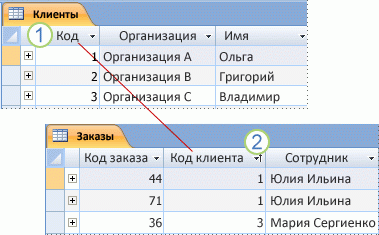
1. Первичный ключ
2. Внешний ключ
Внешние ключи
Проще говоря, внешний ключ — это первичный ключ другой таблицы. Если значение в поле внешнего ключа соответствует значению первичного ключа, это указывает на то, что две записи (например, запись клиента и его заказ) связаны. В отличие от первичных ключей:
- В таблице может быть несколько внешних ключей.
- Значения внешнего ключа могут быть неуникальными.
- По внешнему ключу не всегда возможно однозначно определить запись. Например, не всегда можно определить, какую запись в таблице “Заказы” вы просматриваете, посмотрев на код клиента.
Внешний ключ создается при создании поля с помощью мастера подстановок
Индексирование в базах данных
Индекс – структура данных, которая помогает СУБД быстрее обнаружить отдельные записи в файле и сократить время выполнения запросов пользователей.
Индекс в базе данных аналогичен предметному указателю в книге. Это — вспомогательная структура, связанная с файлом и предназначенная для поиска информации по тому же принципу, что и в книге с предметным указателем. Индекс позволяет избежать проведения последовательного или пошагового просмотра файла в поисках нужных данных. При использовании индексов в базе данных искомым объектом может быть одна или несколько записей файла. Как и предметный указатель книги, индекс базы данных упорядочен, и каждый элемент индекса содержит название искомого объекта, а также один или несколько указателей (идентификаторов записей) на место его расположения.
Хотя индексы, строго говоря, не являются обязательным компонентом СУБД, они могут существенным образом повысить ее производительность. Как и в случае с предметным указателем книги, читатель может найти определение интересующего его понятия, просмотрев всю книгу, но это потребует слишком много времени. А предметный указатель, ключевые слова в котором расположены в алфавитном порядке, позволяют сразу же перейти на нужную страницу.
Структура индекса связана с определенным ключом поиска и содержит записи, состоящие из ключевого значения и адреса логической записи в файле, содержащей это ключевое значение. Файл, содержащий логические записи, называется файлом данных, а файл, содержащий индексные записи, — индексным файлом. Значения в индексном файле упорядочены по полю индексирования, которое обычно строится на базе одного атрибута.
ИСТОЧНИКИ
http://website-create.ru/web-yroki/sozdanie-saitov-yroki/32-update-mysql.html
http://www.5byte.ru/10/0012.php
https://rusadmin.biz/bloknot/kak-udalit-bazu-dannyx-i-polzovatelya-mysql/
https://msdn.microsoft.com/ru-ru/library/ms227352(v=vs.90).aspx
http://lab314.brsu.by/roleg/BD_TiG/theory/access02.htm
https://support.office.com/ru-ru/article/Переименование-таблицы-Excel-fbf49a4f-82a3-43eb-8ba2-44d21233b114
https://support.office.com/ru-ru/article/Введение-в-использование-типов-данных-и-свойств-полей-30AD644F-946C-442E-8BD2-BE067361987C?ui=ru-RU&rs=ru-RU&ad=RU
http://studopedia.org/14-88673.html
https://support.google.com/docs/answer/56470?co=GENIE.Platform%3DDesktop&hl=ru
https://support.office.com/ru-ru/article/Изменение-типа-данных-для-поля-1334e8b4-ee5c-48df-9ba1-8d0e1e9c114c
https://support.office.com/ru-ru/article/Добавление-определение-изменение-и-удаление-первичного-ключа-07b4a84b-0063-4d56-8b00-65f2975e4379?ui=ru-RU&rs=ru-RU&ad=RU
http://bourabai.ru/dbt/dbms/001.htm
Published: Jan 23, 2017
Latest Revision: Jan 25, 2017
Ourboox Unique Identifier: OB-229504
Copyright © 2017

 Skip to content