






Введення, редагування та форматування тексту

Copyright © 2018
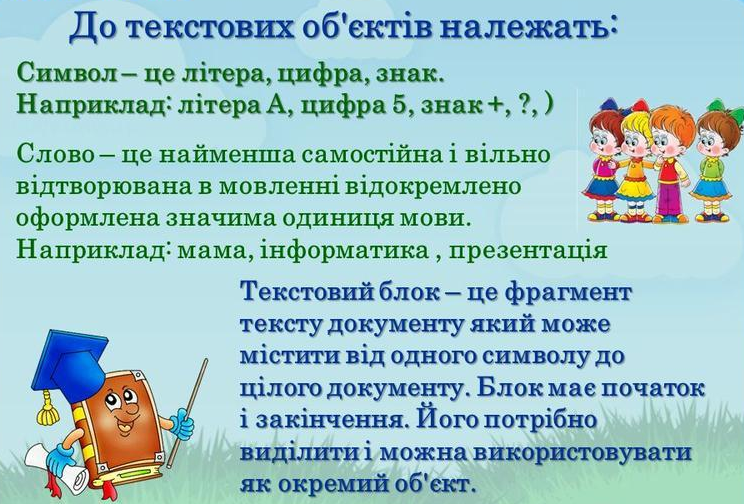
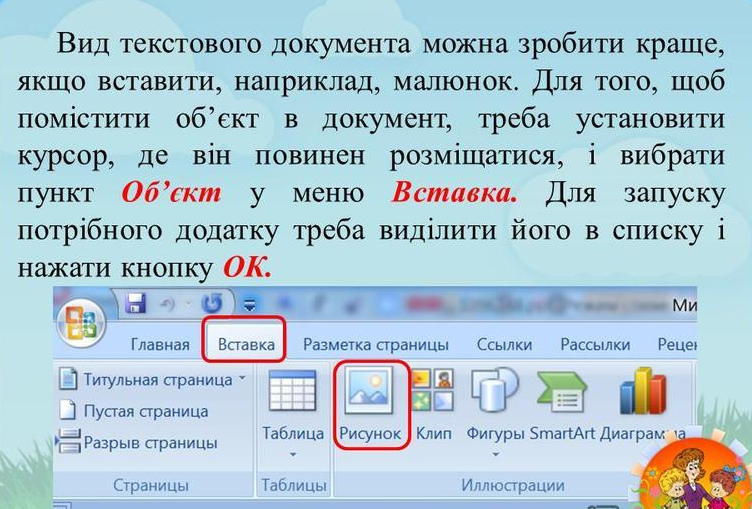
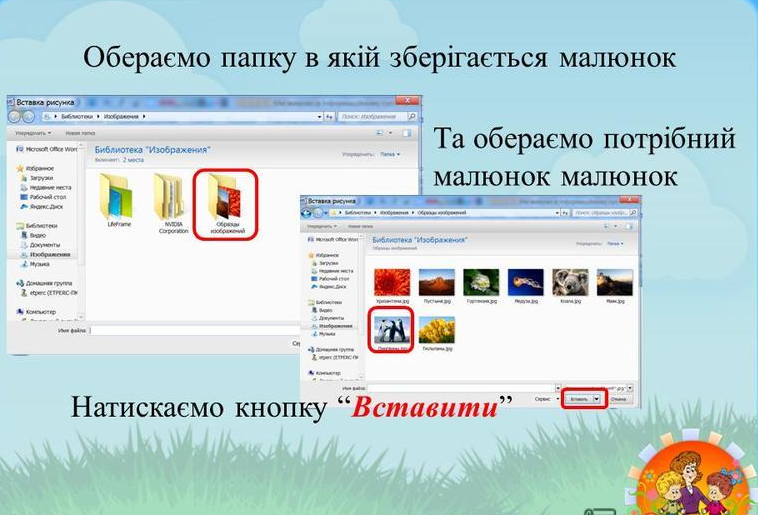
Вивчаючи інформатику в 4-му класі ви ознайомилися зі створенням і опрацюванням текстових документів. Як ви пам`ятаєте, текстові документи складаються із символів, слів, речень, абзаців, стрічок. Також у текстовий документ можна вставити малюнок, таблиці тощо.
Форматування тексту в Wоrd
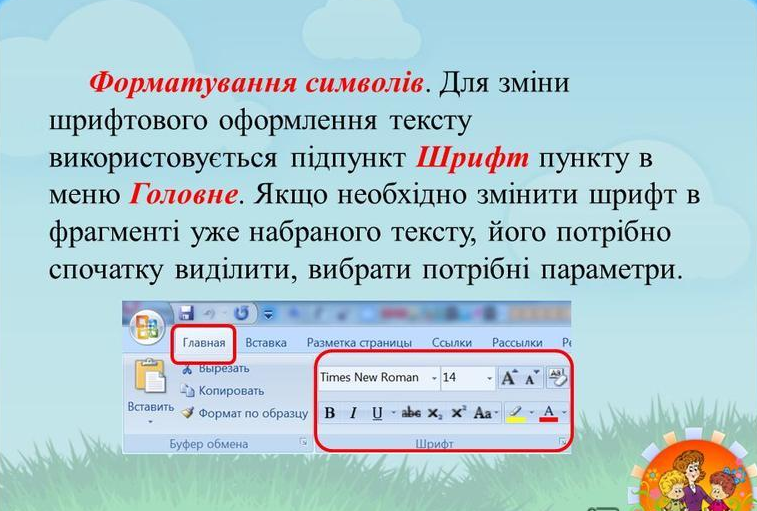
| Форматування тексту (вигляд шрифту (гарнітура), написання шрифту, розмір (кегль), колір шрифту) | Формат → Шрифт → вкладки Шрифт, Интервал, Анимация.
Контекстное меню → Шрифт → кнопки Шрифт, Интервал, Анимация або за допомогою відповідних кнопок на панелі Форматирование. Можна використовувати комбінації клавіш: Сtrl + B — зробити текст жирним; Сtrl+ І — курсивом |
| Форматування
абзаці |
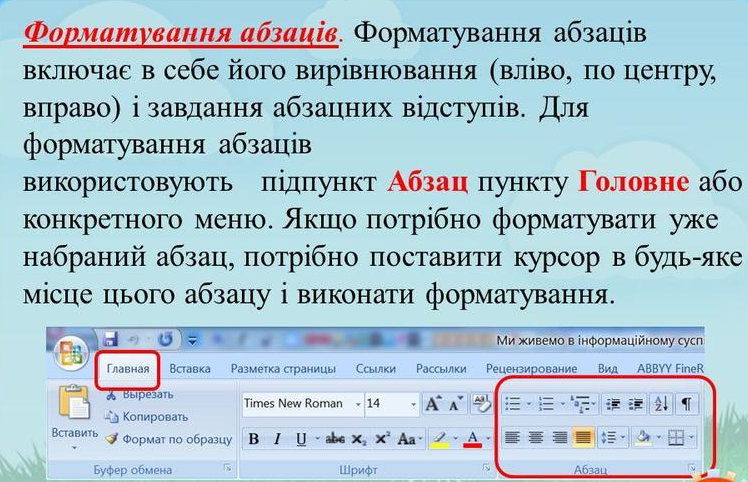
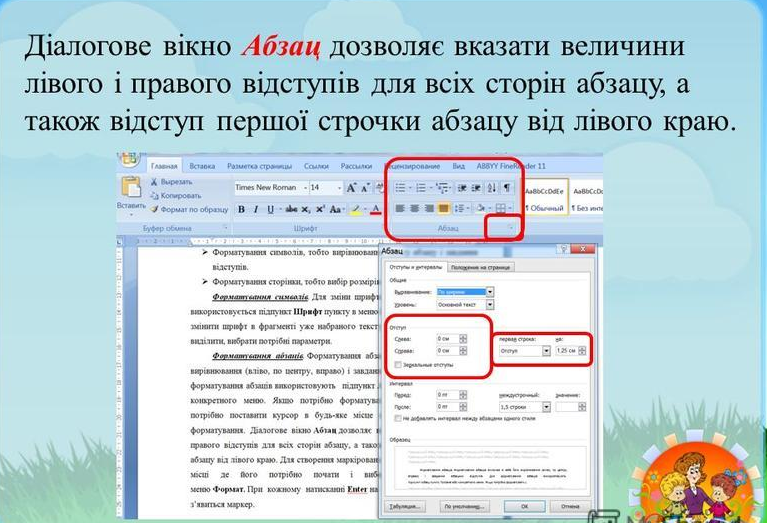
Бігунки на горизонтальній лінійці або Формат → Абзац.
Контекстне меню → Абзац → діалогове вікно → вибрати Отсупы и интервалы, Положение на странице (Запрет висячих строк, Не разрывать абзац, Не отрывать от следующего, С новой страницы — такий абзац починається з нової сторінки незалежно від заповнення попередньої) |
| Вирівнювання
тексту |
По лівому краю — комбінація клавіш Сtrl + L, по центру — Сtrl + Е, по правому краю — Сtrl + R, по ширині — Сtrl + J або відповідну кнопку на панелі інструментів Форматирование |
| Табуляція | Формат→ Табуляция і в діалоговому вікні внести потрібний розмір табуляції. Або вибрати потрібне місце на лінійці і клацнути лівою кнопкою миші — з’явиться знак табуляції |
| Форматування
документа |
Інтервали між рядками можна змінювати за допомогою комбінацій: Сtrl + 1 — одинарний інтервал; Сtrl + 5 — полуторний інтервал; Сtrl + 2 – подвійний інтервал (1, 2, 5 — цифри основної клавіатури). Або Формат → Абзац → Интервал у полі Междустрочный. За допомогою відповідної кнопки на панелі інструментів Форматирование |
Робота зі шрифтами
1. Параметри шрифтів:
вигляд шрифту (гарнітура);
написання шрифту;
розмір (кегль);
колір шрифту.
2. Розмір шрифту
У вікні Размерм ожна вибрати зі списку розмір шрифту від 8 до 72 пунктів. Можна встановити свій розмір від 1 до 1638 з точністю до 0,5. Дробові числа пишуться через кому!
3. Спеціальні ефекти
Wоrd дозволяє спеціальні ефекти з виділеним текстом:
Закреслений, Верхній індекс, А2+В2=С2 , нижній індекс , С2Н5ОН, а також подвійне закреслення, з тінню, контур, піднятий, утоплений тощо.
4. Колір шрифту
Панель інструментів Рисование → Цвет шрифта → вибрати колір.
5. Шрифти з графічними зображеннями
Крім шрифтів злітерами є шрифти, які мають графічні зображення. Прикладами таких шрифтів є: Fооd, Mоnоtуре Sоrts, Wіngdіngs.
Символи шрифтів можна вставляти в текст по одному (Вставка → Символ).
Форматування тексту за допомогою стилів
Для швидкого оформлення тексту дуже зручно використовувати стилі. Стиль—це набір значень властивостей тексту, який має власне ім’я. Текстовий процесор Wоrd за замовчуванням має певний набір стилів для форматування, який складає бібліотеку стилів. Бібліотеку стилів можна доповнювати власними стилями, створюючи їх на основі вже існуючих.
Розрізняють такі типи стилів:
- стиль символів — задає формат символів (шрифт, розмір символів, накреслення, ефекти, колір тощо);
- стиль абзацу — задає формат абзацу (спосіб вирівнювання тексту, позиції табуляції, міжрядковий інтервал, відстань до і після,може містити формат символів та інше);
- стиль таблиці — задає формат таблиці (вигляд меж, заливки, вирівнювання тексту, шрифти тощо);
- стиль списку — задає формат списків (спосіб вирівнювання, знаки нумерації або маркери, шрифти тощо).
Використання стилів дає змогу однією дією відразу змінити значення кількох властивостей тексту. Наприклад, деякий стиль форматування містить такі значення властивостей абзацу: розмір символів 16 пунктів, шрифт Аrіаl, колір зелений, вирівнювання по центру, полуторний міжрядковий інтервал. Застосування цього стилю для форматування абзацу тексту здійснюється виконанням всього лише однієї дії замість п’яти.
При збереженні документа з ним автоматично зберігаються і застосовані стилі, тобто за подальшого відкриття документа (навіть на інших комп’ютерах) зовнішній вигляд документа не буде змінюватися.
Для застосування стилю потрібно:
- виділити текстовий об’єкт, до якого застосовуватиметься стиль — абзац, символи, таблицю або список;
- виконати послідовність дій Формат → Стиль и форматирование або відкрити список Стиль на панелі Форматирование;
переглянути список пропонованих стилів і вибрати потрібний.
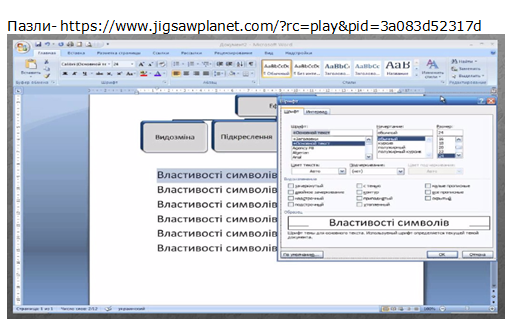
Пазли- https://www.jigsawplanet.com/?rc=play&pid=3a083d52317d
Колаж- http://www.getloupe.com/v/enqi8gw5
Published: Apr 19, 2018
Latest Revision: Apr 19, 2018
Ourboox Unique Identifier: OB-464054
Copyright © 2018

 Skip to content