Learning Apps by Marina Marina - Ourboox.com
This free e-book was created with
Ourboox.com

Create your own amazing e-book!
It's simple and free.

Start now

Learning Apps

  • Joined Apr 2020
  • Published Books 3
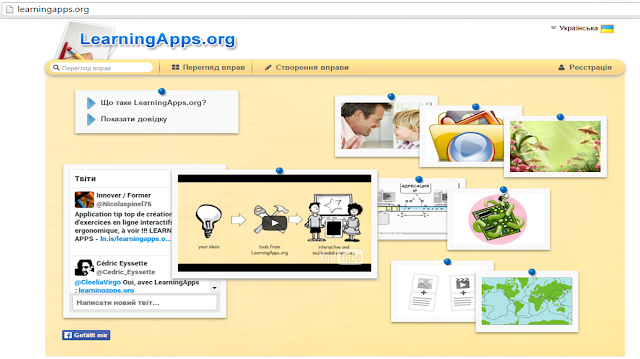
LearningApps.org – онлайновий сервіс, який дозволяє створювати інтерактивні вправи. Він є конструктором для розробки різноманітних завдань з різних предметних галузей для використанням і на уроках, і позаурочний час, і для малечі, і для старшокласників.
Сервіс Learningapps є додатком Web 2.0 для підтримки освітніх процесів у навчальних закладах різних типів. Конструктор Learningapps призначений для розробки, зберігання інтерактивних завдань з різних предметних дисциплін, за допомогою яких учні можуть перевірити і закріпити свої знання в ігровій формі, що сприяє формуванню їх пізнавального інтересу.
Сервіс Learningapps надає можливість отримання коду для того, щоб інтерактивні завдання були розміщені на сторінки сайтів або блогів викладачів і учнів.
2
Learning Apps by Marina Marina - Ourboox.com
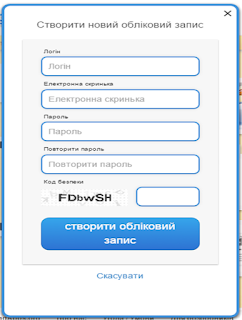
1. Створення акаунту в онлайновому середовищі LearningApps: 
4
Learning Apps by Marina Marina - Ourboox.com
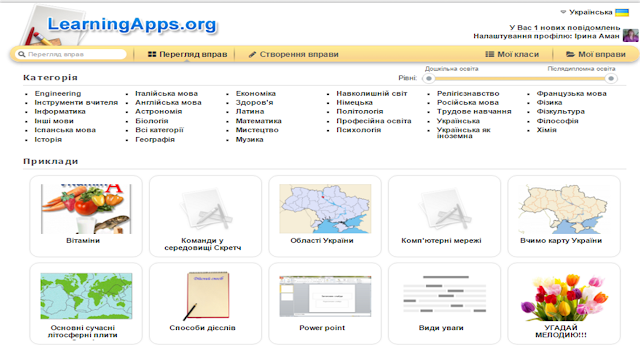
2. Режим “Перегляд вправ”:
Перш ніж розпочати створення власних інтерактивних завдань з колекції шаблонів, пропонованих сайтом, раджу познайомитися з галереєю сервісу. Для цього натисніть «Перегляд вправ», виберіть навчальний предмет і ознайомтеся з роботами колег: обираємо в полі “Категорія” необхідну предметну галузь (ці галузі вказують автори при створенні вправи).
6
Learning Apps by Marina Marina - Ourboox.com
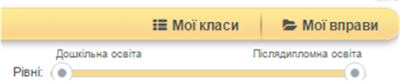
Пошук потрібної вправи можна звузити за допомогою визначення рівня – від дошкільної освіти до післядипломної освіти за допомогою переміщення бігунка:
8
Learning Apps by Marina Marina - Ourboox.com
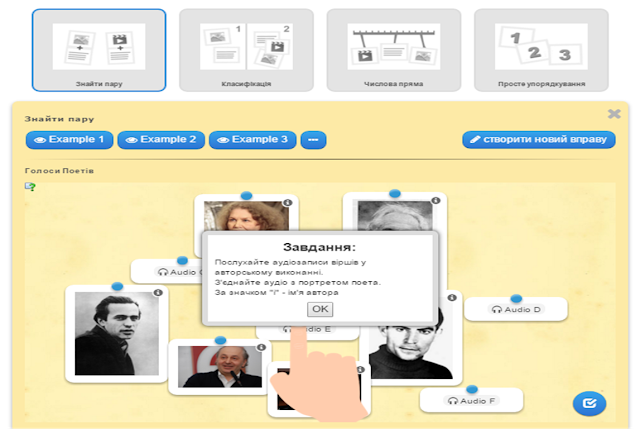
3. Режим “Створення вправи”: 
10
Learning Apps by Marina Marina - Ourboox.com
Для перегляду всіх вправ з цієї категорії треба клацнути по кнопці з трикрапкою.
Можна створити власну вправу. Для цього треба заповнити форму шаблону, обираючи потрібні елементи:
12
4. Робота із зображеннями.
Додати зображення до вправи можна декількома способами через діалогове вікно “Вибрати зображення”:
13
1) “Шукати зображення”: вводимо в поле пошуку тему і обираємо із запропонованих зображень потрібне; обране зображення можна відредагувати (задати певний ефект, рамку, виконати обтинання, змінити розмір, орієнтацію, яскравість тощо):
14
2) “Використати зображення”: вводимо у вказане поле URL-адресу зображення.
Як отримати URL-адресу: зазвичай ми шукаємо потрібні зображення у пошукових системах (Google, Яндекс тощо); клацаємо на вподобаному зображенні спочатку лівою кнопкою миші (аби збільшити його поміж інших), а потім правою кнопкою на ньому, щоб викликати контекстне меню і обрати команду “Копіювати URL-адресу зображення”
15

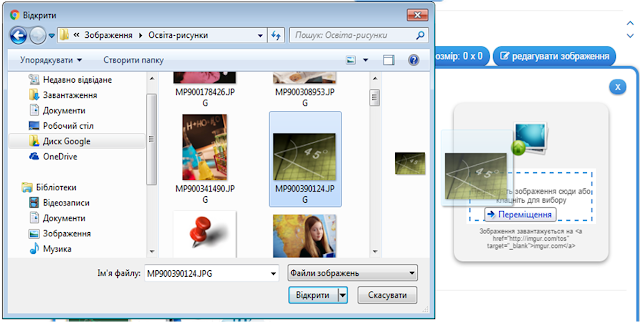
3) Вставка зображення з диску: клацнути всередині контурного прямокутника – відкриється вікно для вибору файлу з диску вашого комп’ютера або із зовнішнього носія; можна виконати відомі операції вибору через кнопки діалогового вікна або перетягнути потрібне зображення просто в поле вибору малюнка LearningApps,  утримуючи ліву кнопку миші:
16
4. Використання посилань, вбудовування вправи в онлайнові середовища.
Після збереження вправи у власному “кабінеті” з’являється повідомлення про можливість використання вашої вправи:
17
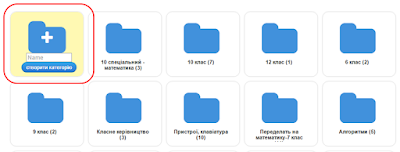
5. Робота з папками у власному “кабінеті”.
З часом вправ накопичується досить багато. Аби систематизувати набір вправ, які знаходяться у вашому “кабінеті”, для більш легкого користування, можна створювати папки, як в звичайному комп’ютері, і переміщувати в них відповідні вправи. Для цього достатньо клацнути на папці і дати їй назву, а потім перетягуванням розмістити вправи у відповідні папки:
18
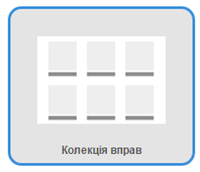
6. Створення колекції вправ. (Увага! Цей шаблон працює лише в українському інтерфейсі)
У власному “кабінеті” можна створювати колекцію вправ за конкретною тематикою або до певного уроку. Для цього обираємо категорію «Колекція вправ»:
19

Клацнути по кнопці “Створити Колекція вправ”, перейдемо до форми шаблону, в якій уважно заповнити потрібні поля і, клацнувши по кнопці “Вибрати вправу” додати потрібні (додаємо із вже збережених у ваших папках чи просто у вашому “кабінеті”-акаунті вправ):

20
В розкривному списку обираємо потрібну папку і клацаємо на відповідній вправі, що відтворяться в правій частині вікна – вправа з’явиться у шаблоні.
А потім, клацаючи по кнопці “+ додати ще один елемент”  у шаблоні додаємо наступні потрібні вправи таким самим чином (обрати папку – клацнути по потрібній вправі).
21
This free e-book was created with
Ourboox.com

Create your own amazing e-book!
It's simple and free.

Start now

Ad Remove Ads [X]
Skip to content