






by Tsarenko
Copyright © 2020
Як створити презентацію в Power Point

Copyright © 2020
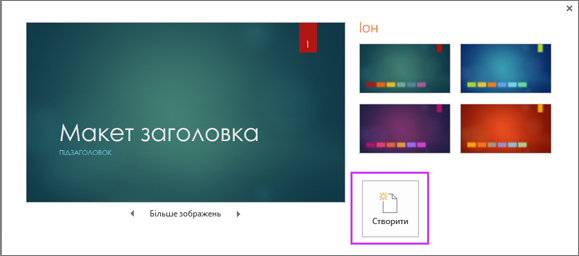
Якщо відкрити програму PowerPoint, відобразяться вбудовані теми й шаблони. Тема – це оформлення слайда в єдиному стилі
На вкладці файл стрічки натисніть кнопку створити, а потім виберіть тему.
Натисніть кнопку Створити або виберіть варіант кольору, а потім натисніть кнопку Створити.
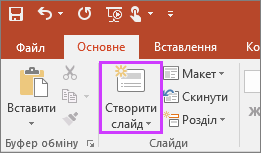
Вставлення нового слайда
На вкладці Основне клацніть нижню половину кнопки Створити слайд і виберіть макет слайда.
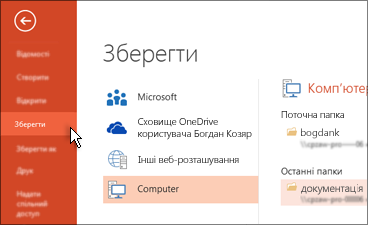
Збереження презентації
- На вкладці Файл клацніть елемент Зберегти.
- Виберіть папку або перейдіть до неї.
- У поле Ім’я файлу введіть ім’я презентації й натисніть кнопку Зберегти.
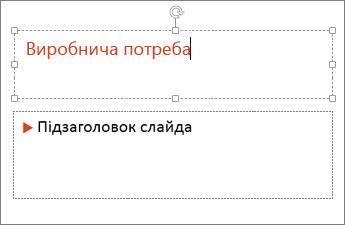
Додавання тексту
Клацніть місце для тексту та почніть вводити дані.
Форматування тексту
- Виділіть текст.
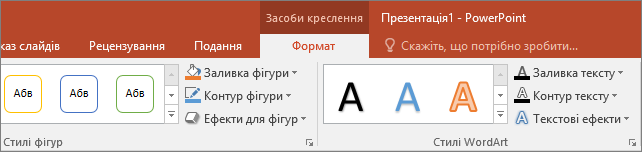
- У групі Засоби креслення виберіть вкладку Формат.
- Виконайте одну з таких дій:
- Щоб змінити колір тексту, натисніть кнопку Заливка тексту, а потім виберіть колір.
- Щоб змінити колір контуру, натисніть кнопку Контур тексту, а потім виберіть колір.
- Щоб застосувати тіні, відбиття, світіння, рельєф, об’ємне обертання, перетворення, натисніть кнопку Текстові ефекти, а потім виберіть потрібний ефект.
Додавання зображень
На вкладці Вставлення виконайте одну з наведених нижче дій.
- Щоб вставити зображення, збережене на локальному диску або внутрішньому сервері, натисніть кнопку Зображення, знайдіть зображення, а потім натисніть кнопку Вставити.
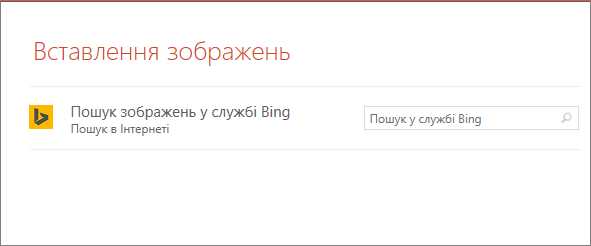
- Щоб вставити зображення з Інтернету, виберіть пункт онлайнові зображення, а потім скористайтеся полем пошуку, щоб знайти зображення.
-
Виберіть зображення й натисніть кнопку Вставити.
Додавання фігур
Ви можете додати фігури, щоб проілюструвати ваш слайд.
- На вкладці Вставлення натисніть кнопку фігури, а потім у меню, що Відкриється, виберіть фігуру.
- У області слайда клацніть і перетягніть вказівник миші, щоб накреслити фігуру.
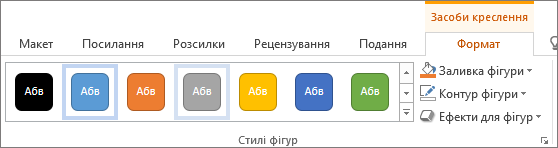
- Виберіть вкладку Формат або Формат фігури на стрічці. Відкриття колекції ” стилі фігур ” для швидкого додавання кольору та стилю (включно з затіненням) до виділеної фігури.
Додавання нотаток доповідача
Найкраще слайди виглядають, коли вони не перевантажені надмірною кількістю інформації. Корисні факти й примітки можна додати до нотаток доповідача та звертатися до них під час презентації.
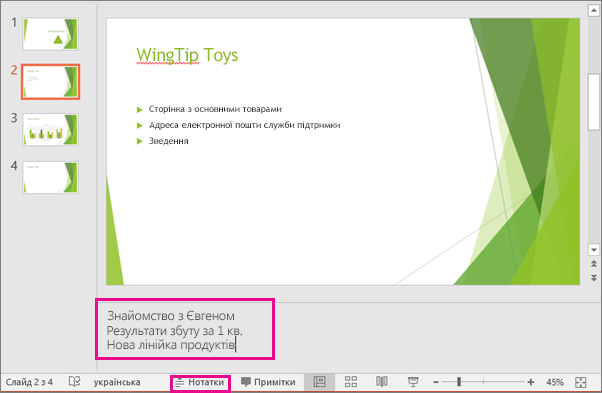
- Щоб відкрити область нотаток, у нижній частині вікна клацніть елемент Нотатки
 .
. - Клацніть в області Нотатки під слайдом і почніть вводити нотатку.
Проведення презентації
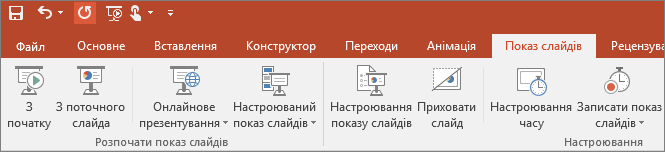
На вкладці Показ слайдів виконайте одну з наведених нижче дій.
- Щоб запустити презентацію з першого слайда, у групі Розпочати показ слайдів клацніть пункт Із початку.
-
Якщо зараз відображається не перший слайд, і потрібно почати саме з нього, клацніть пункт Із поточного слайда.
- Якщо потрібно провести презентацію для осіб, які перебувають в іншому розташуванні, натисніть кнопку Онлайнове презентування та настройте презентацію через Інтернет, вибравши один із наведених нижче параметрів.
Вихід із подання показу слайдів
Щоб вийти з подання показу слайдів, у будь-який момент натисніть на клавіатурі клавішу Esc.
Поради зі створення ефективних презентацій
Зменште кількість слайдів
Щоб чітко викласти основну суть презентації, не втративши уваги й зацікавленості аудиторії, скоротіть кількість слайдів у презентації до мінімуму.
Оптимізуйте розмір шрифту
Аудиторія має бути в стані читати слайди на відстані. Загалом слухачам може бути важко розібрати шрифт розміром менше 30.
Спростіть структуру тексту
Бажано, щоб під час показу слайдів люди слухали вас, а не намагалися прочитати текст на екрані. Використовуйте маркери або стислі речення, а потім Намагайтеся зберігати кожний елемент на один рядок.
Деякі проектори обтинають краї слайдів, тому довгі речення можуть відображатися не повністю.
Привертайте увагу за допомогою графічних об’єктів
Зображення, діаграми, графіки та малюнки SmartArt створюють зорові образи, які западають глядачам у пам’ять. Доповнюйте тексти на слайдах змістовними графічними об’єктами.
Однак не переобтяжуйте слайд надмірною кількістю графіки (це саме стосується тексту).
Створюйте зрозумілі надписи для діаграм і графіків
Використовуйте для позначення діаграм або графіків не більше тексту, ніж потрібно для їх сприйняття.
Застосовуйте нейтральний і узгоджений фон слайдів
Вибирайте для слайдів приємні на вигляд шаблони або теми в узгодженому стилі. Ви не хочете, щоб фон або дизайн відволікне від вашого повідомлення.
Проте потрібно пам’ятати про контраст між кольором фону й кольором тексту. Вбудовані теми вPowerPoint встановлюють контраст між світлом світлого фону з темно-кольоровим текстом або темним фоном із легким кольоровим текстом.
Перевірка орфографії та граматики
Щоб завоювати й зберегти повагу аудиторії, завжди перевіряйте орфографію та граматику в презентаціях
Published: Apr 17, 2020
Latest Revision: Apr 17, 2020
Ourboox Unique Identifier: OB-780943
Copyright © 2020

 Skip to content